Включение поддержки headset в проекте EasyAR
В этом документе описано, как включить поддержку headset в существующей сцене EasyAR Unity.
Перед началом
- Прочитайте Поддержка headset в EasyAR, чтобы узнать, какие типы headset уже поддерживаются EasyAR и какие функции EasyAR могут работать на headset.
- Прочитайте Поддержка headset EasyAR в Unity, чтобы понять общую архитектуру поддержки headset EasyAR в Unity.
В этой статье предполагается, что у вас уже есть сцена, которая может использовать EasyAR. Если нужно создать такую сцену или добавить компоненты EasyAR в сцену headset, см. следующие документы:
Добавление компонентов headset в сцену
Перед добавлением компонентов headset в сцену обычно нужно удалить существующие Camera и XR Origin.
Удаление Camera и XR Origin
Удалите существующую Camera из сцены.
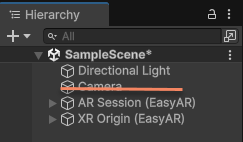
Если в сцене уже существует XR Origin, независимо от того, пришел он из EasyAR или из Unity XR framework, в большинстве случаев его нужно удалить.
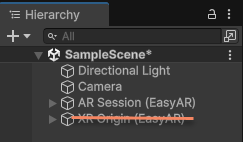
Совет
В некоторых продвинутых сценариях можно самостоятельно решить, удалять его или нет.
Добавление компонентов headset
Следуйте официальным инструкциям headset для добавления компонентов headset. Здесь в качестве примера используется headset Pico. Если есть конфликт с официальными инструкциями, приоритет имеют официальные инструкции.
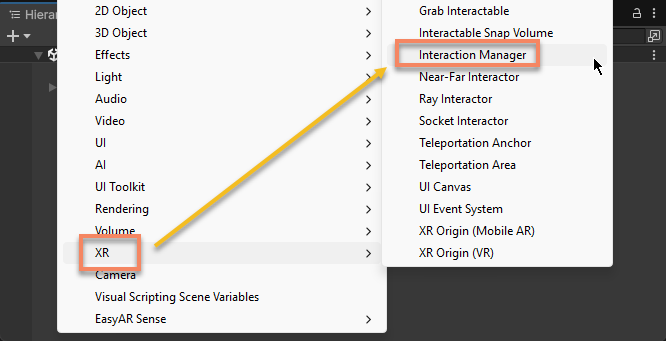
Используйте меню, чтобы добавить XR Interaction Manager:
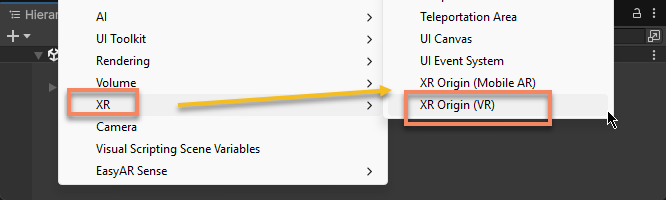
Используйте меню, чтобы добавить XR Origin:
Перед запуском обязательно прочитайте официальные инструкции headset, чтобы понять, как должна быть настроена и запущена сцена с headset SDK.
Настройка frame source
Встроенно поддерживаемые устройства
Выберите AR Session (EasyAR) и щелкните правой кнопкой мыши. Через меню EasyAR Sense > Head Mounted Display (Built-in) > Frame Source : [Name] (keep it only) создайте frame source для [Name] и оставьте только его.
Например, настройка frame source для Apple Vision Pro:
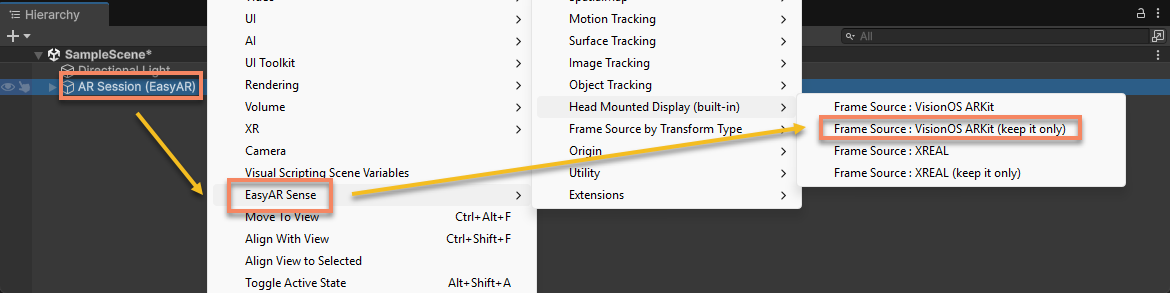
После операции frame source в session станет таким:
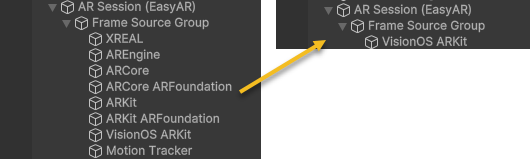
Совет
Если session содержит frame source, соответствующий устройству, и он является первым доступным frame source на устройстве (например, на рисунке выше в системе visionOS VisionOS ARKit является первым доступным frame source), его можно не изменять. Некоторые default sessions, созданные через меню, относятся к этому случаю.
Устройства, поддерживаемые через extension
Выберите AR Session (EasyAR) и щелкните правой кнопкой мыши. Через меню EasyAR Sense > Extensions > Frame Source : [Name] (keep it only) создайте frame source для [Name] и оставьте только его.
Например, настройка frame source для headset Pico:
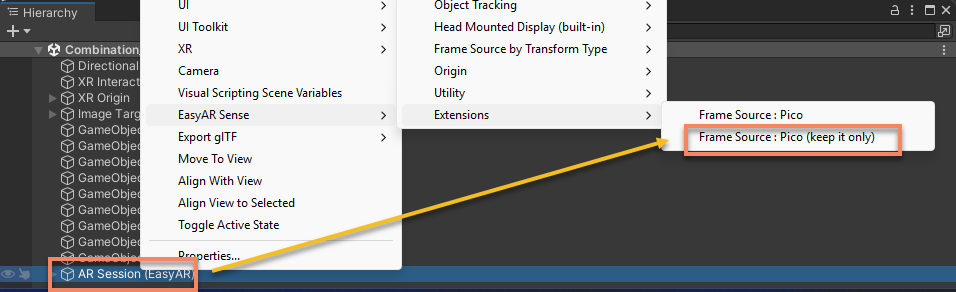
После операции frame source в session станет таким:
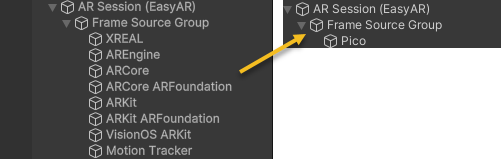
Поддержка нескольких устройств
Если сцена должна запускаться на разных устройствах, нужно сохранить другие frame sources и убедиться, что текущий frame source может быть выбран на устройстве.
Использование пунктов меню без (keep it only) позволяет только добавить frame source, не удаляя другие frame sources. Например, EasyAR Sense > Extensions > Frame Source : Pico создаст frame source для Pico в конце всех frame sources в session. Обычно после добавления frame source таким способом его также нужно переместить в подходящую позицию.
Совет
В некоторых продвинутых сценариях можно настроить позицию frame source по своему усмотрению или изменить ее в коде.
Следующие шаги
- Конфигурация проекта Vision Pro
- Конфигурация проекта Meta XR/Quest
- Конфигурация проекта XREAL
- Конфигурация проекта других Android-устройств