Создание задачи построения карты по одному изображению
В этой статье описан полный рабочий процесс задачи построения карты по одному изображению, включая создание задачи, загрузку данных и процесс построения карты. Это помогает пользователям стандартизированно выполнить весь процесс.
Создание задачи по одному изображению
После выполнения шага Создание проекта (для Mega Go этот шаг пропускается) создайте задачу построения карты по одному изображению следующим образом:
- Нажмите
Управление, чтобы перейти на страницу управления задачами построения карт (для Mega Go этот шаг пропускается). - Нажмите кнопку
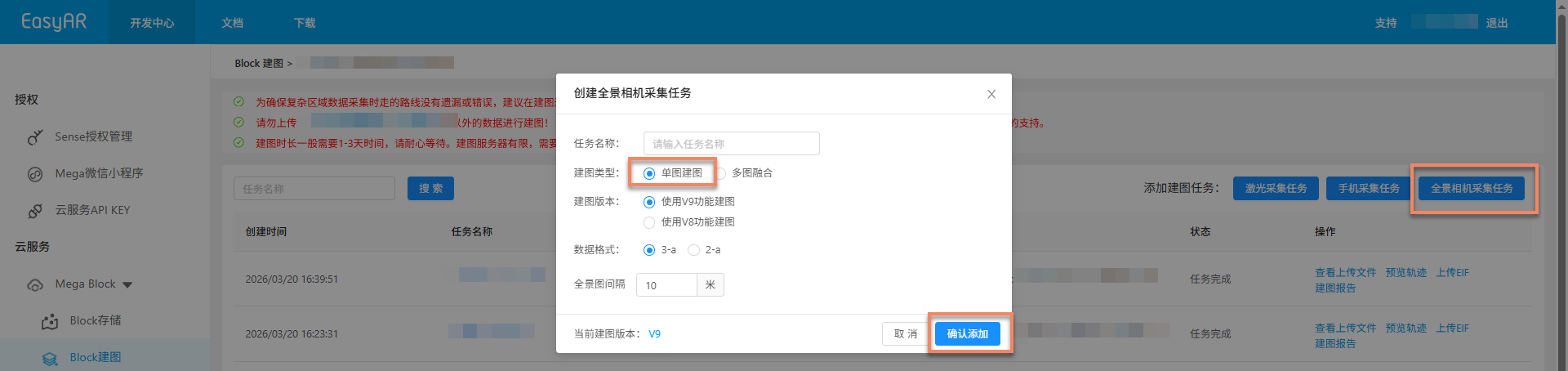
Задача съемки панорамной камеройв правом верхнем углу. - В появившемся диалоговом окне заполните сведения о задаче:
- Название задачи: введите пользовательское название задачи
- Тип построения карты: выберите
Построение карты по одному изображению - Версия построения карты и формат данных: рекомендуется использовать последнюю версию
- Нажмите
Подтвердить добавление, чтобы завершить создание.

Примечание
- Одна задача построения карты соответствует одному полному сбору данных в проекте.
- Если сбор и загрузку данных выполняют внешние исполнители, после создания задачи можно уведомить соответствующих сотрудников, чтобы они загрузили данные по стандартному процессу.
Правила именования задач
Название задачи должно быть кратким и понятным и соответствовать следующим правилам:
- Если названия мест для разных областей сбора данных явно отличаются, используйте сокращенное название области напрямую (например: "Changtai Plaza");
- Если существуют области с одинаковым названием, добавьте номер после сокращенного названия области, чтобы различать их (например: "Zhouzhuang-Area 1").
Подготовка данных
Перед началом задачи построения карты убедитесь, что собранные пространственные данные соответствуют требованиям, а также организованы и сохранены согласно спецификации. Далее описаны устройства сбора данных, а также требования к именованию, хранению и структуре файлов данных.
Сбор и экспорт данных
Используйте панорамную камеру для сбора пространственных данных. Конфигурацию оборудования и ключевые моменты сбора данных см. в следующих разделах:
- Конфигурация устройства GoPro Max
- Конфигурация устройства GoPro Max2
- Планирование маршрута сбора данных
- Метод сбора данных
- Контрольный список сбора данных
- Экспорт данных GoPro Max/Max2
Именование папки данных
Для каждой области сбора необходимо подготовить одну главную папку. В имени можно использовать полное pinyin провинции и города + полное pinyin названия scenic area или business district + номер области, например: shanghaiwaitan1.
Примечание: Имя папки может содержать только китайские символы, английские буквы, цифры и дефисы (-). Оно не может содержать другие специальные символы.
Место хранения данных
Разместите главную папку на локальном жестком диске компьютера. Не рекомендуется размещать ее на системном диске. Скопируйте собранные данные с TF memory card в главную папку для упорядочивания. Рекомендуется заранее проверить доступную емкость перед копированием, чтобы обеспечить стабильность итоговой загрузки файлов.
Спецификация структуры файлов данных
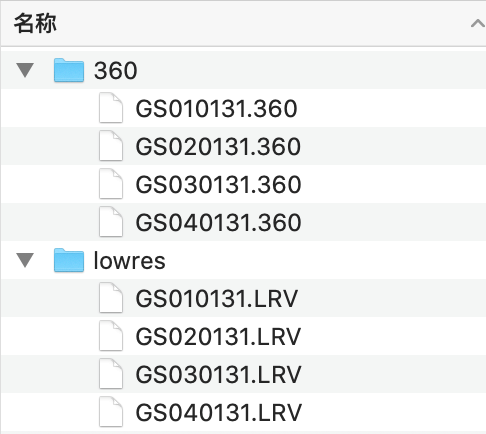
- В главной папке каталога каждой области должны быть две подпапки: lowres и 360.
Папка lowres: хранит LRV-файлы, созданные при сборе этой области.
Папка 360: хранит 360-файлы, созданные при сборе этой области. Их имена соответствуют LRV-файлам один к одному. - Примечание: Ненужные данные загружать не требуется, например видео, созданные для тренировочных операций, или отбракованные видео, созданные из-за неправильных операций во время сбора.
- После упорядочивания файлов данных одной области структура файлов показана на рисунке ниже.
Спецификация именования файлов данных
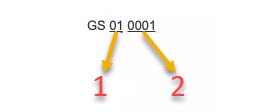
1называется: средний номер видео
Средний номер видео: Во время записи устройство автоматически делит видео на фрагменты по 8G, поэтому после сбора одной области может быть создано несколько видеофрагментов. Порядок видео сортируется по среднему номеру от меньшего к большему. Например, если при сборе одной области создано четыре видеофрагмента, средние номера видео будут 01, 02, 03 и 04.2называется: хвостовой номер видео
Хвостовой номер видео: Обычно хвостовые номера видео, созданные при сборе одной области, одинаковы.- Формат имени файла:
начинается с GS + последовательные средние номера видео, начиная с 01 + одинаковый хвостовой номер видео - Особый случай: Если во время сбора заменяется батарея или memory card, видео, созданные при продолжении съемки, и видео, собранные до отключения питания или замены карты, будут иметь непоследовательные средние номера видео и разные хвостовые номера видео, но все они являются данными одной области, поэтому их нужно поместить в одну главную папку. Поэтому для каждой области при каждом начале съемки можно записывать время начала, чтобы быстро разделять данные при упорядочивании.
- Если имя файла не соответствует спецификации именования, при mapping возникнут непредсказуемые проблемы. Даже если mapping завершится успешно, результат может оказаться непригодным для использования.
Загрузка данных
Нажмите Загрузить данные и выберите соответствующие параметры во всплывающем окне. Подробное описание параметров см. ниже:
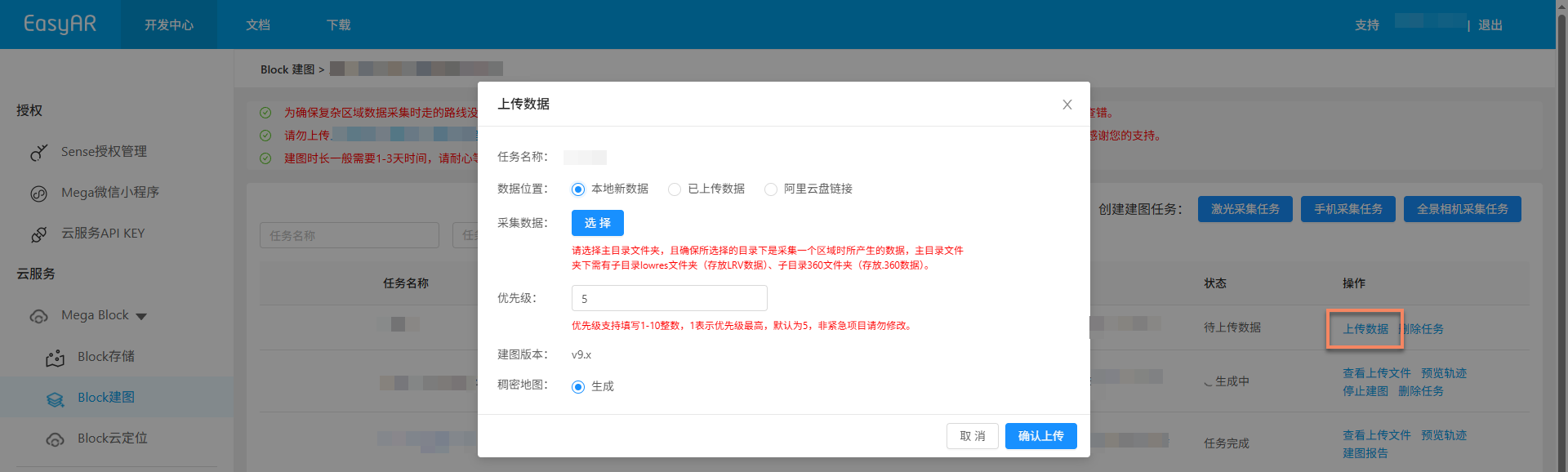
Расположение данных
Поскольку регионы проектов построения карт различаются, доступны следующие способы загрузки данных:
China Region 1
В зависимости от источника данных и способа хранения можно выбрать один из следующих способов:
- Новые локальные данные
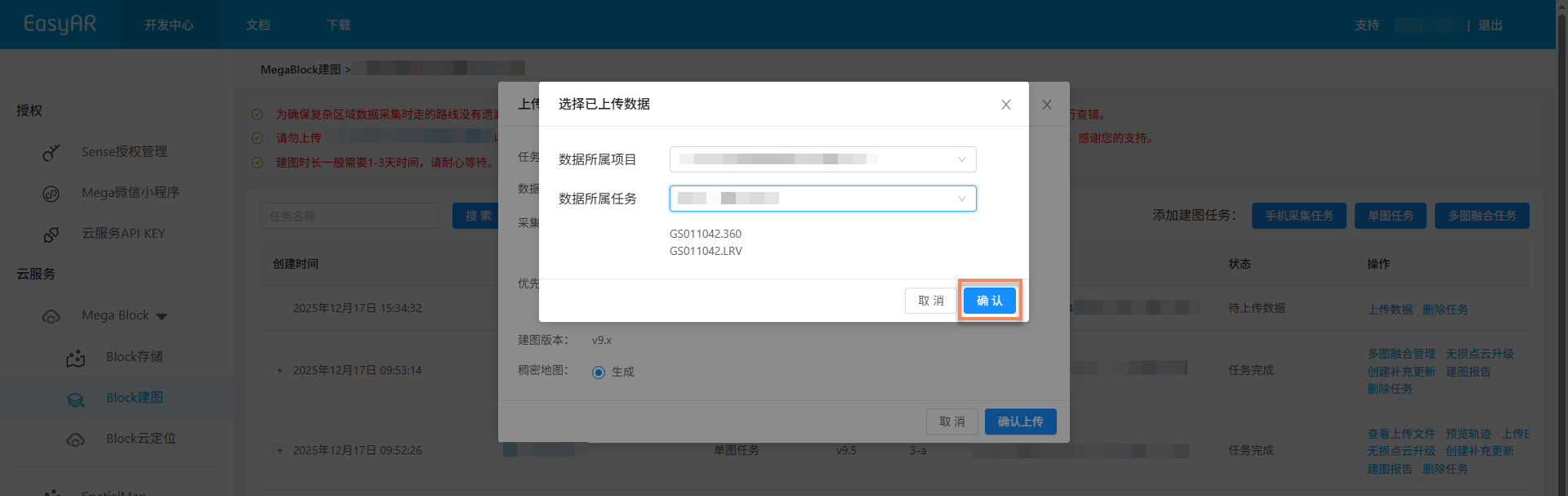
- Построение карты с загруженными данными (не поддерживается Mega Go)
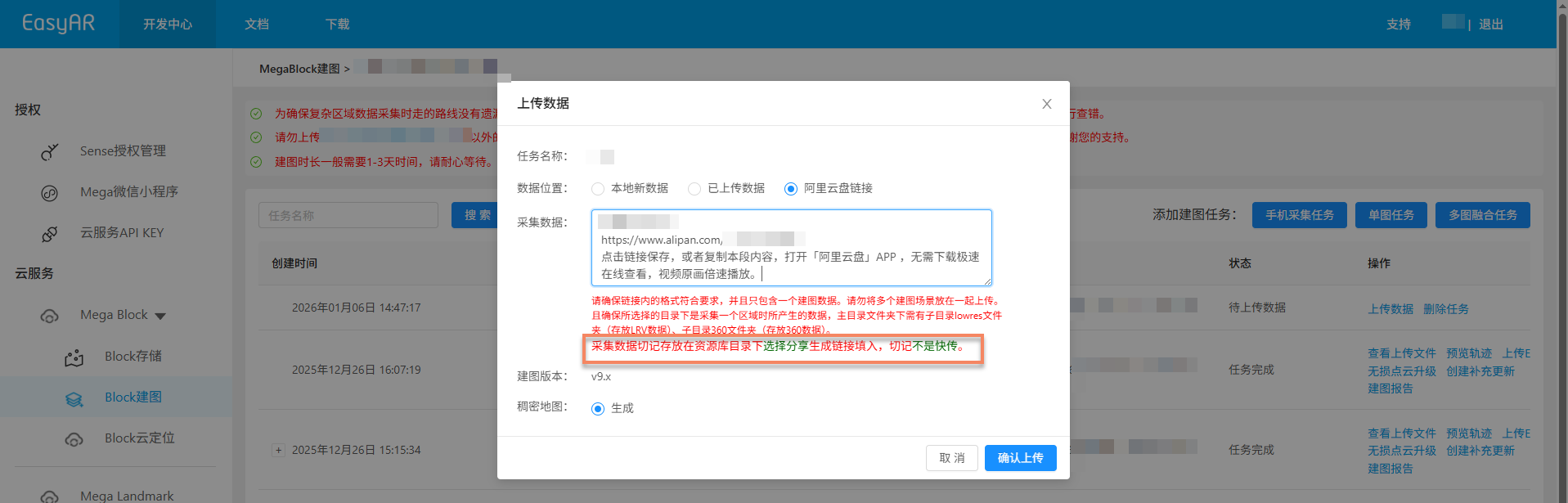
- Ссылка Alibaba Cloud Drive (не поддерживается Mega Go)
Global
Поддерживается только способ загрузки «Новые локальные данные».
Данные съемки
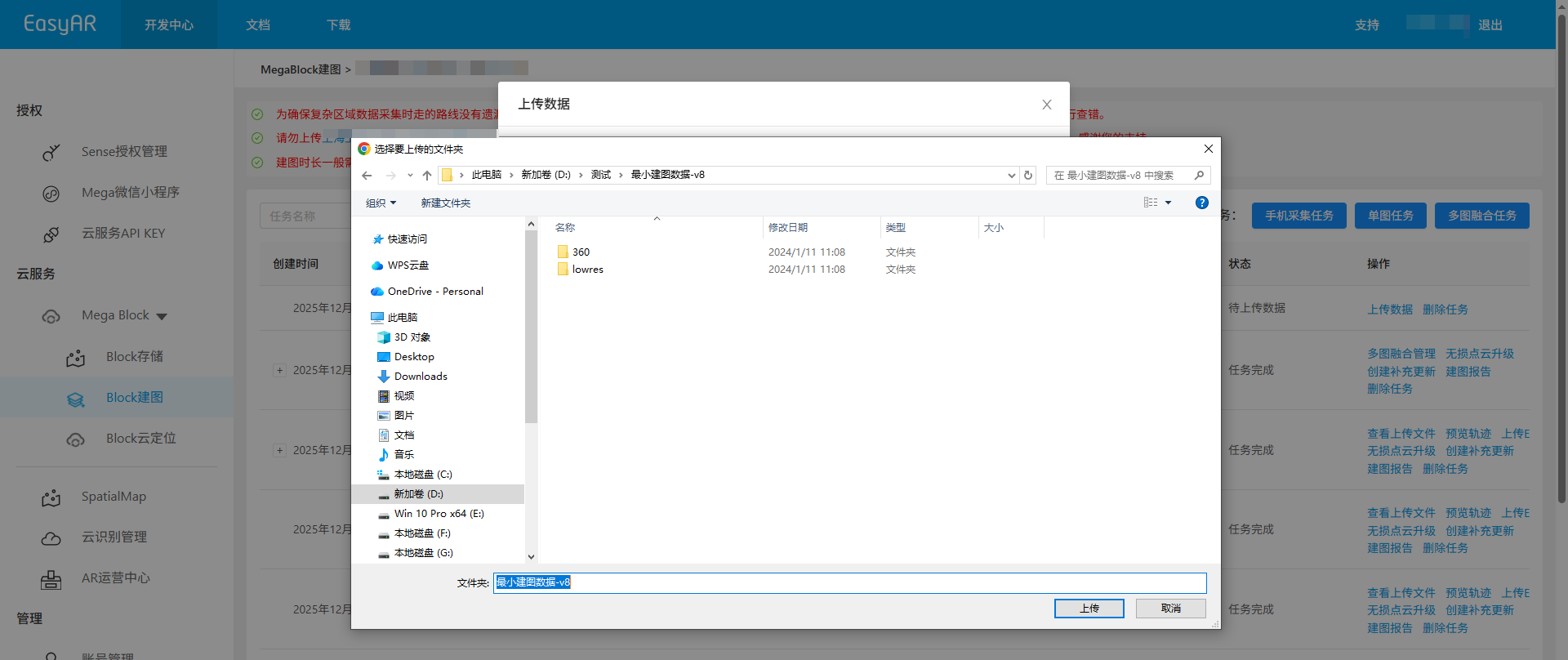
Нажмите Select, выберите корневую папку данных (структура файлов данных построения карты приведена ниже), затем нажмите Upload.
Подтверждение загрузки
- После нажатия кнопки
Confirm uploadв списке будет отображаться ход и статус загрузки. - Во время загрузки данных держите компьютер включенным и сеть подключенной. Не закрывайте браузер, не обновляйте страницу и не нажимайте другие меню, иначе загрузка будет прервана и ее придется выполнить заново.
Начало построения карты
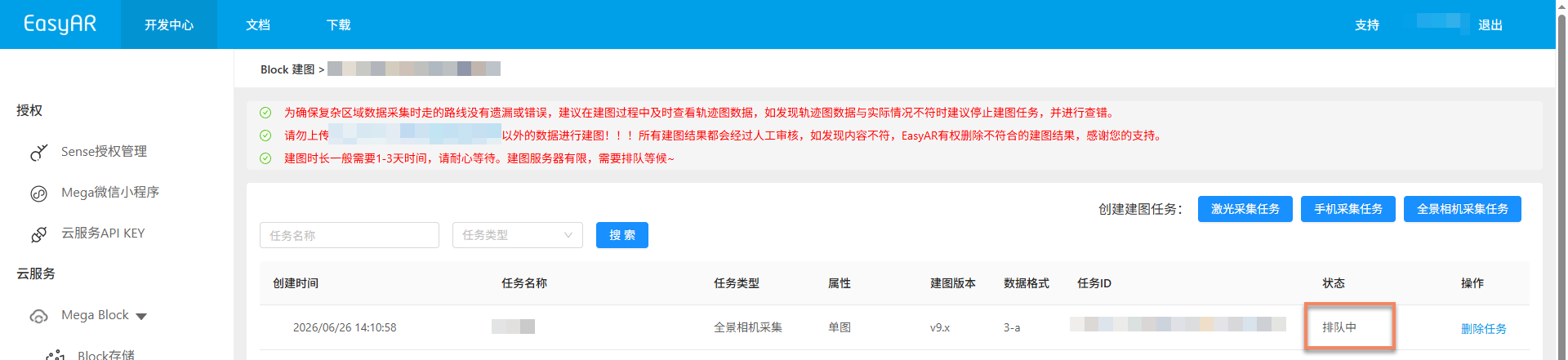
После завершения загрузки данных процесс построения карты начнется автоматически. Статус будет отображаться как Queued или Generating, как показано ниже. Терпеливо дождитесь завершения построения карты.

Вспомогательные функции
Следующие функции помогут лучше управлять задачами построения карт и работать с ними, повышая эффективность:
Просмотр загруженных файлов
Используется для проверки полноты загруженных файлов построения карты, чтобы избежать ошибки построения из-за отсутствующих файлов.
Нажмите кнопку
View uploaded files. В всплывающем окне просмотрите список всех загруженных файлов и убедитесь, что файлы загружены полностью.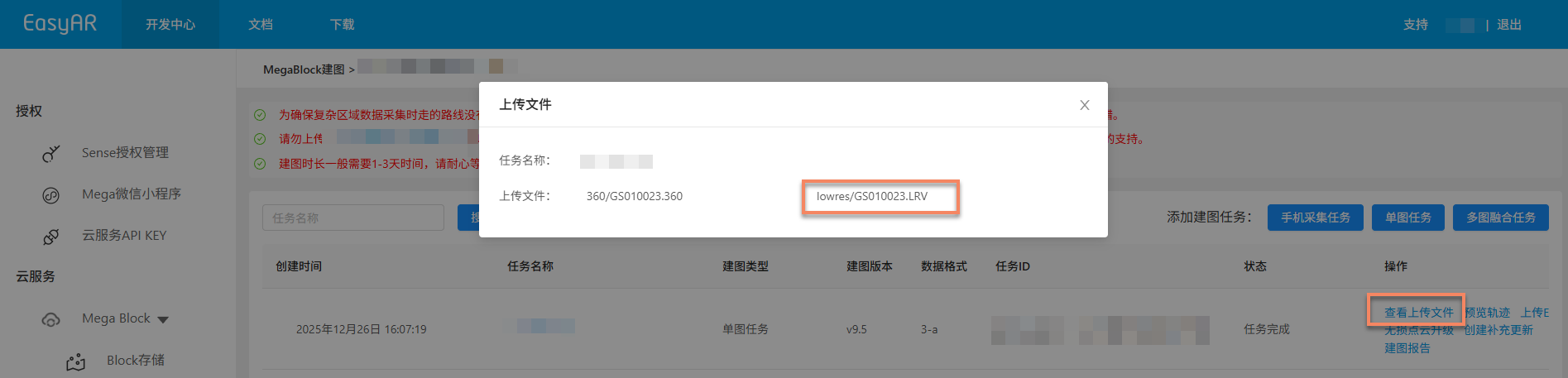

China Region 1: можно нажать конкретный
LRV file, чтобы просмотреть видео онлайн и проверить, соответствует ли качество данных съемки требованиям.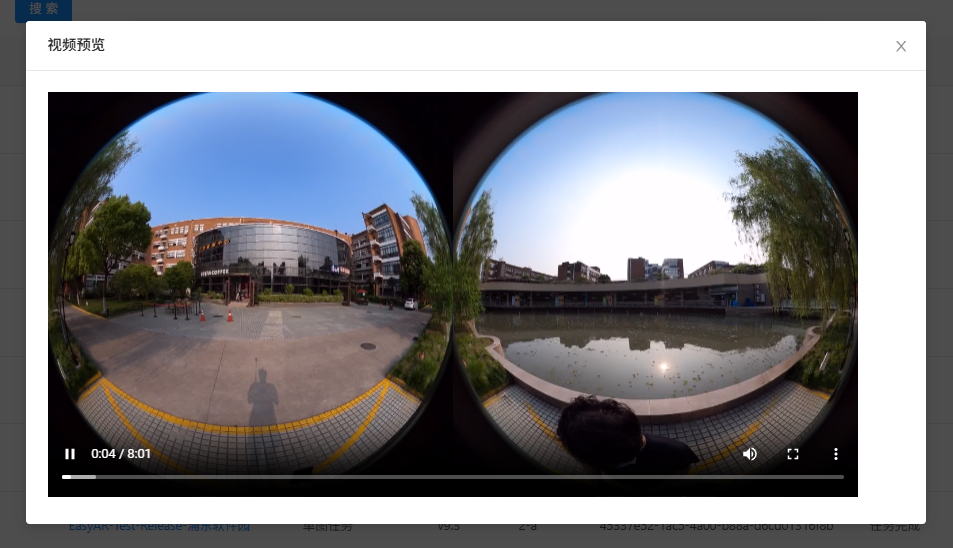
Генерация предварительной траектории
До генерации результатов построения карты можно нажать кнопку Generate pre-track, чтобы создать предварительную траекторию. По изображению предварительной траектории можно определить, совпадает ли фактическая траектория съемки с заданным планом маршрута. Рекомендуется сравнить форму плана маршрута и изображения траектории, чтобы убедиться, что путь съемки полный и без пропущенных областей. Если траектория не соответствует плану, можно немедленно остановить построение карты, выполнить повторную или дополнительную съемку и снова загрузить данные для построения.

Предпросмотр предварительной траектории
После генерации предварительной траектории можно нажать кнопку Preview pre-track, чтобы посмотреть изображение траектории. Если построение карты уже завершено, нажмите кнопку Preview trajectory, чтобы посмотреть итоговую траекторию.

Остановка построения карты
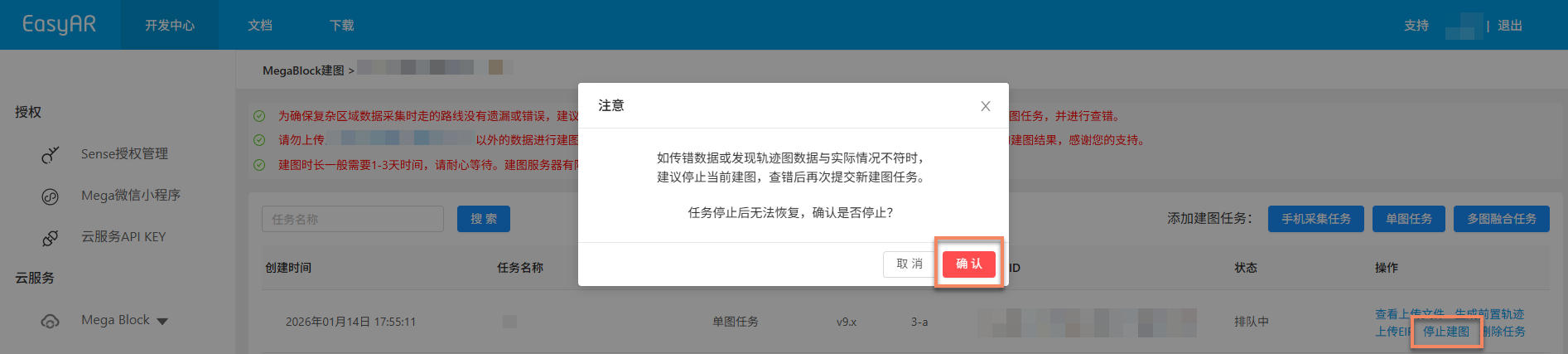
До завершения задачи построения карты, если обнаружено, что загружены неверные данные или изображение траектории не соответствует фактической ситуации, нажмите кнопку Stop mapping, затем в диалоге повторного подтверждения нажмите Confirm, чтобы остановить построение карты.
Удаление задачи
Если текущая задача построения карты завершилась неудачно или больше не нужна, нажмите кнопку Delete task или Delete, чтобы удалить задачу. В диалоге повторного подтверждения нажмите Delete, чтобы завершить удаление.


Подтверждение результатов построения карты
После входа задачи в процесс построения карты можно определить завершение задачи по Task status. Когда статус показывает Task complete или Generation failed, задача построения карты завершена.
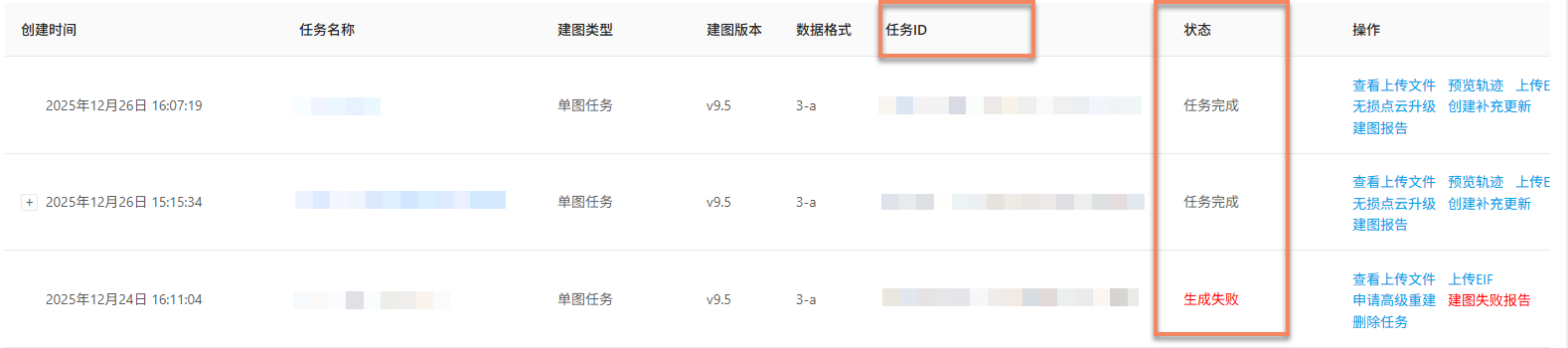
Построение карты успешно
Когда статус задачи показывает Task complete, построение карты успешно, и результаты построения созданы. Теперь можно дополнительно просмотреть результаты и подтвердить, соответствуют ли они ожиданиям.
Просмотр результатов построения карты:
- Просмотр маршрута съемки (не поддерживается Mega Go)
- Просмотр отчета о построении карты
- Предпросмотр пространственной модели
- Просмотр информации Block (не поддерживается Mega Go)
Построение карты не удалось
Когда статус задачи показывает Generation failed, построение карты не удалось. Рекомендуется выполнить диагностику следующими способами:
- Просмотреть отчет о построении карты: Просмотр отчета о построении карты, затем найти решение согласно информации в отчете.
- Обратиться к диагностике: прочитайте руководство по диагностике ошибок построения карты, чтобы получить решения распространенных проблем.
- Связаться с технической поддержкой: если ни один из указанных способов не решил проблему, свяжитесь с сотрудниками EasyAR и предоставьте
JobIDиз отчета, чтобы быстро локализовать проблему.