Инструмент проверки и диагностики на месте
В статье описаны настройки локализации, рабочий интерфейс и передача данных об ошибках в Mega Toolbox (мини-программа). Файл маски позволяет проверить совмещение модели с реальной обстановкой, а данные аннотаций — размещение виртуального контента.
Перед началом
- Подготовьте облачную базу локализации, учётную запись EasyAR и телефон согласно введению, затем отправляйтесь к целевому Block.
- Для файла маски требуется версия картографирования Block 9.6 или новее. Проверьте её на странице сведений о Block.
- Для использования аннотаций сначала создайте данные для проверки на месте и убедитесь, что пакет относится к проверяемой базе. Без аннотаций этот шаг не нужен.
Полный пример см. в разделе Работа мини-программы.
Получение инструмента
Отсканируйте код мини-программы в WeChat, чтобы открыть Mega Toolbox.

Вход в учётную запись
Войдите в учётную запись EasyAR Developer Center с доступом к целевой облачной базе локализации. Номера на рисунке обозначают имя пользователя, пароль и кнопку входа.
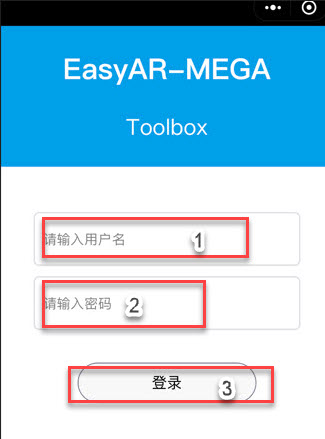
- Введите имя пользователя.
- Введите пароль.
- Нажмите
Войти.
Выбор базы локализации и аннотаций
Выберите целевую облачную базу локализации, при необходимости пакет аннотаций, затем нажмите Начать. Параметры на рисунке описаны ниже.
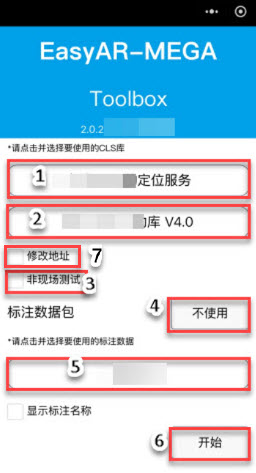
| № | Параметр | Описание |
|---|---|---|
| 1 | Облачная база локализации | Выберите базу с целевым Block. В списке показаны «имя группы службы | имя базы». |
| 2 | Изменить адрес |
Обычно оставляйте выключенным. Если нужен другой адрес службы, например зарубежной, настройте его по условиям работы. |
| 3 | Тест вне места |
При проверке в реальной среде оставляйте выключенным; включайте только для удалённой проверки фотографий и подобных материалов. |
| 4 | Тест холодного старта |
Используется для отдельного теста холодного старта. При обычной проверке на месте оставляйте выключенным. |
| 5 | Пакет аннотаций | Выберите пакет для загрузки. Если нужно проверить только локализацию или файл маски, выберите Не использовать аннотации. |
| 6 | Показывать имена аннотаций |
Включайте при загрузке аннотаций, если нужно видеть их имена. |
| 7 | Начать |
Открыть страницу локализации с текущими настройками. |
При первом входе на страницу локализации предоставьте доступ к камере и местоположению по запросу WeChat.
Вход в интерфейс локализации
Наведите камеру на хорошо освещённую область с богатой текстурой и плавно двигайте телефон до завершения инициализации обнаружения плоскостей WeChat. Оставьте Mega локализация включённой и дождитесь ответа облачной службы.
Результаты и элементы управления
Включите Отладочную информацию, чтобы увидеть сведения об устройстве, сцене, запросах и результатах. На рисунке показана успешная локализация с загруженными аннотациями; без аннотаций куб не отображается.
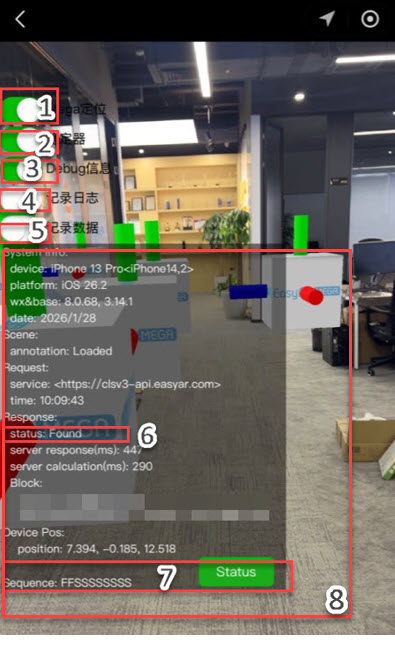
| № | Элемент или информация | Описание |
|---|---|---|
| 1 | Отладочная информация |
Показать или скрыть панель отладки. |
| 2 | Запись журналов |
Начать или остановить запись журналов. После остановки выберите получателя в интерфейсе WeChat для экспорта файла. |
| 3 | Запись данных |
Начать или остановить запись dump-данных. После остановки выберите получателя в WeChat для экспорта файла. |
| 4 | Дополнительные параметры |
Показать или скрыть дополнительные параметры. |
| 5 | Mega локализация |
Запустить или остановить облачную локализацию Mega. |
| 6 | Результат облачной локализации | Просмотр status, времени ответа и найденного Block. |
| 7 | История локализации | Sequence показывает историю: N — не загружено, S — успех, F — сбой. Кнопка Status зелёная при успехе и белая при сбое. |
Распространённые результаты и действия:
| Результат | Значение и действие |
|---|---|
Found |
Целевой Block найден. Сравните сетку маски или аннотации с реальной сценой, чтобы проверить совмещение. |
Not Found |
Запрос не нашёл целевой Block. Проверьте, что вы находитесь на месте, Block добавлен в базу, а камера направлена на фактурную область. Если ошибка сохраняется, см. Устранение проблем локализации. |
QpsLimitExceeded |
Превышена квота QPS группы облачной службы. См. Оценка QPS и расширение. |
UnKnownError |
Возможны проблемы сети, передачи данных или ответа службы. Сначала см. Устранение проблем локализации, при необходимости запишите журналы и данные. |
Показать файл маски
После успешной локализации Block с поддержкой маски включите Файл маски. Мини-программа автоматически загрузит и покажет сетку; скачивать файл или создавать аннотации не нужно.
| № | Элемент | Описание |
|---|---|---|
| 8 | Файл маски |
Показать или скрыть сетку маски. |
| 9 | Ползунок непрозрачности | Настроить непрозрачность сетки от 0% до 100% для сравнения с изображением камеры. |
Пол и вертикальные поверхности показаны разными цветами; сетка закрывает саму себя. Проверьте совмещение стен, пола, стыков и углов и следите за дрожанием или дрейфом при движении телефона. Пример см. в разделе Файл маски.
Если сетка не появляется, проверьте успешность локализации целевого Block, версию картографирования, состояние переключателя и непрозрачность выше 0%. Затем дождитесь загрузки ресурса.
Просмотр аннотаций
Если до запуска выбран пакет аннотаций, после локализации его содержимое видно в реальной сцене. При успешной локализации кубы показывают белую текстуру MEGA, при сбое — серую.
Сравните аннотации с местами, выбранными при создании. Различайте сбой локализации и дрожание или дрейф после неё; для последнего см. Проблемы отслеживания.
Передача данных об ошибках локализации
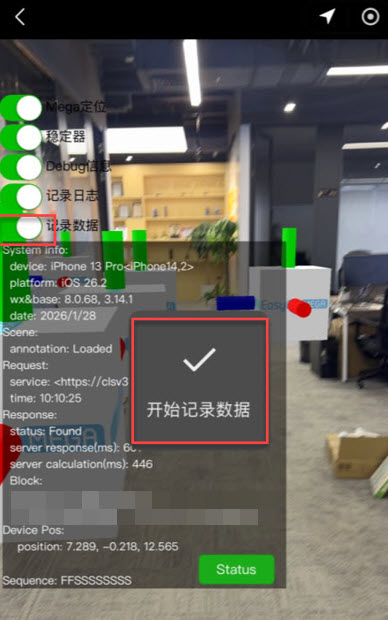
При сбоях локализации, смещении, дрожании или дрейфе записывайте журналы и dump-данные во время воспроизведения проблемы. Получателя файла при отправке нужно выбрать вручную.
На странице локализации включите
Запись журналовиЗапись данных, убедитесь, что запись началась, и воспроизведите проблему.После воспроизведения выключите
Запись данных, чтобы остановить запись.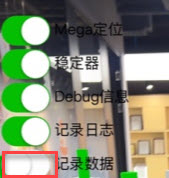
В интерфейсе отправки WeChat выберите
File Transfer Assistantи сохраните файл данных.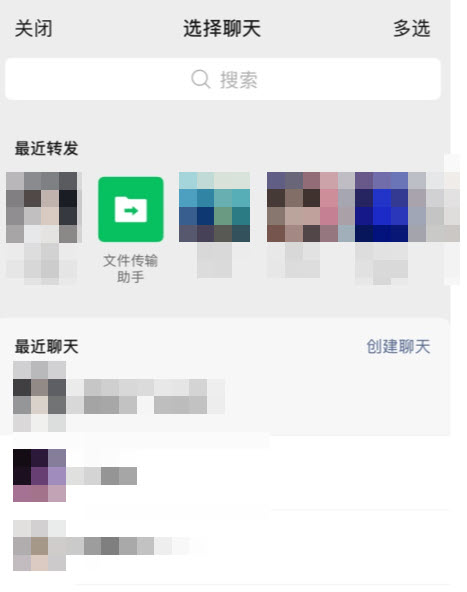
Вернитесь на страницу локализации, выключите
Запись журналови сохраните файл через WeChat. Запишите и экспортируйте всё до выхода со страницы.Передайте поддержке EasyAR файлы данных и журналов с описанием проблемы: базу и Block, время, модель телефона, версии системы и WeChat, симптомы и шаги воспроизведения. При необходимости приложите снимки экрана или видео.
Подробнее о записи и экспорте dump-данных см. Запись dump-файлов с Mega Toolbox.