Эффект работы mini program
В этой статье описано, как использовать данные аннотаций, созданные в Mega Studio, для проверки эффекта в Toolbox WeChat mini program.
Примечание
Следующее содержимое и инструменты не применимы к процессу разработки приложений Unity.
Если вы разрабатываете приложение Unity, см. Упаковка Unity-приложения для проверки эффекта в руководстве разработчика.
Шаги просмотра эффекта
Перед просмотром реального runtime effect убедитесь, что устройство WeChat подготовлено, у вас есть разрешение на доступ к WeChat mini program, а сервис localization уже настроен.
Сканирование QR-кода Toolbox WeChat mini program
Перед проверкой эффекта сначала отсканируйте QR-код mini program через WeChat, чтобы войти в приложение Mega Toolbox.

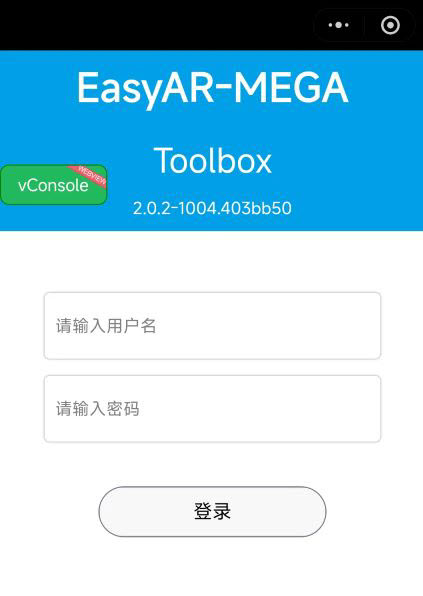
Вход в аккаунт EasyAR
Первый шаг для просмотра реального runtime effect - войти в ваш аккаунт EasyAR в mini program.
Выбор localization library и данных аннотаций
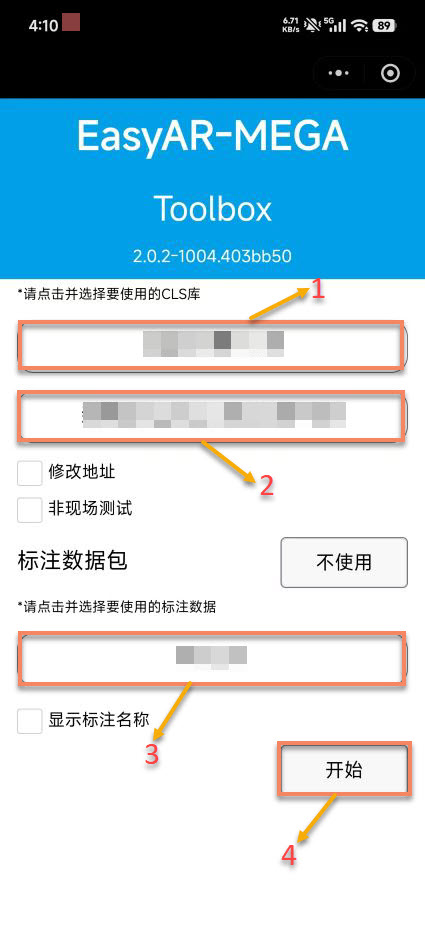
После входа в аккаунт необходимо выбрать соответствующий сервис localization и ресурсы данных аннотаций. Это ключевой шаг для точной localization. Обратите внимание: для предварительного просмотра реального runtime effect необходимо выбрать данные аннотаций. Если в текущем проекте нет данных аннотаций, сначала создайте данные аннотаций.
Выберите соответствующий сервис и данные следующим образом:
- Выберите
Cloud Localization Service Group, затем выберите его в выпадающем списке после нажатия. - Выберите соответствующую
Cloud Localization Library, затем выберите ее в выпадающем списке после нажатия. - Выберите соответствующие
Annotation Data, затем выберите их в выпадающем списке после нажатия. (Если данных аннотаций нет, см.: Создание данных аннотаций) - Нажмите
Start.
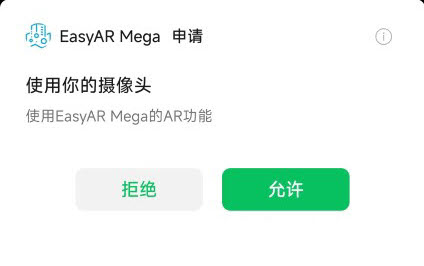
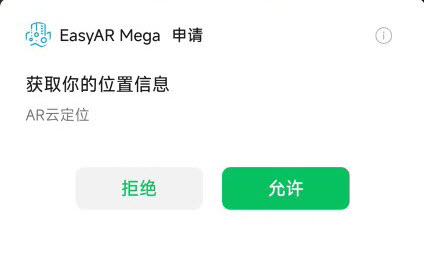
Авторизация соответствующих разрешений
Для нормального использования функции localization необходимо предварительно разрешить доступ к камере и информации о местоположении.
Просмотр эффекта на месте
Видео демонстрация:
Примечание
Для лучшего визуального опыта можно отключить Debug-информацию, чтобы более наглядно просматривать визуальный эффект localization аннотированного содержимого.
Описание определения статуса:
Текущий статус localization можно определить по следующим трем ключевым показателям:
- Статус annotation cube: при нормальной localization отображается белая текстура MEGA, при сбое localization отображается серым.
- Параметры в поле возврата Debug-информации:
status value: показывает текущий статус localizationSequence parameter: N означает не загружено, F означает сбой localization, S означает успешную localizationStatus button: зеленый означает успешную localization, белый означает сбой localization
Mini program отображает статус согласно информации, возвращенной сервисом, помогая понять рабочее состояние сервиса localization:
Статус успешной localization: если вы находитесь на месте, debug-информация localization показывает текстовую подсказку
status: Found,Status buttonотображается зеленым, параметрSequenceпоказываетS, а откалиброванный cube нормально отображает белую текстуру MEGA, что означает успешную localization сервиса по цели.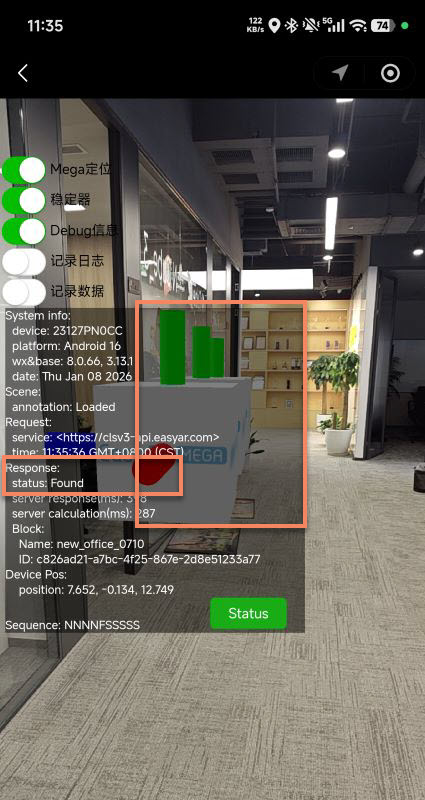
Предупреждение о concurrency: если debug-информация localization показывает текстовую подсказку
status: QpsLimitExceeded,Status buttonбелый, а параметрSequenceпоказываетF, это означает, что сервис localization работает нормально, но текущий QPS превышает лимит. Для решения этой проблемы см. Лимит емкости и расширение сервиса localization.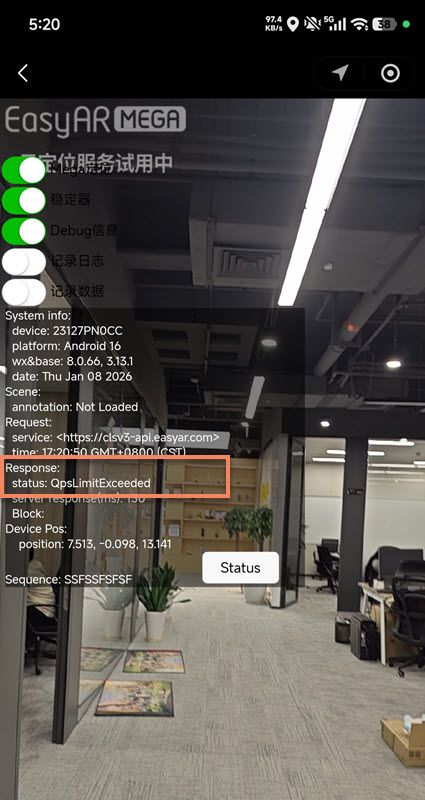
Статус цель не найдена: если вы не находитесь на месте или в localization library нет подходящей сцены, debug-информация localization показывает
status: Not Found,Status buttonбелый, а параметрSequenceпоказываетF, что означает, что сервис localization работает нормально, но не смог выполнить localization по цели.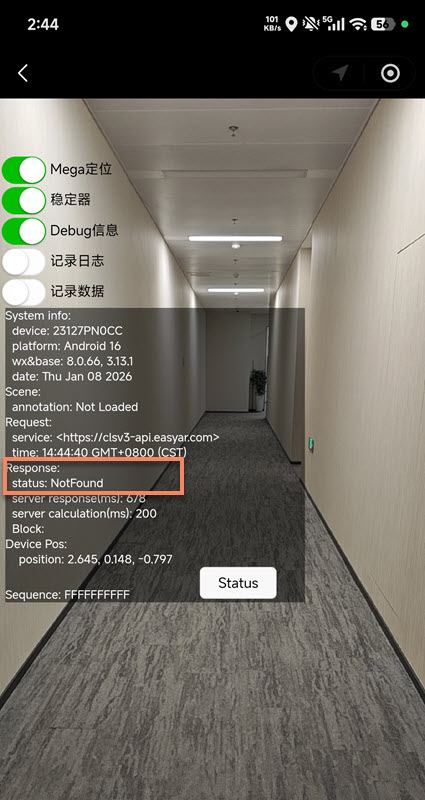
Сервис localization работает ненормально: debug-информация localization показывает текстовую подсказку
UnKnownError, что означает сбой сервиса localization. ВключитеRecord LogsиRecord Data, запишите информацию об ошибке и свяжитесь со службой поддержки EasyAR.