現場驗證與診斷工具
Mega Toolbox(小程序)用於驗證基於微信小程序上(使用xr-frame)的 Mega 定位效果,可以支持快速驗證與現場測試。
標註前置操作
獲取方法
掃描微信小程序二維碼

登錄賬號
使用 EasyAR 開發中心賬號完成登錄,首次成功登錄後,賬號與密碼將實現自動填充。
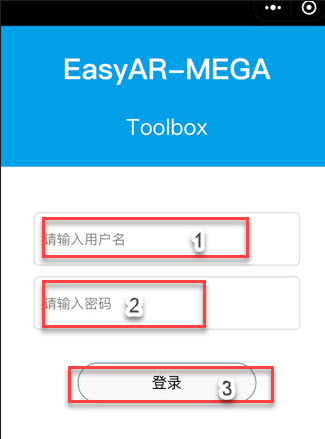
輸入用戶名。
輸入密碼。
登錄按鈕。
選擇定位庫和標註數據
請選擇需要使用的定位庫和對應的標註數據
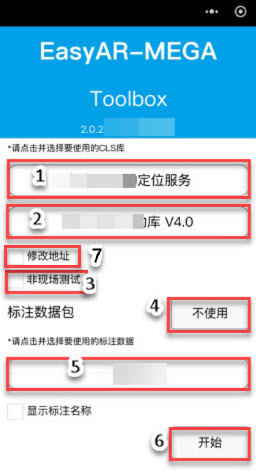
選擇您地圖所在的定位服務組。
選擇您地圖所在的定位庫。
是否在現場測試,在現場就不需要勾選。
若不使用標註包,可點擊不使用選項,進入定位界面。
使用標註包,此處列舉了地圖對應的標註數據,選擇需要的標註包可用於定位驗證。
選定標註包後,點擊開始按鈕,即可進入定位界面。
默認不要勾選修改地址,若有特殊情況需在 EasyAR 技術團隊的指導下修改。
進入定位界面
進入 Mega Toolbox(小程序),先對着紋理豐富的場景進行初始化後,就可以定位了。
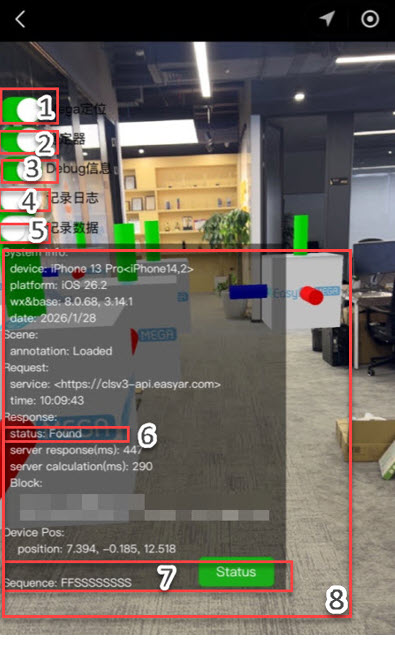
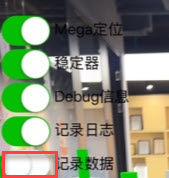
Mega 定位功能默認開啓,開啓狀態下可正常開展定位操作。穩定器功能默認開啓,若關閉該功能,虛擬物體將出現抖動。DeBug 信息功能默認開啓,開啓後,將看到詳細的日誌信息。記錄日誌反饋問題時需要提供。記錄數據反饋問題時必須提供的數據。顯示當前的定位狀態,有
Found,Not Found,報錯提示等。顯示歷史定位狀態,成功或失敗,
S表示定位成功,F表示定位失敗。詳細的日誌信息。
反饋異常定位數據
當遇到定位效果出現抖動,漂移,定偏時,請將數據與日誌發送至 EasyAR 技術支持團隊。
- 點擊
記錄數據按鈕,屏幕上提示開始錄製數據。
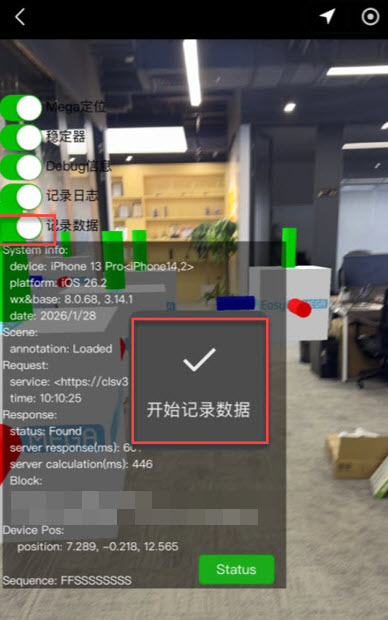
- 記錄結束,再次點擊
記錄數據按`鈕,停止錄製數據。
- 在彈出的分享界面中將文件發送至“文件傳輸助手”,並最終轉發給 EasyAR 技術支持團隊。
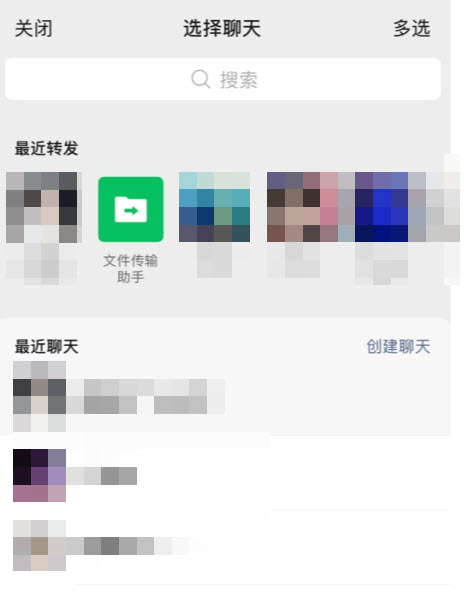
記錄日誌的步驟與記錄數據的操作步驟類似,最終將日誌文件發送至 EasyAR 技術支持團隊。