模擬 3D 內容效果
本文檔介紹如何在電腦端使用 Mega Studio 的模擬運行功能,加載標註數據和 3D 模型,查看虛擬內容在真實世界中的疊加效果。
標註前的準備
在開始創建標註之前,您需要確保已準備好相應的環境和數據。
如果需要在定位時顯示標註數據,可以使用標註組件進行標註。再此之前您應當已經完成 EIF 數據採集,並按照模擬運行中的介紹,完成了軟件環境的配置準備工作。
標註數據流程
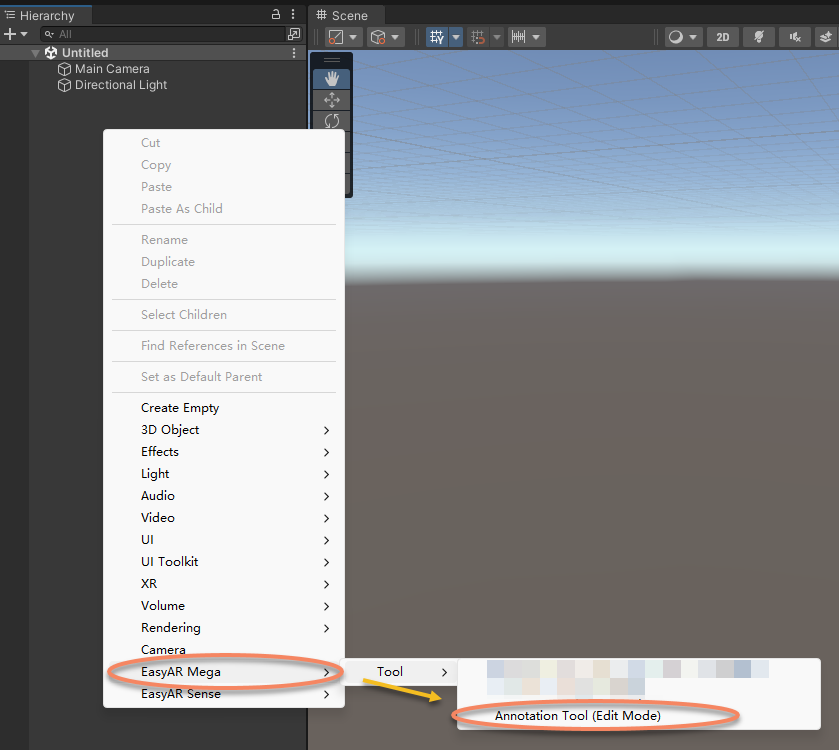
在左側面板 “Hierarchy” 空白處點擊右鍵,導入 “Annotation Tool(Edit Mode)”
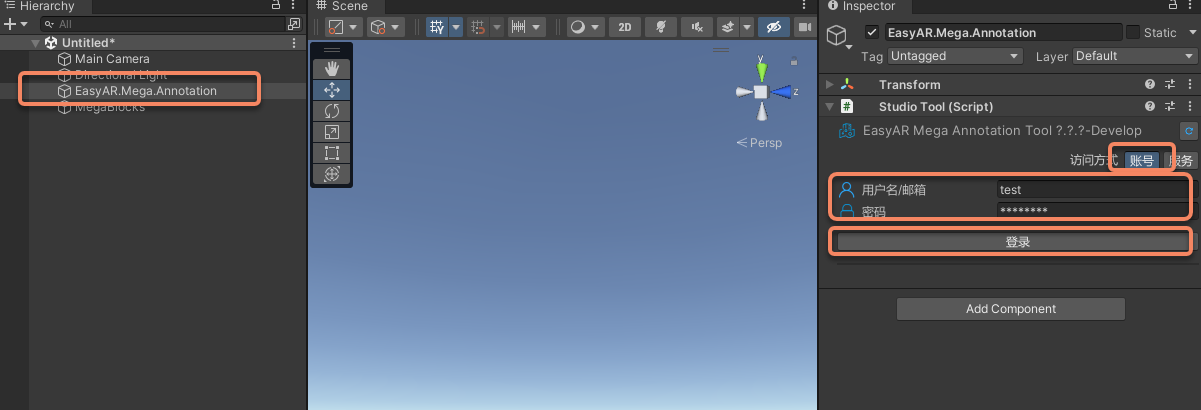
在左側面板 “Hierarchy” 中選擇 “EasyAR.Mega.Annotation”
在右側面板 “Inspector” 中輸入 EasyAR 的賬號名與密碼
點擊“登錄”
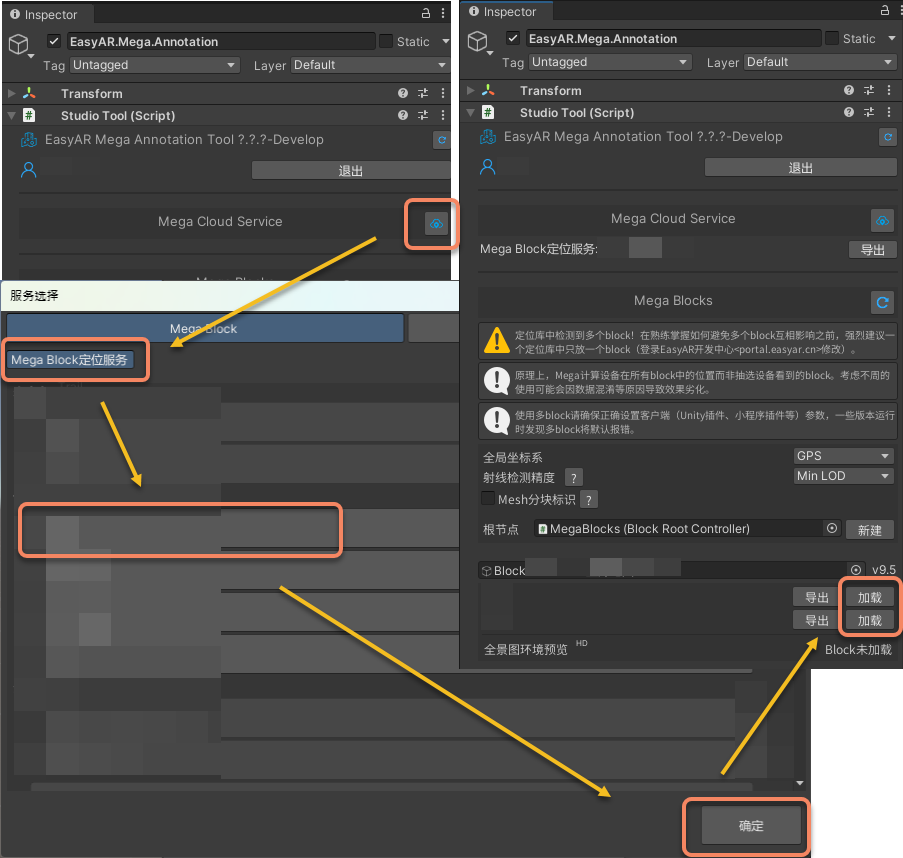
在右側面板 “Inspector” 中,點擊 “Mega Cloud Service” 後的圖標
在打開的窗口中,選擇一個 “Mega Block定位服務”
點擊“確定”
在右側面板 “Inspector” 中,點擊 “加載” ,將地圖加入到 Unity 項目中
創建標註數據
在需要標註的空間位置,同時按下 Ctrl 與鼠標左鍵創建標註立方體
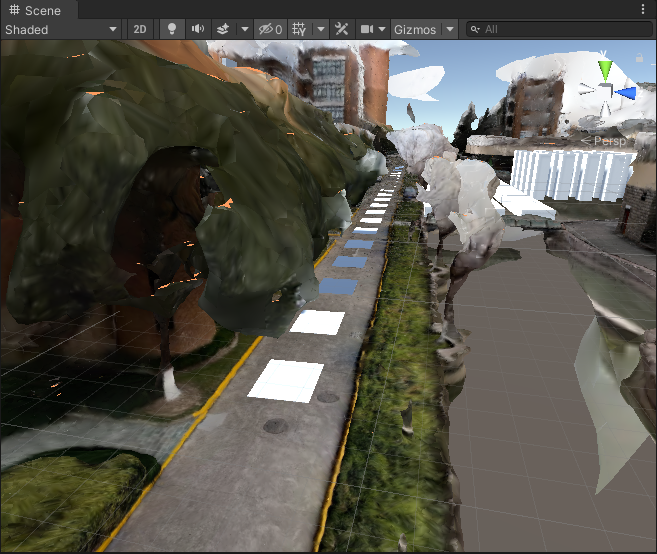
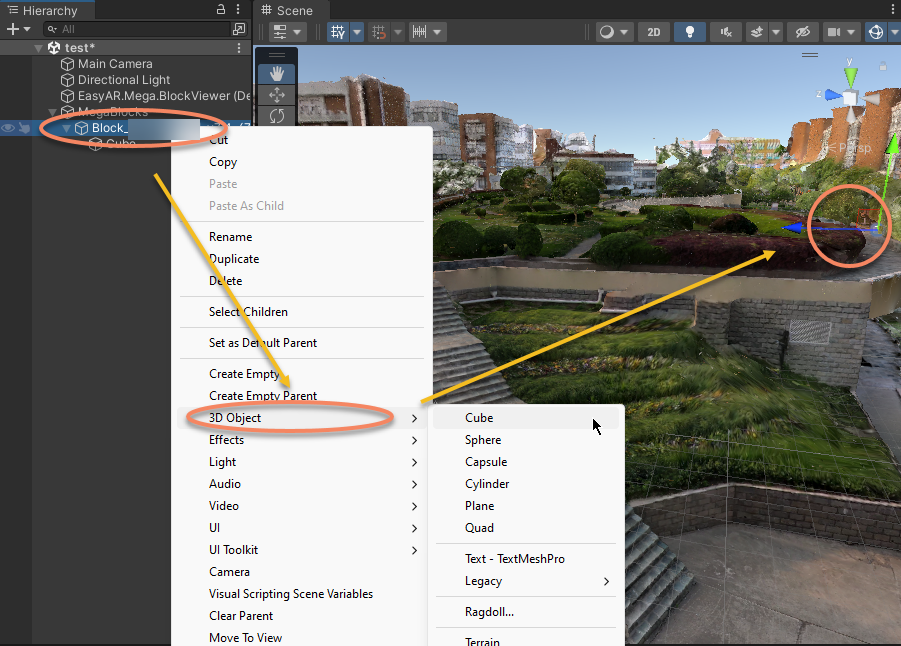
通過右鍵菜單創建 3D 物體,需要注意 3D 物體需要放在 Block 節點下
直接導入預生成好的模型
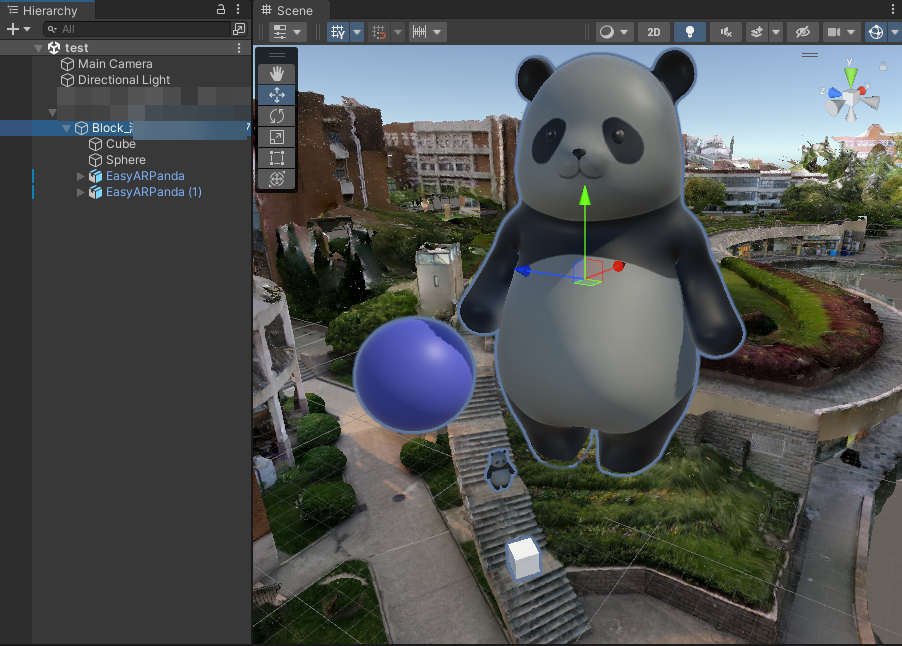
在左側面板 “Inspector” 中選中 “EasyAR.Mega.Annotation”,然後在右側 “Inspector” 面板中點擊標註數據包後的圖標
利用標註數據查看定位效果
這部分操作和模擬運行類似,更詳細的步驟可以參考上一章節。
首先啓用工具,然後點擊運行按鈕啓動
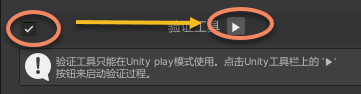
你也可以通過 Unity 工具欄上的按鈕啓動

打開並自動播放 EIF

可以根據需求進行播放控制,通常效果會是這樣
你也可以完全隱藏 Block 模型,這樣就和真實場景中看到的效果是一致的
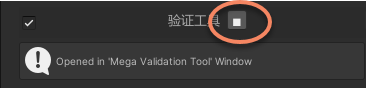
通過工具按鈕停止運行
相關主題
關於 Mega Studio 更詳細的操作可以參考 Mega Studio 操作手冊。