Importieren Sie das neueste EasyAR-Plugin, um die Mega-Funktionen zu aktivieren
Dieser Artikel beschreibt, wie Sie die neueste Version von EasyAR Sense Unity Plugin (for Mega) importieren, um die Mega-Funktionen zu aktivieren.
Für Mega sollten Sie die neueste EasyAR-Plugin-Version importieren
Sie müssen Unity 2021.3.30 oder höher verwenden.
Auf der Download-Seite sehen Sie zwei Versionen des Unity-Plugins: EasyAR Sense Unity Plugin und EasyAR Sense Unity Plugin (for Mega).
Die wichtigsten Unterschiede sind:
- EasyAR Sense Unity Plugin: enthält keine Mega-Unterstützungsdateien und kann daher nicht für die Mega-Entwicklung verwendet werden. EasyAR bietet historische Versionen ab 4.6 zum Download an.
- EasyAR Sense Unity Plugin (for Mega): enthält Mega-Unterstützungsdateien und kann daher für die Mega-Entwicklung verwendet werden. EasyAR bietet keine historischen Versionen zum Download an.
Ab Version 4000 sind die EasyAR Sense Unity Plugin-Dateien in beiden ZIP-Paketen (also com.easyar.sense) bei gleicher Versionsnummer vollständig identisch und können sich gegenseitig ersetzen. Wenn Sie also bereits die neueste Version von EasyAR Sense Unity Plugin heruntergeladen und importiert haben, können Sie com.easyar.mega direkt aus dem Paket EasyAR Sense Unity Plugin (for Mega) extrahieren und in Ihr Unity-Projekt importieren, ohne das gesamte Plugin-Paket erneut importieren zu müssen.
Anmerkung
Wenn nach Version 4000 inkompatible com.easyar.sense und com.easyar.mega importiert werden, meldet der Skriptcompiler einen Versionsfehler. Stellen Sie sicher, dass com.easyar.sense und com.easyar.mega aus derselben Plugin-Version stammen oder miteinander kompatibel sind.
In Version 4.7 müssen die Versionsnummern von com.easyar.sense und com.easyar.mega einschließlich aller nachfolgenden Ziffern und Buchstaben exakt übereinstimmen, um die Kompatibilität sicherzustellen.
Bevor die Anwendung veröffentlicht wird, empfiehlt es sich, die EasyAR-Website erneut zu prüfen. Wenn es eine neue Version von EasyAR Sense Unity Plugin (for Mega) gibt, laden Sie die neueste Version herunter und importieren Sie sie, damit die Anwendung die neuesten Mega-Dienste korrekt nutzen kann und die bestmögliche Kompatibilität und Leistung erhält.
Wichtig
Anwendungen, die mit einer veralteten Version von EasyAR Sense Unity Plugin (for Mega) entwickelt wurden, können die neuesten Mega-Dienste möglicherweise nicht nutzen. Solange sich der Onlinedienst nicht geändert hat (also die Version der Mega-Localization-Library nicht aktualisiert wurde), kann eine mit einer älteren Version von EasyAR Sense Unity Plugin (for Mega) gebaute Anwendung weiterhin normal verwendet werden.
EasyAR-Plugin und Mega-Support-Paket importieren
Nach dem Entpacken der heruntergeladenen ZIP-Datei sehen Sie readme und mehrere tgz-Dateien. Diese tgz-Dateien können direkt in Unity importiert werden, ohne sie erneut zu entpacken.
Importschritte:
- Klicken Sie in der Menüleiste auf
Windowund wählen SiePackage Manager - Klicken Sie im angezeigten Fenster oben links auf
+und wählen SieInstall Package from tarball ... - Wählen Sie im Dialog die heruntergeladene und entpackte
.tgz-Datei aus
- Wenn Sie nur
com.easyar.senseimportieren, können Sie Mega-Anwendungen entwickeln, aber block mesh laden sowie Editor-Funktionen wie die platzierungsbezogene Referenzierung von Inhalten werden nicht unterstützt. - Wenn Sie
com.easyar.senseundcom.easyar.megaimportieren, können Sie Mega-Anwendungen entwickeln und block mesh laden sowie Editor-Funktionen wie die platzierungsbezogene Referenzierung von Inhalten nutzen. com.easyar.mega.studiomuss normalerweise nicht importiert werden. Dieses Tool kann nicht für die Unity-Entwicklung verwendet werden, sondern nur zum Erstellen und Importieren von Annotation-Daten und zum Anzeigen der Ergebnisse mit Mega Toolbox.
Die Reihenfolge der beiden .tgz-Dateien com.easyar.sense und com.easyar.mega spielt keine Rolle; Sie können zuerst com.easyar.sense oder zuerst com.easyar.mega importieren.
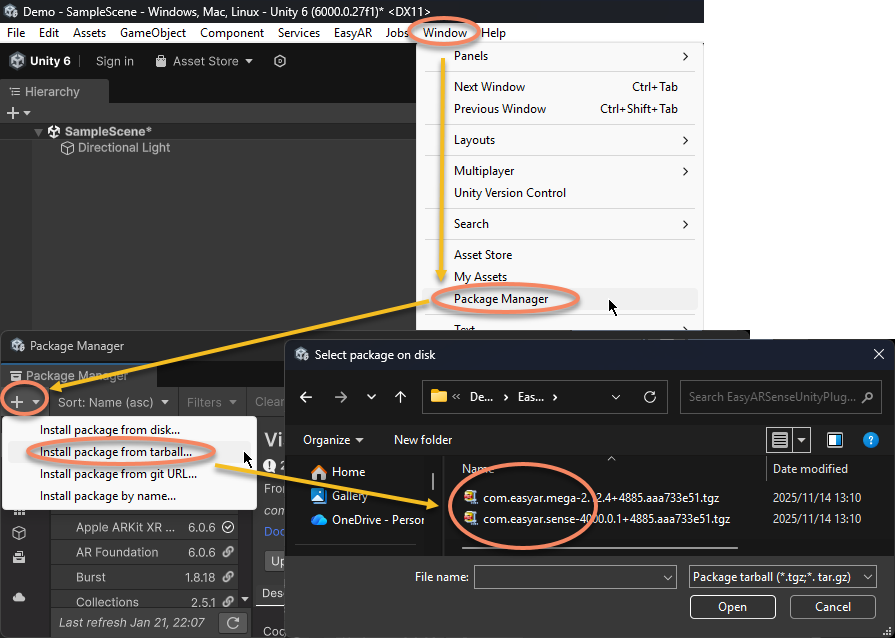
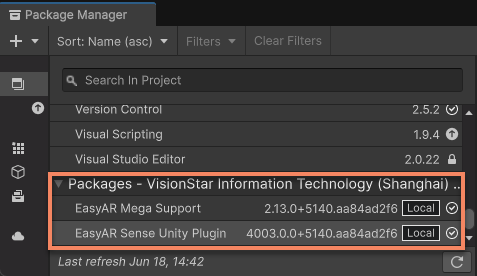
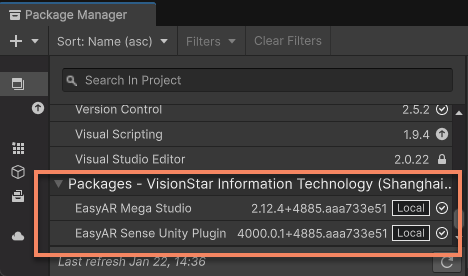
Nach erfolgreichem Import von com.easyar.sense und com.easyar.mega sollten im Unity-Fenster Console keine Fehler erscheinen. Wenn Sie außerdem das Fenster Package Manager öffnen, sehen Sie, dass EasyAR Sense Unity Plugin und EasyAR Mega Support importiert wurden und die gerade importierte Versionsnummer anzeigen.
Tipp
com.easyar.mega hängt von einigen Drittanbieterpaketen ab, etwa com.unity.cloud.ktx und com.unity.cloud.gltfast. Stellen Sie beim Import sicher, dass die Netzwerkverbindung normal funktioniert, damit Unity diese Abhängigkeiten automatisch herunterladen und importieren kann.
In manchen Netzwerkumgebungen kann der Import dieser Abhängigkeiten langsam sein. Es wird empfohlen, die Netzwerkumgebung zu wechseln oder den Import mehrmals zu versuchen, bis alle Abhängigkeiten erfolgreich importiert wurden.
Anmerkung
Nach dem Import des Plugin-Pakets darf die tgz-Datei nicht gelöscht oder an einen anderen Ort verschoben werden. Daher sollte sie normalerweise vor dem Import an einem geeigneten Ort abgelegt werden. Empfohlen wird in der Regel der Packages-Ordner des Unity-Projekts, damit die Versionsverwaltung einfacher ist.
Mega Cloud-Localization-Unterstützung aktivieren
Prüfen und aktivieren Sie die Option Mega > Mega Block/Landmark support im Bereich Project Settings:
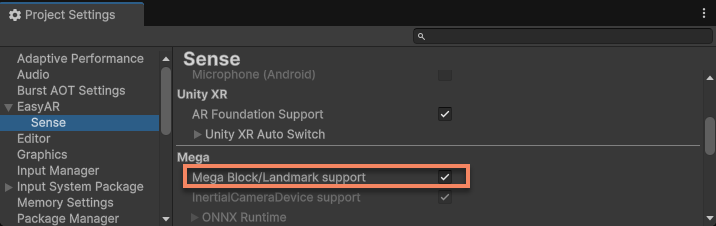
Diese Option ist nach dem Import von com.easyar.mega standardmäßig aktiviert und standardmäßig deaktiviert, wenn sie nicht importiert wurde.
Anmerkung
Das Aktivieren der Mega Cloud-Localization-Unterstützung fügt zwingend die feine Localization-Berechtigung hinzu. Für die beste Wirkung ist diese Berechtigung für die Nutzung von Mega erforderlich.
Mega Go Device-side-Localization-Unterstützung aktivieren
Tipp
Diese Funktion ist nur auf Android verfügbar
In der Android-Player-Konfiguration muss Minimum API level auf 24 oder höher gesetzt werden.
Setzen Sie in Project Settings unter Lib Variants die Option Android, iOS oder visionOS auf Full, um die entsprechende Mega Go Device-side-Localization-Unterstützung zu aktivieren:
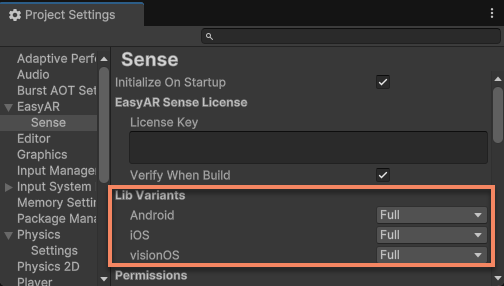
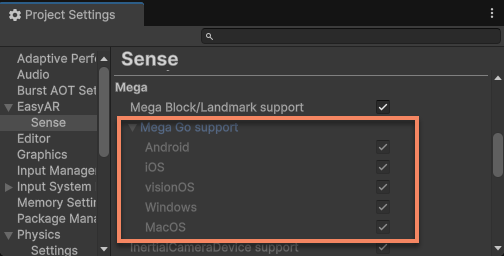
Diese Funktion ist nach dem Import von com.easyar.mega standardmäßig aktiviert und standardmäßig deaktiviert, wenn sie nicht importiert wurde.
Den aktuellen Status können Sie unter Mega > Mega Go support prüfen:
Inertialbasierte 5DoF-Kameradevices aktivieren
Tipp
Diese Funktion ist nur auf Android verfügbar
In der Android-Player-Konfiguration muss Minimum API level auf 24 oder höher gesetzt werden.
Wenn das Gerät keine 6DoF-Kamera unterstützt, kann die Aktivierung eines inertialbasierten 5DoF-Kameradevices die Anzahl der von Mega unterstützten Geräte deutlich erhöhen und gleichzeitig ein besseres Erlebnis bieten.
Setzen Sie in Project Settings unter Lib Variants > Android die Option auf Full, um diese Funktion zu aktivieren:
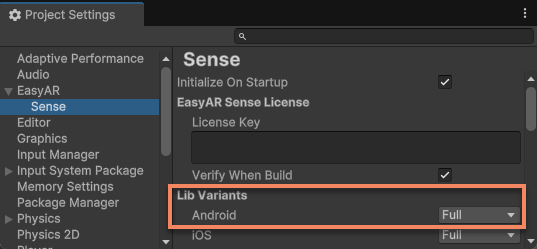
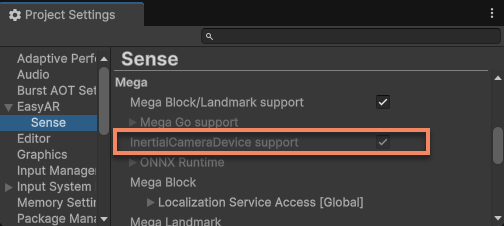
Diese Funktion ist nach dem Import von com.easyar.mega standardmäßig aktiviert und standardmäßig deaktiviert, wenn sie nicht importiert wurde.
Den aktuellen Status können Sie unter Mega > InertialCameraDevice support prüfen:
Nächste Schritte
- Quick start für die Unity-Mega-Entwicklung
- Mega zur Entwicklung von Anwendungen verwenden