Eine Single-Image-Mapping-Aufgabe erstellen
Dieser Artikel beschreibt den vollständigen Ablauf einer Single-Image-Mapping-Aufgabe, einschließlich Aufgabenerstellung, Datenupload und Mapping-Prozess. Er hilft Benutzern, den gesamten Ablauf standardisiert abzuschließen.
Single-Image-Aufgabe erstellen
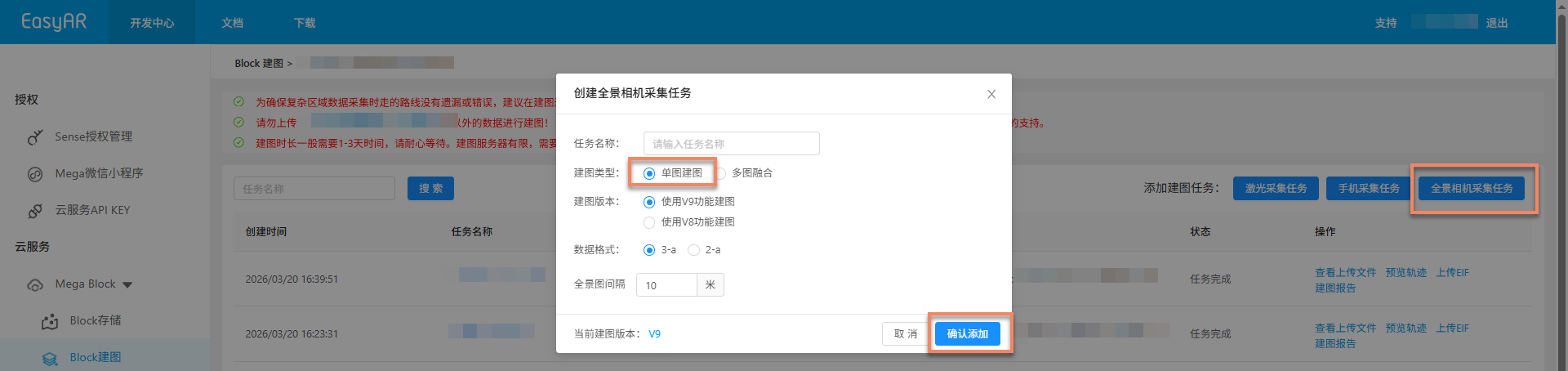
Nachdem Sie Projekt erstellen abgeschlossen haben (bei Mega Go diesen Schritt überspringen), erstellen Sie die Single-Image-Mapping-Aufgabe wie folgt:
- Klicken Sie auf
Verwalten, um die Verwaltungsseite für Mapping-Aufgaben zu öffnen (bei Mega Go diesen Schritt überspringen). - Klicken Sie oben rechts auf die Schaltfläche
Panoramakamera-Erfassungsaufgabe. - Füllen Sie im Dialogfeld die Aufgabeninformationen aus:
- Aufgabenname: Geben Sie einen benutzerdefinierten Aufgabennamen ein
- Mapping-Typ: Wählen Sie
Single-Image-Mapping - Mapping-Version und Datenformat: Es wird empfohlen, die neueste Version zu verwenden
- Klicken Sie auf
Hinzufügen bestätigen, um die Erstellung abzuschließen.

Anmerkung
- Eine Mapping-Aufgabe entspricht einer vollständigen Datenerfassung innerhalb des Projekts.
- Wenn Datenerfassung und Upload von externem Personal durchgeführt werden, können Sie die zuständigen Personen nach dem Erstellen der Aufgabe benachrichtigen, die Daten gemäß dem Standardablauf hochzuladen.
Regeln zur Aufgabenbenennung
Der Aufgabenname sollte kurz und klar sein und die folgenden Benennungsregeln einhalten:
- Wenn sich die Ortsnamen der Erfassungsbereiche eindeutig unterscheiden, verwenden Sie direkt die Bereichsabkürzung (zum Beispiel: "Changtai Plaza");
- Wenn Bereiche denselben Namen haben, fügen Sie nach der Bereichsabkürzung eine Nummer hinzu, um sie zu unterscheiden (zum Beispiel: "Zhouzhuang-Area 1").
Datenvorbereitung
Bevor Sie eine Mapping-Aufgabe starten, stellen Sie sicher, dass die erfassten räumlichen Daten den Anforderungen entsprechen und gemäß der Spezifikation organisiert und gespeichert sind. Im Folgenden werden die Geräte zur Datenerfassung sowie die Anforderungen an Benennung, Speicherung und Struktur der Datendateien beschrieben.
Datenerfassung und Export
Verwenden Sie eine Panoramakamera, um räumliche Daten zu erfassen. Informationen zur Gerätekonfiguration und zu den wichtigsten Erfassungspunkten finden Sie unter:
- GoPro Max-Gerätekonfiguration
- GoPro Max2-Gerätekonfiguration
- Planung der Erfassungsroute
- Erfassungsmethode
- Erfassungs-Checkliste
- GoPro Max/Max2-Datenexport
Benennung des Datenordners
Für jeden Erfassungsbereich muss ein Hauptordner vorbereitet werden. Der Name kann das vollständige pinyin von Provinz und Stadt + das vollständige pinyin des Namens der scenic area oder des business district + die Bereichsnummer verwenden, zum Beispiel: shanghaiwaitan1.
Hinweis: Ordnernamen dürfen nur chinesische Zeichen, englische Buchstaben, Zahlen und Bindestriche (-) enthalten. Andere Sonderzeichen sind nicht zulässig.
Speicherort der Daten
Legen Sie den Hauptordner auf der lokalen Festplatte des Computers ab. Es wird nicht empfohlen, ihn auf dem Systemlaufwerk abzulegen. Kopieren Sie die erfassten Daten von der TF memory card in den Hauptordner, um sie zu organisieren. Es wird empfohlen, vor dem Kopieren die verfügbare Kapazität zu prüfen, damit der abschließende Datei-Upload stabil bleibt.
Spezifikation der Daten-Dateistruktur
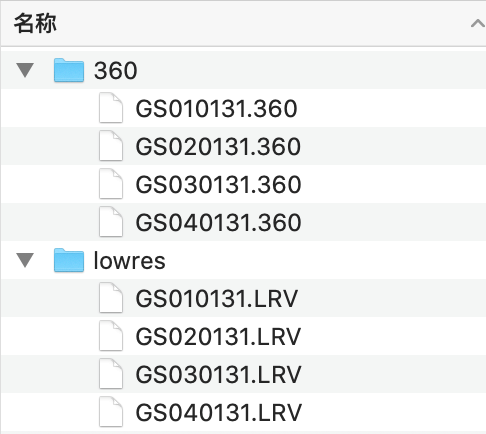
- Unter dem Hauptverzeichnisordner jedes Bereichs müssen zwei Unterordner vorhanden sein: lowres und 360.
Ordner lowres: speichert die LRV-Dateien, die bei der Erfassung dieses Bereichs erzeugt wurden.
Ordner 360: speichert die 360-Dateien, die bei der Erfassung dieses Bereichs erzeugt wurden. Ihre Namen entsprechen eins zu eins den LRV-Dateien. - Hinweis: Nicht benötigte Daten müssen nicht hochgeladen werden, zum Beispiel Videos, die für Übungsabläufe erzeugt wurden, oder verworfene Videos, die durch Fehlbedienung während der Erfassung entstanden sind.
- Nachdem die Datendateien eines einzelnen Bereichs organisiert wurden, sieht die Dateistruktur wie unten gezeigt aus.
Spezifikation der Daten-Dateibenennung
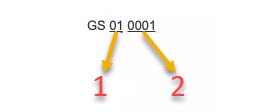
1wird benannt als: mittlere Videonummer
Mittlere Videonummer: Das Gerät teilt Videos während der Aufnahme automatisch alle 8G auf, daher können nach der Erfassung eines Bereichs mehrere Videosegmente entstehen. Die Reihenfolge der Videos wird nach der mittleren Nummer aufsteigend sortiert. Wenn zum Beispiel bei der Erfassung eines Bereichs vier Videosegmente entstehen, lauten die mittleren Videonummern 01, 02, 03 und 04.2wird benannt als: Video-Endnummer
Video-Endnummer: Normalerweise sind die bei der Erfassung eines Bereichs erzeugten Video-Endnummern gleich.- Dateinamenformat:
beginnt mit GS + fortlaufende mittlere Videonummern beginnend bei 01 + gleiche Video-Endnummer - Sonderfall: Wenn während der Erfassung Akku oder memory card gewechselt werden, haben die bei der Fortsetzung der Aufnahme erzeugten Videos und die vor Stromausfall oder Kartenwechsel erfassten Videos nicht fortlaufende mittlere Videonummern und unterschiedliche Video-Endnummern. Da sie jedoch alle Daten desselben Bereichs sind, müssen sie in demselben Hauptordner abgelegt werden. Daher kann bei jedem Aufnahmestart in jedem Bereich die Startzeit notiert werden, um die Daten beim Organisieren schnell zu partitionieren.
- Wenn der Dateiname nicht der Benennungsspezifikation entspricht, treten beim mapping unvorhersehbare Probleme auf. Selbst wenn mapping erfolgreich ist, ist das Ergebnis möglicherweise nicht verwendbar.
Daten hochladen
Klicken Sie auf Daten hochladen und wählen Sie im Pop-up-Fenster die entsprechenden Optionen aus. Details zu den Optionen finden Sie im Folgenden:
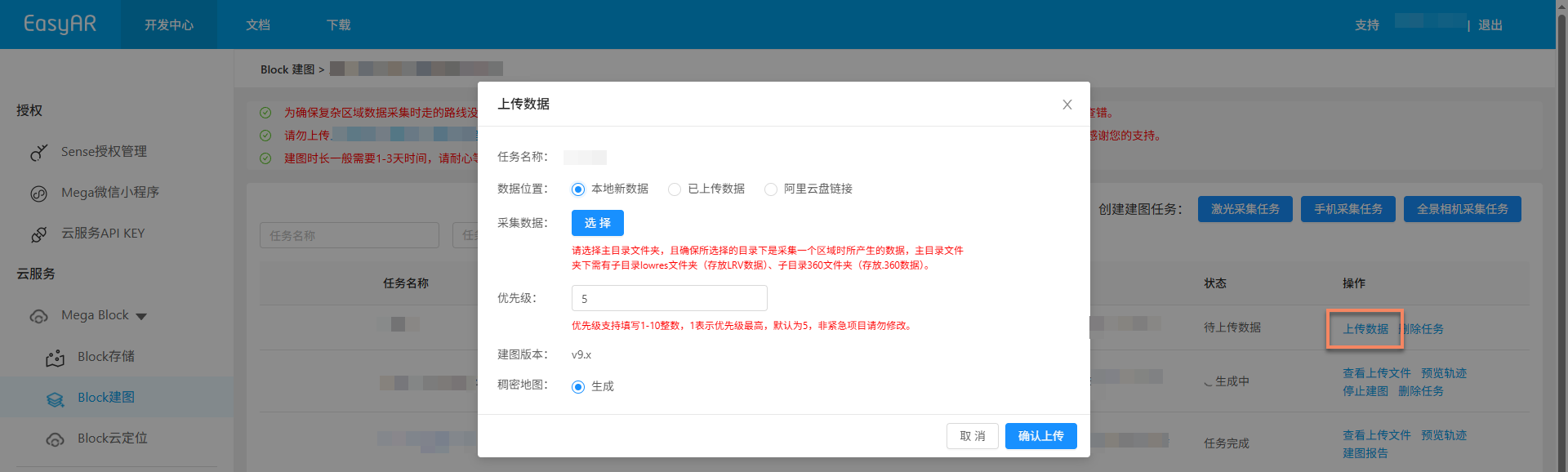
Datenstandort
Da sich die Regionen der Mapping-Projekte unterscheiden, stehen folgende Upload-Methoden für Daten zur Verfügung:
China Region 1
Je nach Datenquelle und Speichermethode können Sie eine der folgenden Methoden wählen:
- Neue lokale Daten
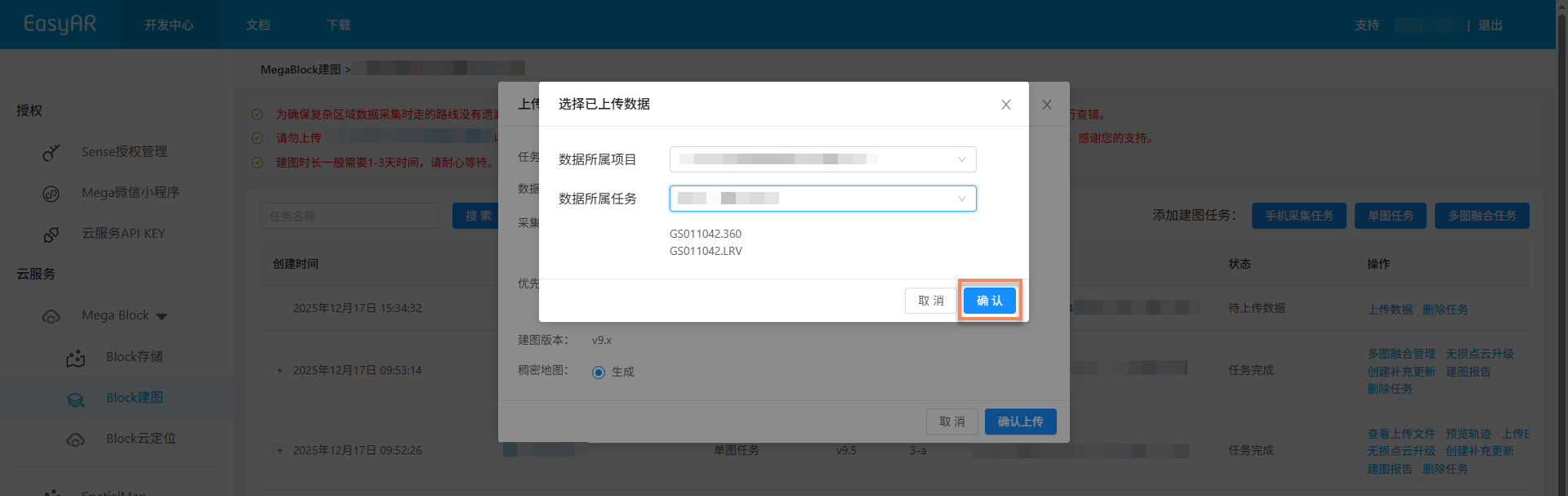
- Mapping mit hochgeladenen Daten (von Mega Go nicht unterstützt)
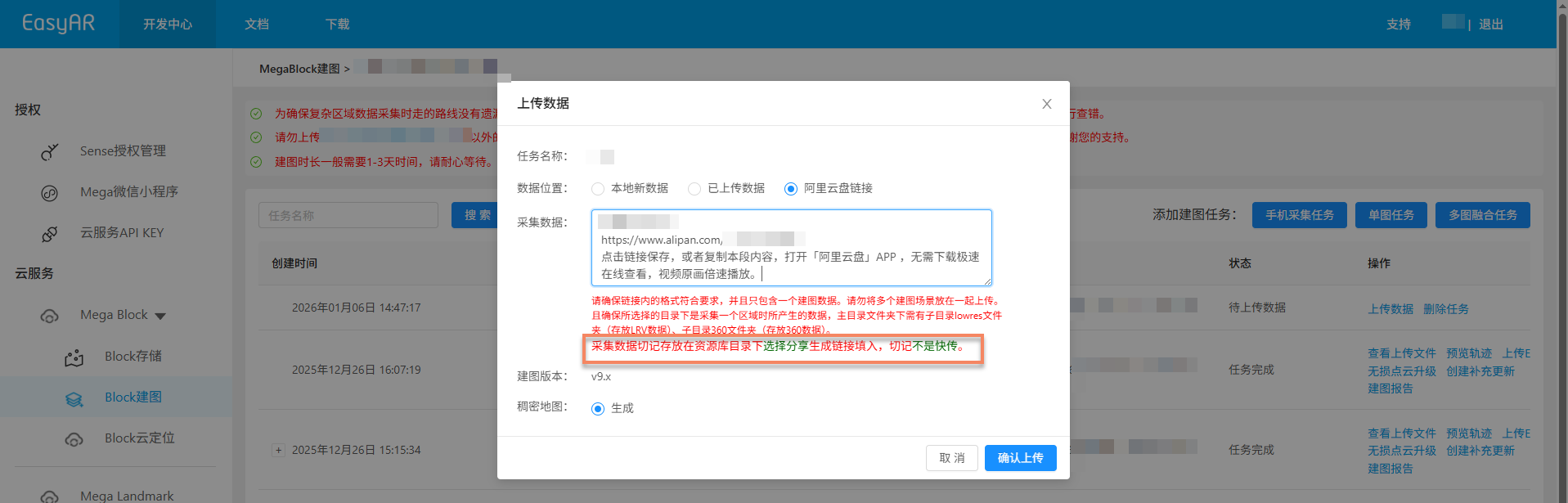
- Alibaba Cloud Drive-Link (von Mega Go nicht unterstützt)
Global
Es wird nur die Upload-Methode "Neue lokale Daten" unterstützt.
Erfassungsdaten
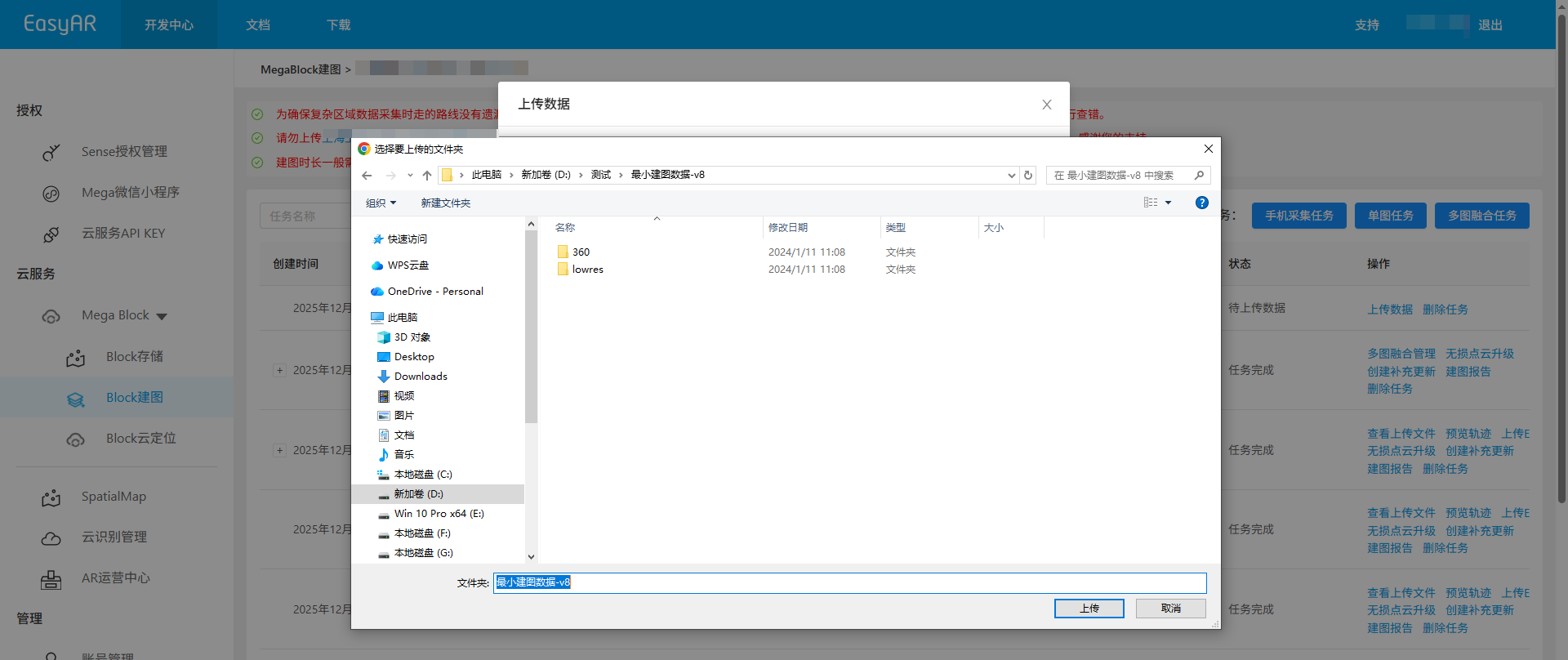
Klicken Sie auf Select, wählen Sie den Stammordner der Daten aus (die konkrete Dateistruktur der Mapping-Daten siehe unten), und klicken Sie auf Upload.
Upload bestätigen
- Nach dem Klicken auf die Schaltfläche
Confirm uploadzeigt die Liste Upload-Fortschritt und Status an. - Halten Sie während des Daten-Uploads den Computer eingeschaltet und das Netzwerk verbunden. Schließen Sie den Browser nicht, aktualisieren Sie die Seite nicht und klicken Sie keine anderen Menüs an, sonst wird der Upload unterbrochen und muss erneut durchgeführt werden.
Mapping starten
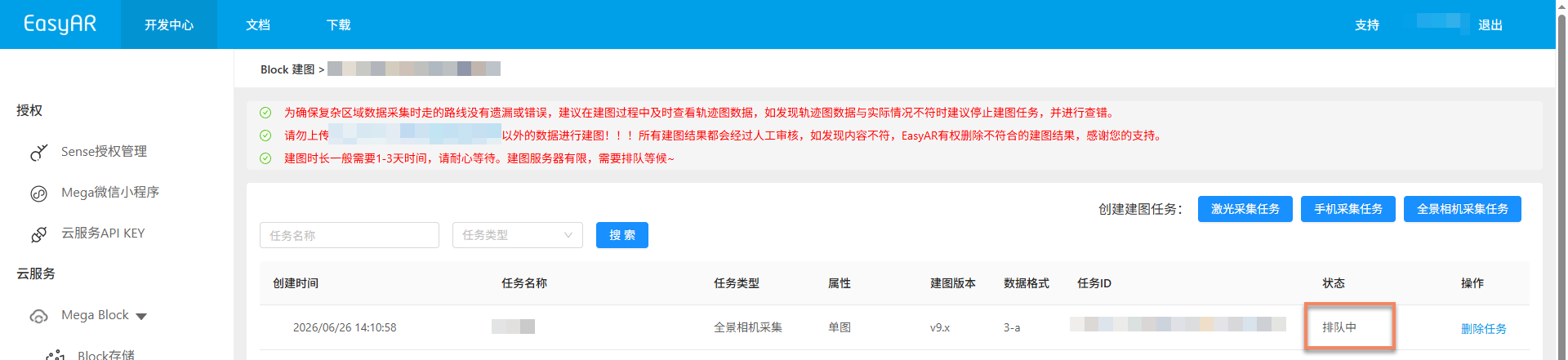
Nachdem der Daten-Upload abgeschlossen ist, wird der Mapping-Prozess automatisch gestartet. Der Status wird wie unten gezeigt als Queued oder Generating angezeigt. Bitte warten Sie geduldig, bis das Mapping abgeschlossen ist.

Hilfsfunktionen
Die folgenden Funktionen helfen Ihnen, Mapping-Aufgaben besser zu verwalten und zu bedienen und die Arbeitseffizienz zu erhöhen:
Hochgeladene Dateien anzeigen
Dient dazu zu prüfen, ob die hochgeladenen Mapping-Dateien vollständig sind, um Mapping-Fehler durch fehlende Dateien zu vermeiden.
Klicken Sie auf die Schaltfläche
View uploaded files. Sehen Sie sich im Popup-Fenster die Liste aller hochgeladenen Dateien an und bestätigen Sie, ob die Dateien vollständig hochgeladen wurden.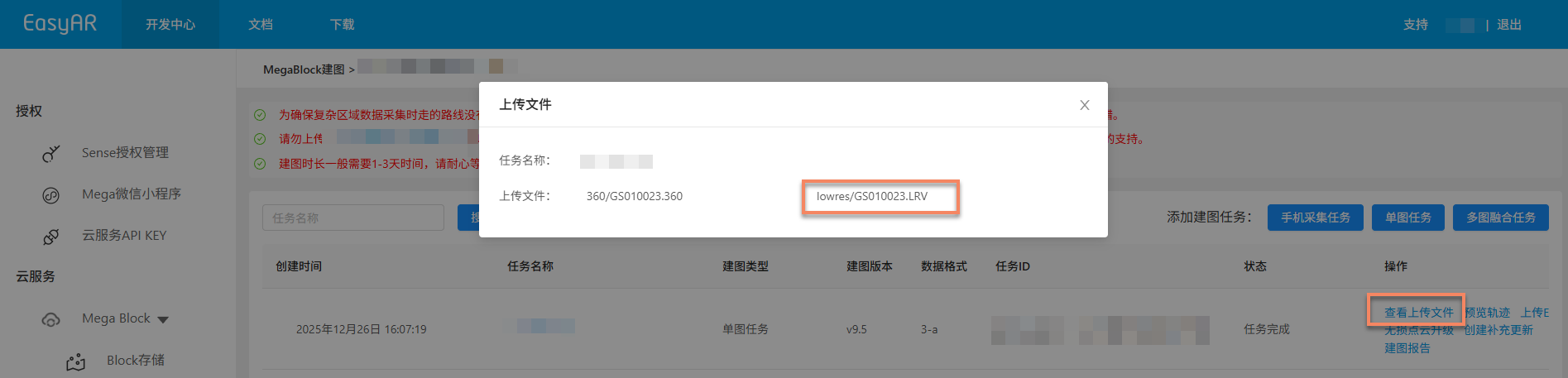

China Region 1: Sie können auf eine konkrete
LRV fileklicken, um das Video online vorzuschauen und zu prüfen, ob die Qualität der Erfassungsdaten den Anforderungen entspricht.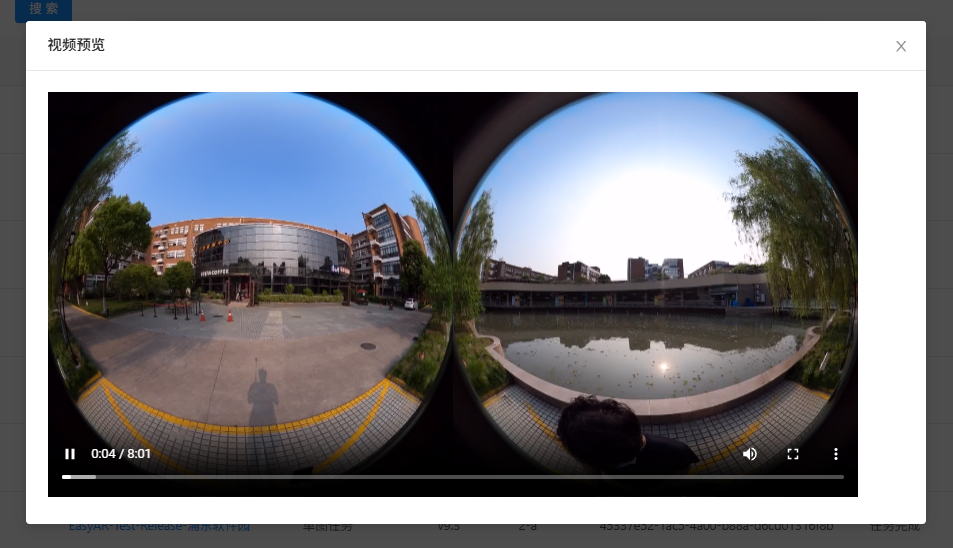
Pre-track generieren
Bevor die Mapping-Ergebnisse generiert werden, können Sie auf die Schaltfläche Generate pre-track klicken, um einen Pre-track zu generieren. Durch die Vorschau des Pre-track-Bildes beurteilen Sie, ob die tatsächliche Erfassungstrajektorie mit der vorgegebenen Routenplanung übereinstimmt. Es wird empfohlen, die Form des Routenplans mit der des Trajektorienbildes zu vergleichen, um sicherzustellen, dass die Erfassungsroute vollständig ist und keine Bereiche fehlen. Wenn die Trajektorie nicht mit dem Plan übereinstimmt, können Sie das Mapping sofort stoppen, neu erfassen oder ergänzend erfassen und die Daten anschließend erneut für das Mapping hochladen.

Pre-track vorschauen
Nachdem der Pre-track generiert wurde, können Sie auf die Schaltfläche Preview pre-track klicken, um das Trajektorienbild anzuzeigen. Wenn das Mapping bereits abgeschlossen ist, klicken Sie direkt auf die Schaltfläche Preview trajectory, um die endgültige Trajektorie anzuzeigen.

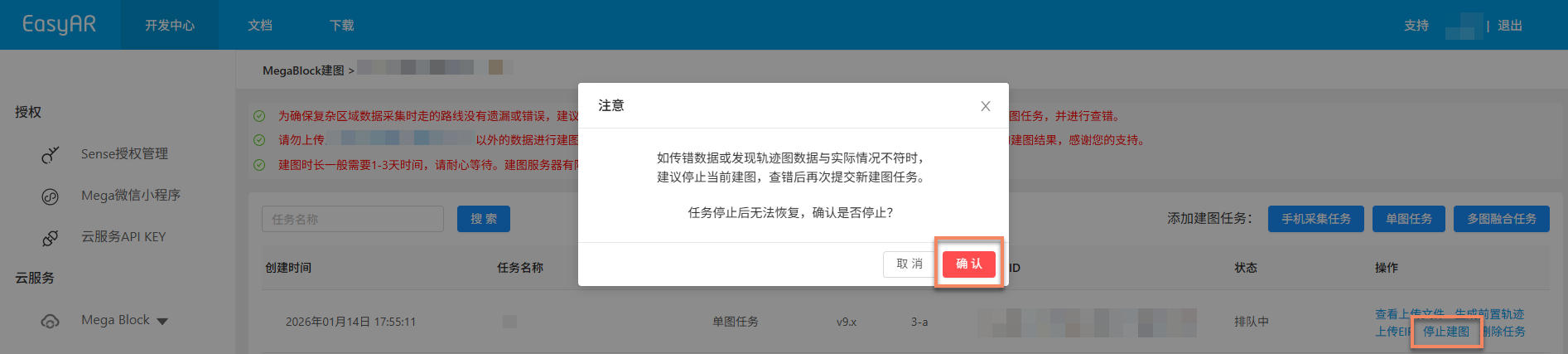
Mapping stoppen
Bevor die Mapping-Aufgabe abgeschlossen ist, können Sie bei falsch hochgeladenen Daten oder wenn das Trajektorienbild nicht der tatsächlichen Situation entspricht, auf Stop mapping klicken und im zweiten Bestätigungsdialog Confirm auswählen, um das Mapping zu stoppen.
Aufgabe löschen
Wenn die aktuelle Mapping-Aufgabe fehlgeschlagen ist oder nicht mehr benötigt wird, können Sie auf Delete task oder Delete klicken, um die Aufgabe zu löschen. Klicken Sie im zweiten Bestätigungsdialog auf Delete, um den Löschvorgang abzuschließen.


Mapping-Ergebnisse bestätigen
Nachdem die Aufgabe in den Mapping-Prozess eingetreten ist, können Sie anhand von Task status feststellen, ob die Mapping-Aufgabe abgeschlossen ist. Wenn der Status Task complete oder Generation failed anzeigt, ist die Mapping-Aufgabe beendet.
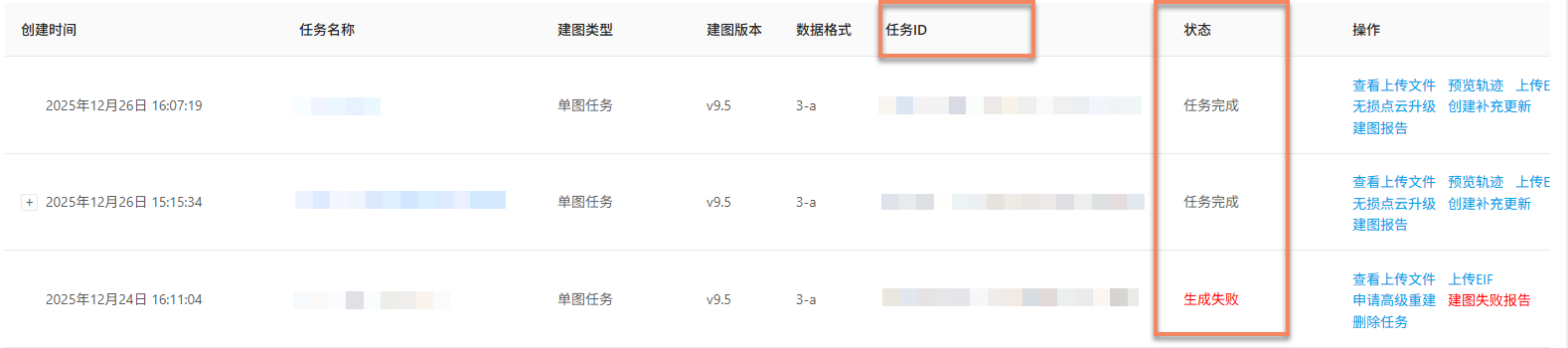
Mapping erfolgreich
Wenn der Aufgabenstatus Task complete anzeigt, war das Mapping erfolgreich und die Mapping-Ergebnisse wurden generiert. Nun können Sie die Mapping-Ergebnisse weiter anzeigen und bestätigen, ob sie den Erwartungen entsprechen.
Mapping-Ergebnisse anzeigen:
- Erfassungsroute überprüfen (von Mega Go nicht unterstützt)
- Mapping-Bericht anzeigen
- Raummodell vorschauen
- Block-Informationen anzeigen (von Mega Go nicht unterstützt)
Mapping fehlgeschlagen
Wenn der Aufgabenstatus Generation failed anzeigt, ist das Mapping fehlgeschlagen. Es wird empfohlen, die Fehlerbehebung auf folgende Weise durchzuführen:
- Mapping-Bericht anzeigen: Mapping-Bericht anzeigen und anhand der Berichtsinformationen eine Lösung suchen.
- Fehlerbehebung konsultieren: Lesen Sie den Leitfaden zur Fehlerbehebung bei Mapping-Fehlern, um Lösungen für häufige Probleme zu erhalten.
- Technischen Support kontaktieren: Wenn keine der obigen Methoden das Problem löst, kontaktieren Sie EasyAR-Mitarbeiter und geben Sie die
JobIDim Mapping-Bericht an, damit das Problem schnell lokalisiert werden kann.