Werkzeug zur Vor-Ort-Prüfung und Diagnose
Dieser Artikel beschreibt die Lokalisierungseinstellungen, die Bedienoberfläche und die Meldung fehlerhafter Daten in Mega Toolbox (Mini Program). Prüfen Sie mit einer Maskendatei die Ausrichtung des Modells an der realen Umgebung oder laden Sie Anmerkungen, um virtuelle Inhalte zu kontrollieren.
Vorbereitung
- Bereiten Sie gemäß der Werkzeugeinführung die Cloud-Lokalisierungsdatenbank, das EasyAR-Konto und ein Telefon vor und begeben Sie sich zum Ziel-Block.
- Für Maskendateien muss die Mapping-Version des Block mindestens 9.6 sein. Prüfen Sie dies auf der Block-Detailseite.
- Erstellen Sie für Anmerkungen zuerst Daten zur Vor-Ort-Prüfung und stellen Sie sicher, dass das Paket zur getesteten Datenbank gehört. Ohne Anmerkungen entfällt dieser Schritt.
Ein vollständiges Beispiel finden Sie unter Mini-Program-Ergebnis.
Werkzeug öffnen
Scannen Sie den Mini-Program-Code mit WeChat, um Mega Toolbox zu öffnen.

Anmelden
Verwenden Sie ein EasyAR Developer Center-Konto mit Zugriff auf die Ziel-Datenbank. Die Ziffern im Bild kennzeichnen Benutzername, Passwort und Anmeldeschaltfläche.
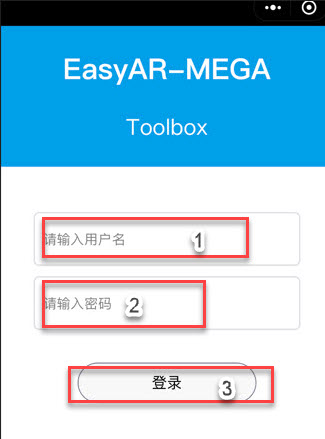
- Benutzernamen eingeben.
- Passwort eingeben.
- Auf
Anmeldenklicken.
Datenbank und Anmerkungen auswählen
Wählen Sie die Ziel-Datenbank, bei Bedarf ein Anmerkungsdatenpaket, und klicken Sie auf Starten. Die Einstellungen im Bild werden unten erläutert.
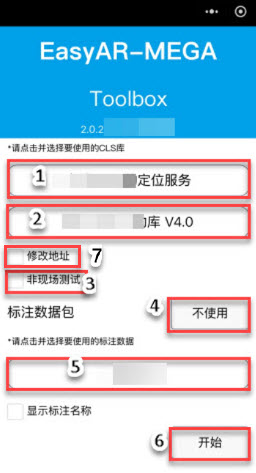
| Nr. | Einstellung | Beschreibung |
|---|---|---|
| 1 | Cloud-Lokalisierungsdatenbank | Wählen Sie die Datenbank mit dem Ziel-Block. Die Liste zeigt „Dienstgruppenname | Datenbankname“. |
| 2 | Adresse ändern |
Normalerweise deaktiviert lassen. Konfigurieren Sie bei Bedarf eine andere Dienstadresse, etwa für Auslandsdienste. |
| 3 | Test außerhalb des Standorts |
Bei Tests in der realen Umgebung deaktiviert lassen; nur für Tests mit Fotos oder ähnlichem Material außerhalb des Standorts aktivieren. |
| 4 | Kaltstarttest |
Für einen gesonderten Kaltstarttest. Bei regulärer Vor-Ort-Prüfung deaktiviert lassen. |
| 5 | Anmerkungsdatenpaket | Wählen Sie das zu ladende Paket. Für reine Lokalisierung oder Maskendateien wählen Sie Keine Anmerkungen verwenden. |
| 6 | Anmerkungsnamen anzeigen |
Bei Bedarf aktivieren, um Namen geladener Anmerkungen anzuzeigen. |
| 7 | Starten |
Lokalisierungsseite mit den aktuellen Einstellungen öffnen. |
Erteilen Sie beim ersten Aufruf der Lokalisierungsseite die von WeChat angeforderten Kamera- und Standortberechtigungen.
Lokalisierungsoberfläche öffnen
Richten Sie die Kamera auf einen gut beleuchteten Bereich mit vielen sichtbaren Details und bewegen Sie das Telefon gleichmäßig, bis die WeChat-Ebenenerkennung initialisiert ist. Lassen Sie Mega-Lokalisierung aktiviert und warten Sie auf das Cloud-Ergebnis.
Ergebnisse und Steuerung anzeigen
Aktivieren Sie Debug-Informationen, um Gerät, Szene, Anfragen und Ergebnisse zu sehen. Das Bild zeigt eine erfolgreiche Lokalisierung mit geladenen Anmerkungen. Ohne Anmerkungen fehlt der Würfel.
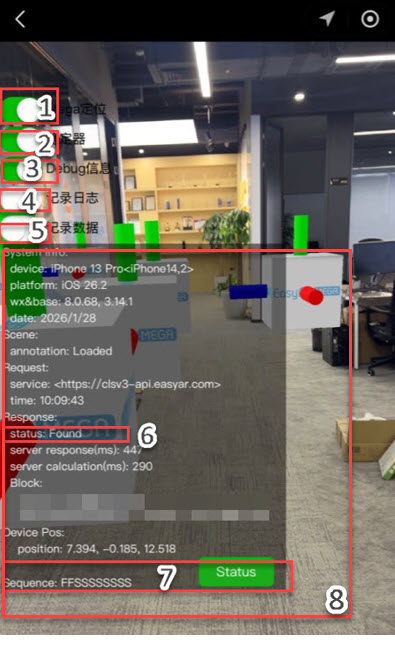
| Nr. | Element oder Information | Beschreibung |
|---|---|---|
| 1 | Debug-Informationen |
Debug-Anzeige ein- oder ausblenden. |
| 2 | Protokolle aufzeichnen |
Aufzeichnung starten oder stoppen. Wählen Sie danach einen Empfänger in WeChat, um die Datei zu exportieren. |
| 3 | Daten aufzeichnen |
Dump-Daten starten oder stoppen. Wählen Sie danach einen Empfänger in WeChat, um die Datei zu exportieren. |
| 4 | Erweiterte Optionen |
Erweiterte Optionen ein- oder ausblenden. |
| 5 | Mega-Lokalisierung |
Mega-Cloud-Lokalisierung starten oder stoppen. |
| 6 | Cloud-Ergebnis | status, Antwortzeit und gefundenen Block ansehen. |
| 7 | Lokalisierungsverlauf | Sequence zeigt vorherige Zustände: N nicht geladen, S erfolgreich, F fehlgeschlagen. Status ist bei Erfolg grün, bei Fehler weiß. |
Häufige Ergebnisse und Maßnahmen:
| Ergebnis | Bedeutung und Maßnahme |
|---|---|
Found |
Der Ziel-Block wurde gefunden. Vergleichen Sie Maskennetz oder Anmerkungen mit der realen Szene. |
Not Found |
Die Anfrage fand den Ziel-Block nicht. Prüfen Sie Standort, Datenbankeintrag und Kamerarichtung auf einen detailreichen Bereich. Bei wiederholten Fehlern siehe Lokalisierungsfehler beheben. |
QpsLimitExceeded |
Die QPS-Grenze der Cloud-Dienstgruppe wurde überschritten. Siehe QPS abschätzen und erweitern. |
UnKnownError |
Möglicherweise liegt ein Netzwerk-, Übertragungs- oder Dienstfehler vor. Folgen Sie zuerst Lokalisierungsfehler beheben und zeichnen Sie bei Bedarf Daten auf. |
Maskendatei anzeigen
Nach erfolgreicher Lokalisierung eines unterstützten Block aktivieren Sie Maskendatei. Das Mini Program lädt und zeigt das Maskennetz automatisch an; Herunterladen und Anmerkungen sind nicht nötig.
| Nr. | Element | Beschreibung |
|---|---|---|
| 8 | Maskendatei |
Maskennetz ein- oder ausblenden. |
| 9 | Deckkraftregler | Netzdeckkraft zwischen 0% und 100% einstellen und mit dem Kamerabild vergleichen. |
Boden und senkrechte Flächen erscheinen in unterschiedlichen Farben, das Netz verdeckt sich selbst. Prüfen Sie Wände, Boden, Fugen und Ecken und achten Sie beim Bewegen des Telefons auf Zittern oder Drift. Beispiel: Maskendatei.
Erscheint das Netz nicht, prüfen Sie erfolgreiche Lokalisierung, Mapping-Version, aktivierten Schalter und Deckkraft über 0%. Warten Sie dann auf das Laden der Ressource.
Anmerkungen anzeigen
Wenn vor dem Start ein Paket gewählt wurde, sind seine Inhalte nach der Lokalisierung in der realen Szene sichtbar. Würfel haben bei Erfolg eine weiße MEGA-Textur, bei Fehler eine graue.
Vergleichen Sie Anmerkungen mit den bei ihrer Erstellung gewählten Positionen. Unterscheiden Sie Lokalisierungsfehler von späterem Zittern oder Drift; zu Letzterem siehe Tracking-Probleme.
Fehlerhafte Lokalisierungsdaten melden
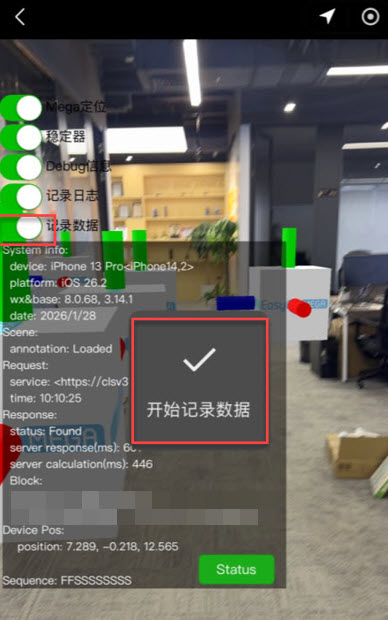
Bei Ausfall, Versatz, Zittern oder Drift zeichnen Sie während der Reproduktion sowohl Protokolle als auch Dump-Daten auf. Beim Teilen müssen Sie den Empfänger selbst auswählen.
Aktivieren Sie auf der Lokalisierungsseite
Protokolle aufzeichnenundDaten aufzeichnen. Prüfen Sie den Start und reproduzieren Sie das Problem.Schalten Sie nach der Reproduktion
Daten aufzeichnenaus, um die Aufzeichnung zu stoppen.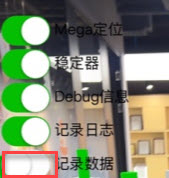
Wählen Sie in WeChat
File Transfer Assistantund speichern Sie die Datendatei.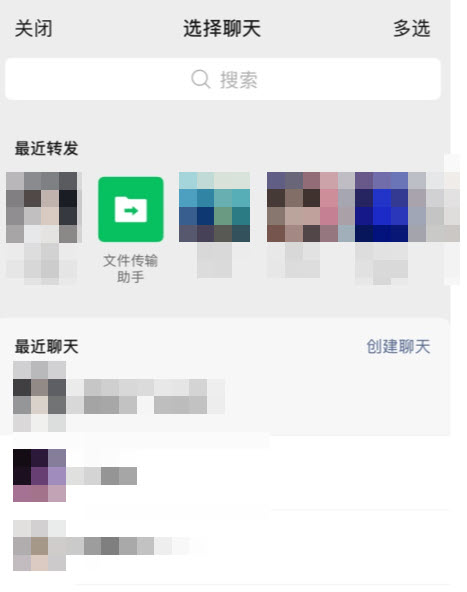
Gehen Sie zurück und schalten Sie
Protokolle aufzeichnenaus. Speichern Sie die Protokolldatei über WeChat. Exportieren Sie alles vor dem Verlassen der Seite.Senden Sie dem EasyAR-Support Daten, Protokolle und eine Problembeschreibung mit Datenbank, Block, Testzeit, Telefonmodell, System- und WeChat-Versionen, Symptomen und Reproduktionsschritten. Screenshots oder Videos können helfen.
Zum Aufzeichnen und Exportieren von Dump-Daten siehe Dump-Dateien mit Mega Toolbox aufzeichnen.