Crear una tarea de fusion de alcance ultragrande
Este articulo presenta en detalle el flujo completo de operacion para tareas de fusion multi-mapa de alcance ultragrande, incluida la creacion de tareas, preparacion de datos, subida de datos, operacion de mapeo y revision de resultados, para asegurar que los usuarios puedan completar eficientemente necesidades de mapeo en escenarios complejos.
La funcion de fusion multi-mapa de alcance ultragrande requiere consultar con el equipo comercial para activarse. Revisaremos segun las necesidades del proyecto y el espacio del entorno. Tras aprobarse la revision, se desbloqueara el permiso de mapeo por fusion. Con el permiso, puede crear manualmente tareas de fusion multi-mapa en las tareas de mapeo.
Crear tarea de fusion multi-mapa
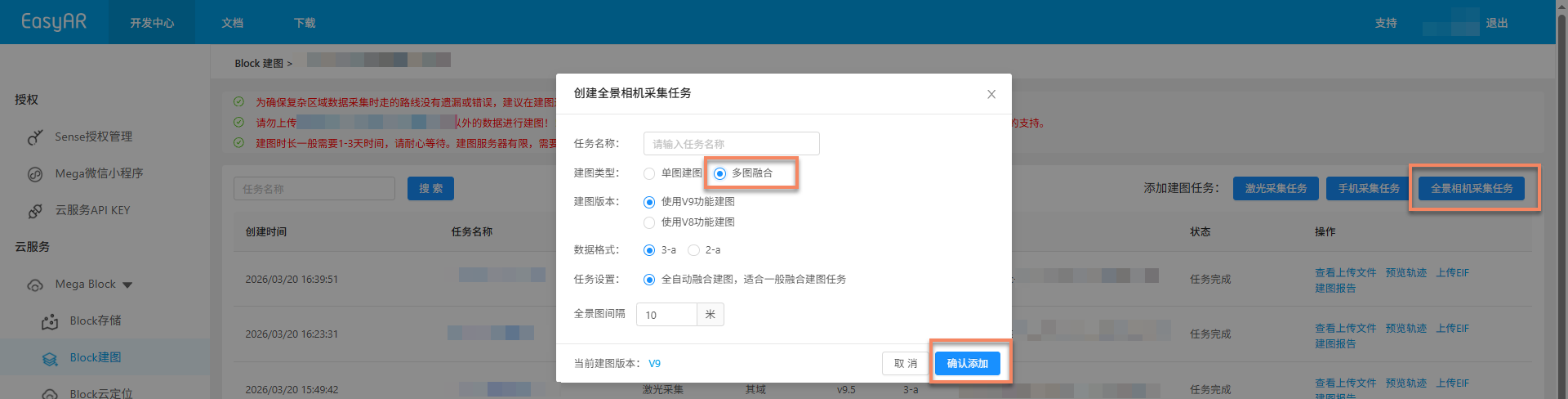
Despues de completar crear proyecto, cree una tarea de fusion multi-mapa siguiendo estos pasos:
- Haga clic en
Administrarpara entrar en la interfaz de administracion de tareas de mapeo. - Haga clic en el boton
Tarea de captura con camara panoramicaen la esquina superior derecha. - Rellene la informacion de la tarea en el cuadro de dialogo emergente:
- Nombre de tarea: introduzca un nombre de tarea personalizado
- Tipo de mapeo: seleccione
Fusion multi-mapa(requiere permiso de mapeo de fusion multi-mapa) - Version de mapeo y formato de datos: se recomienda usar la version mas reciente
- Haga clic en
Confirmar agregarpara completar la creacion.
Nota
La funcion de fusion multi-mapa de alcance ultragrande requiere contactar con el equipo comercial para activar el permiso. Solo despues de aprobarse la revision se puede crear una tarea de fusion multi-mapa en las tareas de mapeo.
Agregar mapeo subordinado
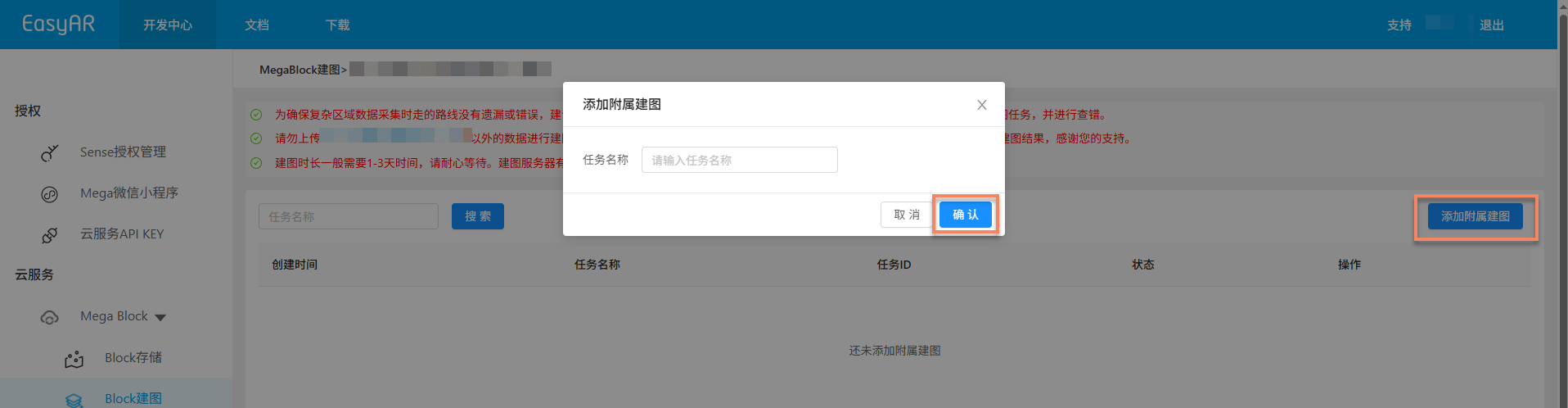
Despues de crear la tarea de fusion multi-mapa, debe agregar una tarea de mapeo subordinada para cada area de captura independiente.
Haga clic en
Administracion de fusion multi-mapapara entrar en la interfaz de administracion de fusion multi-mapa correspondiente.

Haga clic en
Agregar mapeo subordinado, introduzca el nombre de tarea y haga clic enConfirmarpara crear un submapa. Tenga en cuenta que cada area de captura independiente necesita crear una tarea de mapeo subordinada.
Preparacion de datos
Antes de empezar una tarea de mapeo, debe asegurarse de que los datos espaciales capturados cumplan los requisitos y esten organizados y almacenados segun las normas. Las normas de preparacion de datos son basicamente iguales a las de una tarea de mapeo de mapa unico, con diferencias solo en el metodo de captura.
Captura y exportacion de datos
Use una camara panoramica para capturar datos espaciales. Para configuracion de dispositivos y puntos clave de captura, consulte:
- Configuracion de dispositivo GoPro Max
- Configuracion de dispositivo GoPro Max2
- Planificacion de ruta de captura
- Metodo de captura de datos para espacios ultragrandes
- Lista de puntos clave de captura
- Exportacion de datos GoPro Max/Max2
Otras normas de datos
- Nomenclatura de carpetas de datos
- Ubicacion de almacenamiento de datos
- Normas de estructura de archivos de datos
- Normas de nombres de archivos de datos
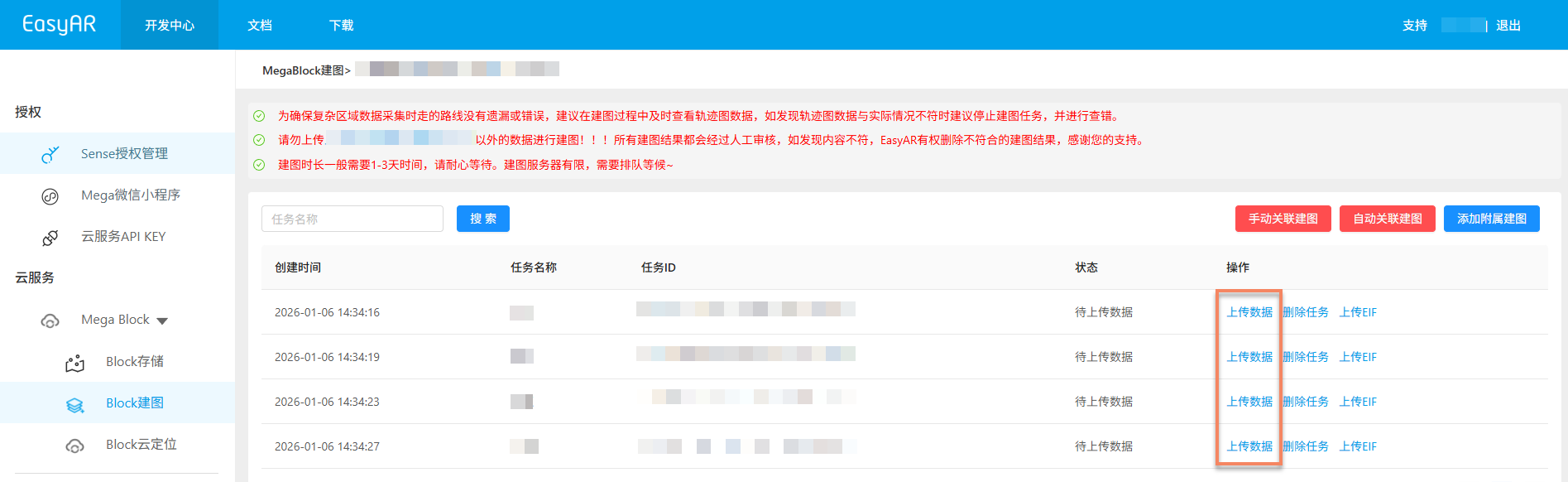
Subir datos
Las reglas de subida de datos son iguales a las de una tarea de mapa unico. Suba los datos bajo la tarea correspondiente. Para subir datos, consulte subir datos de tarea de mapa unico.
Iniciar mapeo multi-mapa
Cuando todos los datos de tareas se hayan subido, haga clic en Mapeo con asociacion automatica o Mapeo con asociacion manual para iniciar el mapeo. Espere con paciencia; las tareas de fusion multi-mapa tardan mas en mapear. Si no se completa durante mucho tiempo, contacte con el equipo comercial.
Mapeo con asociacion automatica
- Adecuado para la mayoria de escenarios.
Mapeo con asociacion manual
Adecuado para situaciones en que el resultado de mapeo no cumple las expectativas.
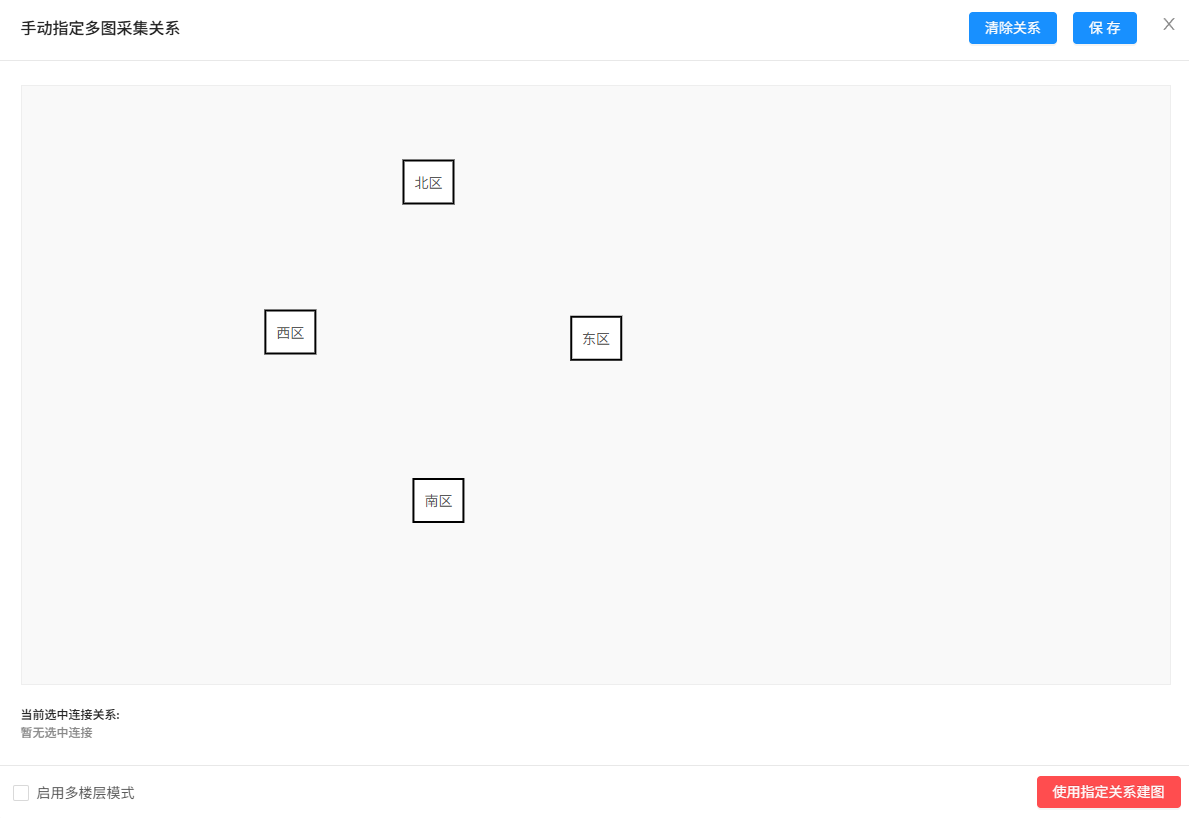
Pasos para especificar manualmente la relacion de captura multi-mapa:
Coloque los cuadrados de subtareas segun la relacion de posicion relativa real de las areas capturadas
Cree relaciones de conexion entre subtareas
Principio: si los datos de captura de las subtareas tienen partes solapadas, debe agregarse una conexion.
Pasos:- Haga clic en una subtarea y luego en otra subtarea que deba conectarse para crear una conexion.
- Manejo de errores: haga clic en la linea de conexion para que se vuelva roja y luego haga clic en el boton
Eliminar conexionpara eliminar la conexion actual. - Eliminar todas las conexiones: haga clic en el boton
Limpiar relacionesen la esquina superior derecha. - Guardado temporal: si necesita ver los datos subidos, puede hacer clic en
Guardaren la esquina superior derecha y continuar la proxima vez.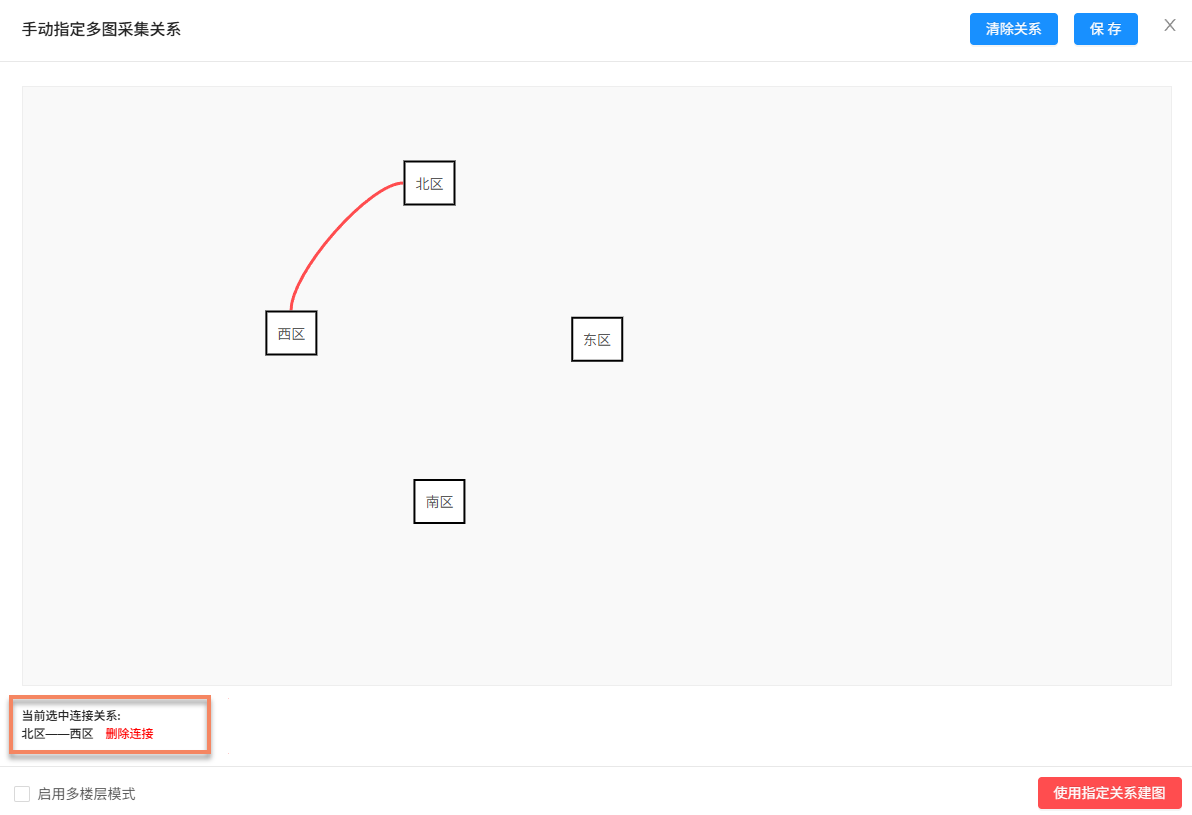
Si hay capturas entre plantas, debe habilitar el modo multi-planta para asignar informacion de planta a los submapas:
a. MarqueHabilitar modo multi-planta.
b. Haga clic enEspecificar plantaen cada cuadro de submapa para agregar informacion de planta al submapa actual.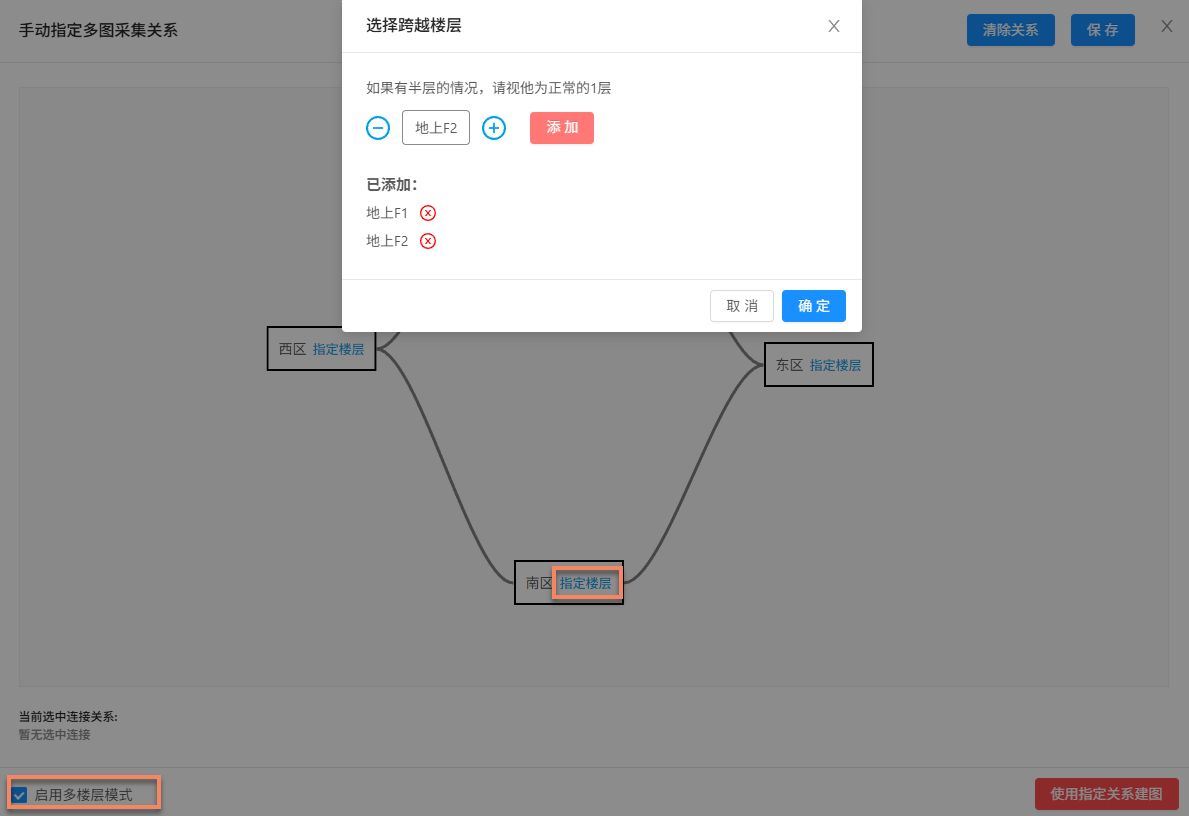
Despues de comprobar y confirmar que todas las relaciones de conexion entre subtareas son correctas, haga clic en el boton
Mapear con relacion especificadaen la esquina inferior derecha para iniciar el mapeo.
Funciones auxiliares
Las siguientes funciones pueden ayudarle a gestionar y operar mejor las tareas de mapeo y mejorar la eficiencia:
Ver archivos subidos
Se usa para comprobar si los archivos de mapeo subidos estan completos y evitar fallos de mapeo por archivos faltantes.
Haga clic en el boton
Administracion de fusion multi-mapaen la columna de operaciones para entrar en la interfaz correspondiente. Haga clic enVer archivos subidosy vea en la ventana emergente la lista de archivos subidos del mapeo subordinado correspondiente para confirmar si los archivos se subieron completos.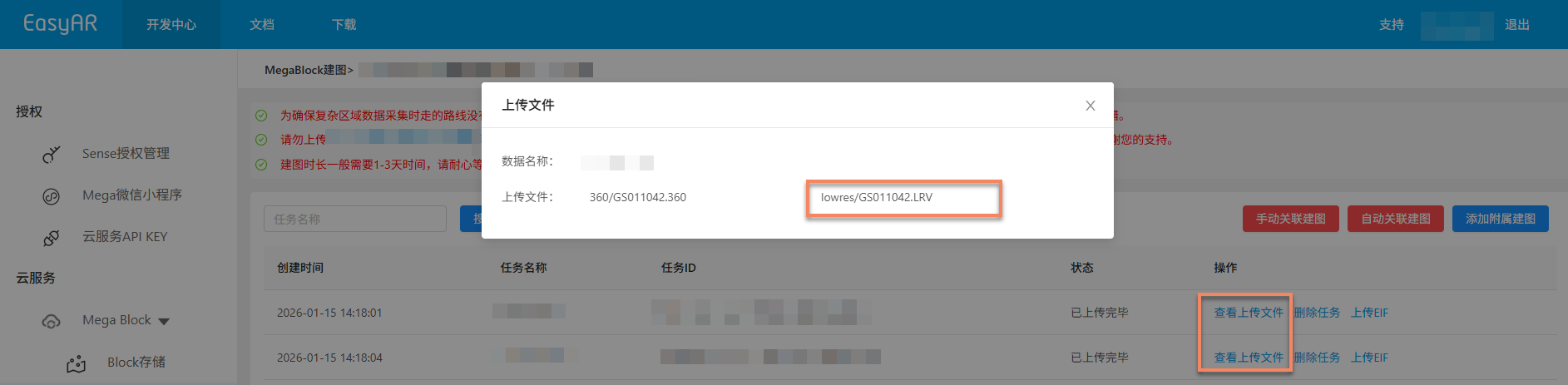
China Region 1: puede hacer clic en un
archivo LRVconcreto para previsualizar el video en linea y comprobar si la calidad de los datos de captura cumple los requisitos.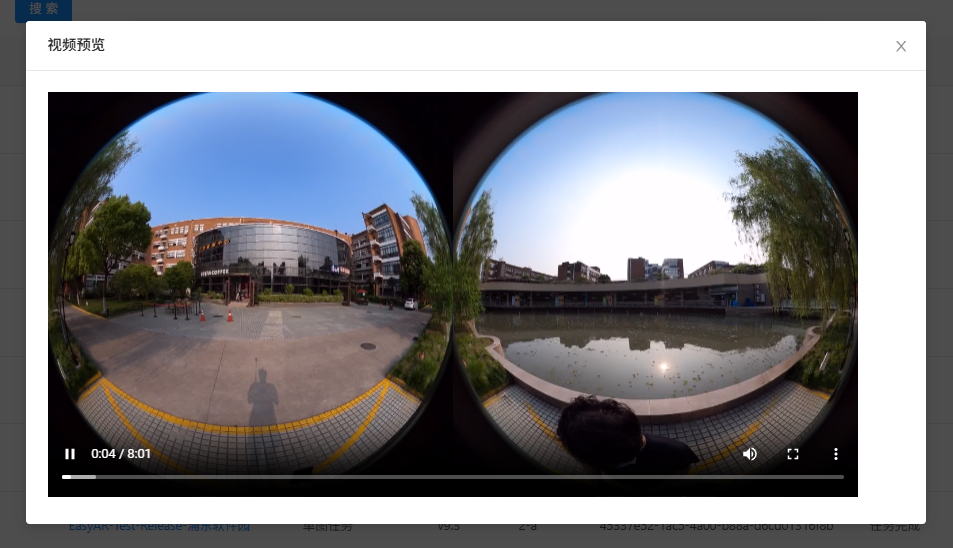
Detener mapeo
Antes de que termine una tarea de mapeo de fusion multi-mapa, si descubre que subio datos incorrectos o que los datos del mapa de trayectoria no coinciden con la situacion real, puede hacer clic en el boton Detener mapeo y luego en Confirmar en la ventana de segunda confirmacion para detener el mapeo.

Eliminar tarea
Si la tarea de mapeo actual fallo o ya no es necesaria, puede hacer clic en el boton Eliminar tarea para eliminarla. En la ventana de segunda confirmacion, haga clic en Eliminar para completar la eliminacion.

Confirmar resultado de mapeo
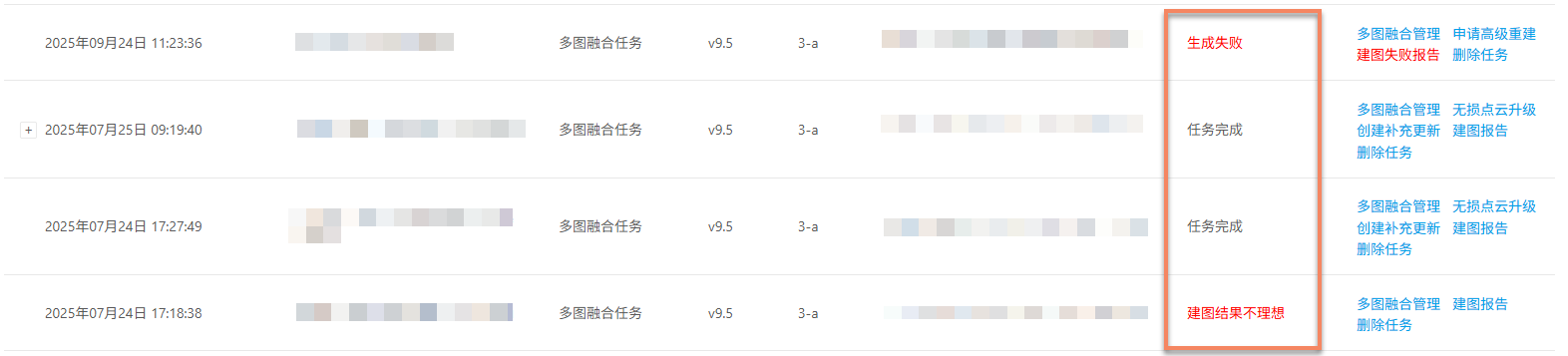
Despues de que la tarea entre en el proceso de mapeo, puede determinar si la tarea de mapeo se ha completado mediante Estado de tarea. Cuando el estado de la tarea de fusion multi-mapa muestra Tarea completada, Resultado de mapeo no ideal o Generacion fallida, significa que la tarea de mapeo ha terminado.
Mapeo correcto
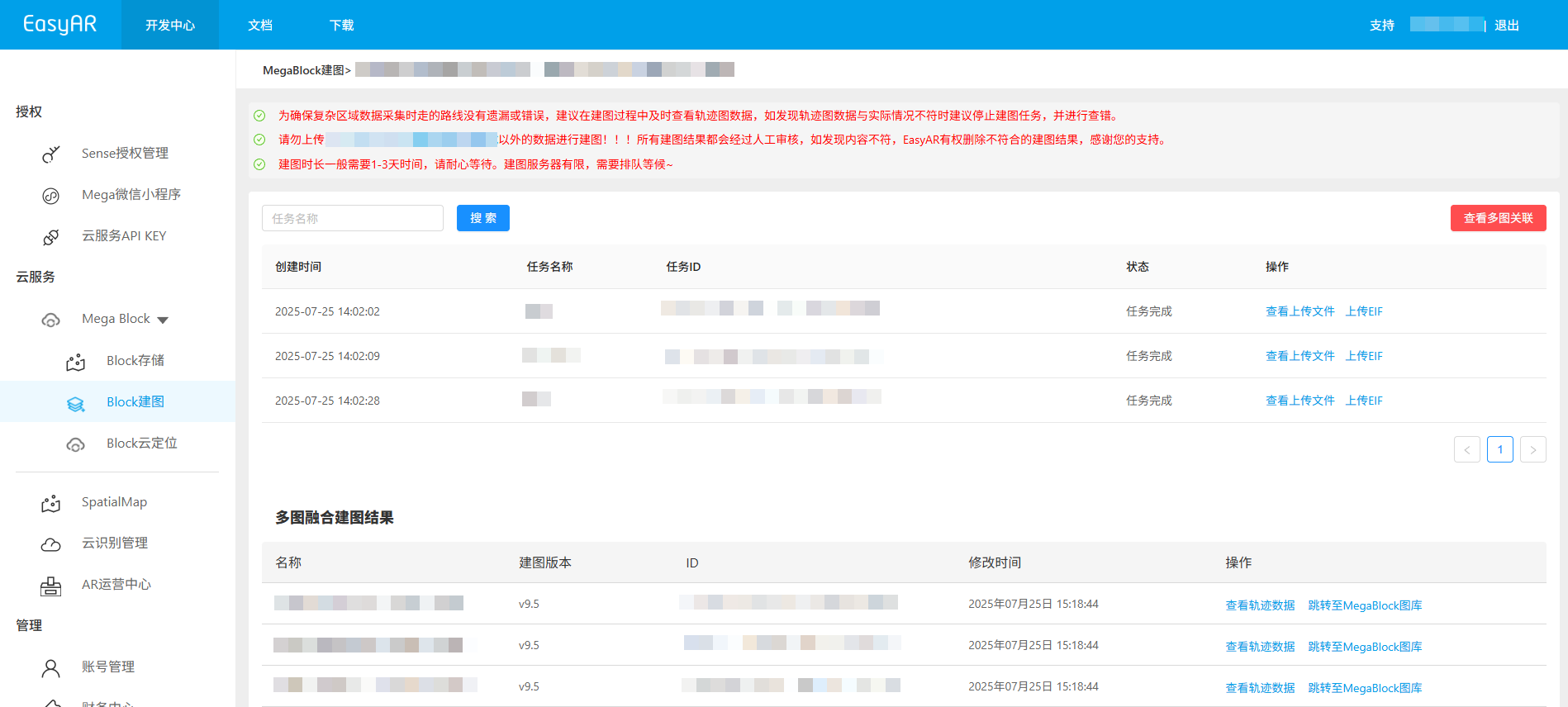
Cuando el estado de tarea muestra Tarea completada o Resultado de mapeo no ideal, significa que el mapeo tuvo exito y se generaron resultados. Despues de completar el mapeo multi-mapa, los resultados se mostraran en la interfaz de administracion de fusion multi-mapa.
Descripcion de resultados de mapeo:
Tarea completada: el mapeo se completo y la fusion fue correcta; el resultado de mapeo es un Mega Block completo.
Resultado de mapeo no ideal: el mapeo se completo pero la fusion no es buena; el resultado de mapeo son varios Mega Blocks.
Cuando aparezca el estado
Resultado de mapeo no ideal, se recomienda realizar las siguientes comprobaciones:- Normas de ruta de captura: asegurese de que la ruta de captura cumpla las normas y de que entre distintos submapas se cumplan los requisitos de solapamiento. (Referencia: normas de captura)
- Integridad de subida de archivos: asegurese de que todos los archivos se hayan subido sin omisiones. (Referencia: previsualizar archivos subidos)
- Cobertura del area de captura: asegurese de que el area de captura haya cubierto todos los requisitos y no haya omisiones. (Referencia: revisar ruta de captura)
- Precision de asociacion manual: si realizo mapeo con asociacion manual, asegurese de que la relacion de submapas especificada sea precisa. (Referencia: mapeo con asociacion manual)
Si descubre cualquiera de los problemas anteriores, puede corregirlo y crear de nuevo la tarea. Si todas las comprobaciones anteriores son correctas, contacte con nosotros para ayudarle a resolverlo.
Ver resultado de mapeo:
Mapeo fallido
Cuando el estado de tarea muestra Generacion fallida, significa que el mapeo fallo. Se recomienda solucionar el problema de las siguientes formas:
- Ver reporte de mapeo: ver reporte de mapeo y buscar soluciones segun la informacion del reporte.
- Consultar troubleshooting: consulte la guia de troubleshooting de fallos de mapeo para obtener soluciones a problemas comunes.
- Contactar soporte tecnico: si los metodos anteriores no resuelven el problema, contacte con personal de EasyAR y proporcione el
JobIDdel reporte de mapeo para localizar rapidamente el problema.