Créer une tâche de fusion à très grande échelle
Ce document décrit en détail le flux complet des tâches de fusion multi-cartes à très grande échelle, y compris la création de tâche, la préparation des données, le téléversement, les opérations de cartographie et la consultation des résultats, afin de vous aider à mener efficacement à bien les besoins de cartographie de scènes complexes.
La fonction de fusion multi-cartes à très grande échelle nécessite une activation commerciale. Nous vérifierons les besoins du projet et l’espace de la scène, puis débloquerons la permission de cartographie par fusion après validation. Une fois la permission obtenue, vous pouvez créer manuellement une tâche de fusion multi-cartes dans la tâche de cartographie.
Créer une tâche de fusion multi-cartes
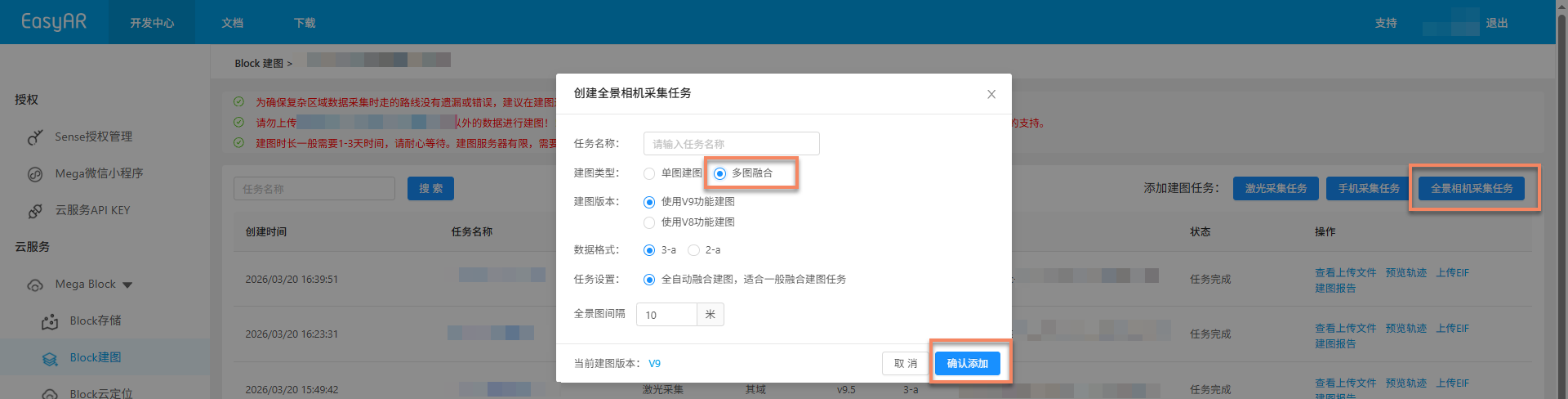
Après avoir terminé Créer un projet, suivez les étapes suivantes pour créer une tâche de fusion multi-cartes :
- Cliquez sur
Gérerpour accéder à l’interface de gestion des tâches de cartographie. - Cliquez sur le bouton
Tâche de capture par caméra panoramiqueen haut à droite. - Dans la boîte de dialogue qui s’ouvre, renseignez les informations de la tâche :
- Nom de la tâche : saisissez un nom personnalisé
- Type de cartographie : choisissez
Fusion multi-cartes(permission de cartographie fusionnée requise) - Version de cartographie et format de données : il est recommandé d’utiliser la dernière version
- Cliquez sur
Confirmer l’ajoutpour terminer la création.
Note
La fonction de fusion multi-cartes à très grande échelle nécessite une permission activée par le service commercial. Une fois la validation obtenue, vous pourrez créer des tâches de fusion multi-cartes dans la gestion des tâches de cartographie.
Ajouter une sous-cartographie
Une fois la tâche de fusion multi-cartes créée, vous devez ajouter une tâche de sous-cartographie pour chaque zone capturée distincte.
Cliquez sur
Gestion de fusion multi-cartespour accéder à l’interface correspondante.
Cliquez sur
Ajouter une sous-cartographie, saisissez le nom de la tâche, puis cliquez surConfirmerpour créer la sous-carte. Veillez à créer une tâche de sous-cartographie pour chaque zone de capture indépendante.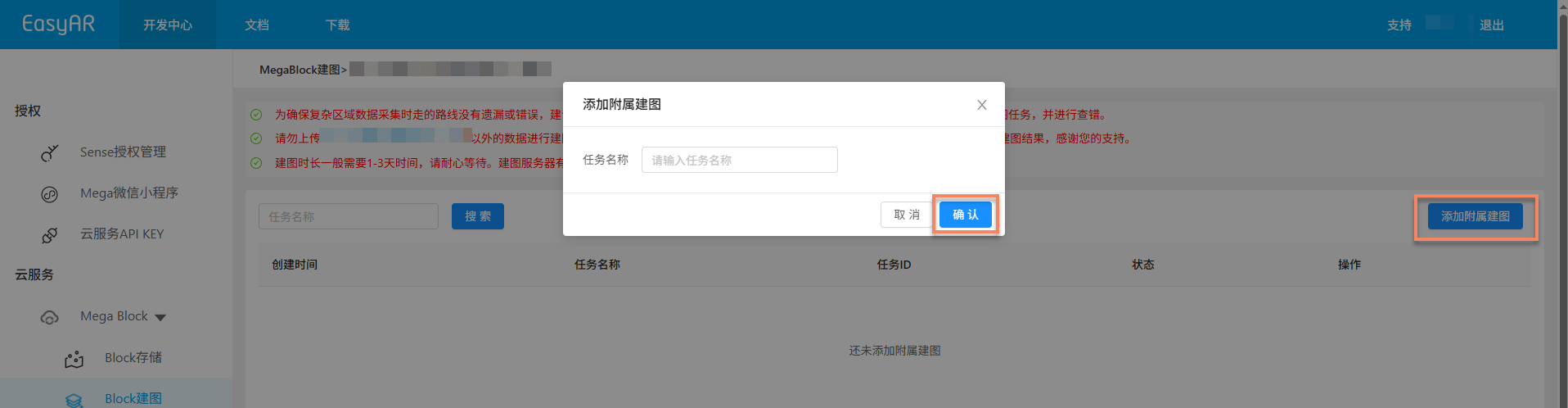
Préparation des données
Avant de démarrer la cartographie, assurez-vous que les données spatiales capturées répondent aux exigences et qu’elles sont organisées et stockées conformément aux règles. La préparation des données est essentiellement la même que pour une tâche de cartographie mono-carte, seule la méthode de capture diffère.
Capture et export des données
Utilisez une caméra panoramique pour capturer les données spatiales. Pour la configuration de l’équipement et les points clés de capture, consultez :
- Configuration de l’appareil GoPro Max
- Configuration de l’appareil GoPro Max2
- Planification de l’itinéraire de capture
- Méthode de capture de données pour très grands espaces
- Liste des points clés de capture
- Export des données GoPro Max/Max2
Autres règles de données
- Nom du dossier de données
- Emplacement de stockage des données
- Structure des fichiers de données
- Convention de nommage des fichiers de données
Téléverser les données
Les règles de téléversement sont les mêmes que pour une tâche mono-carte. Téléversez les données dans la tâche correspondante. Pour plus d’informations, consultez Téléversement des données pour une tâche mono-carte.
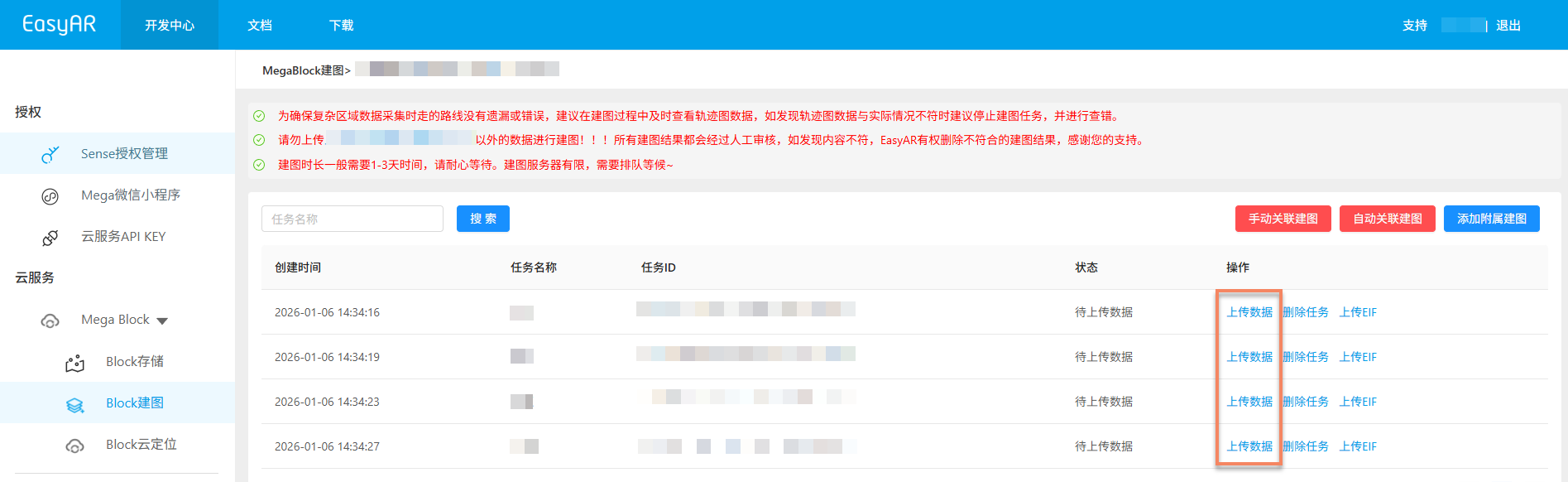
Démarrer la cartographie multi-cartes
Une fois toutes les données téléversées, cliquez sur Association automatique et cartographie ou Association manuelle et cartographie pour démarrer la cartographie. Veuillez patienter, car la cartographie de fusion multi-cartes prend du temps. Si cela n’avance pas pendant une longue période, contactez le service commercial.
Association automatique
- Convient à la plupart des scénarios.
Association manuelle
Convient lorsque le résultat de cartographie n’est pas conforme aux attentes.
Étapes pour définir manuellement les relations entre les captures multi-cartes :
Placez les blocs de sous-tâches selon leur position relative réelle dans la zone capturée
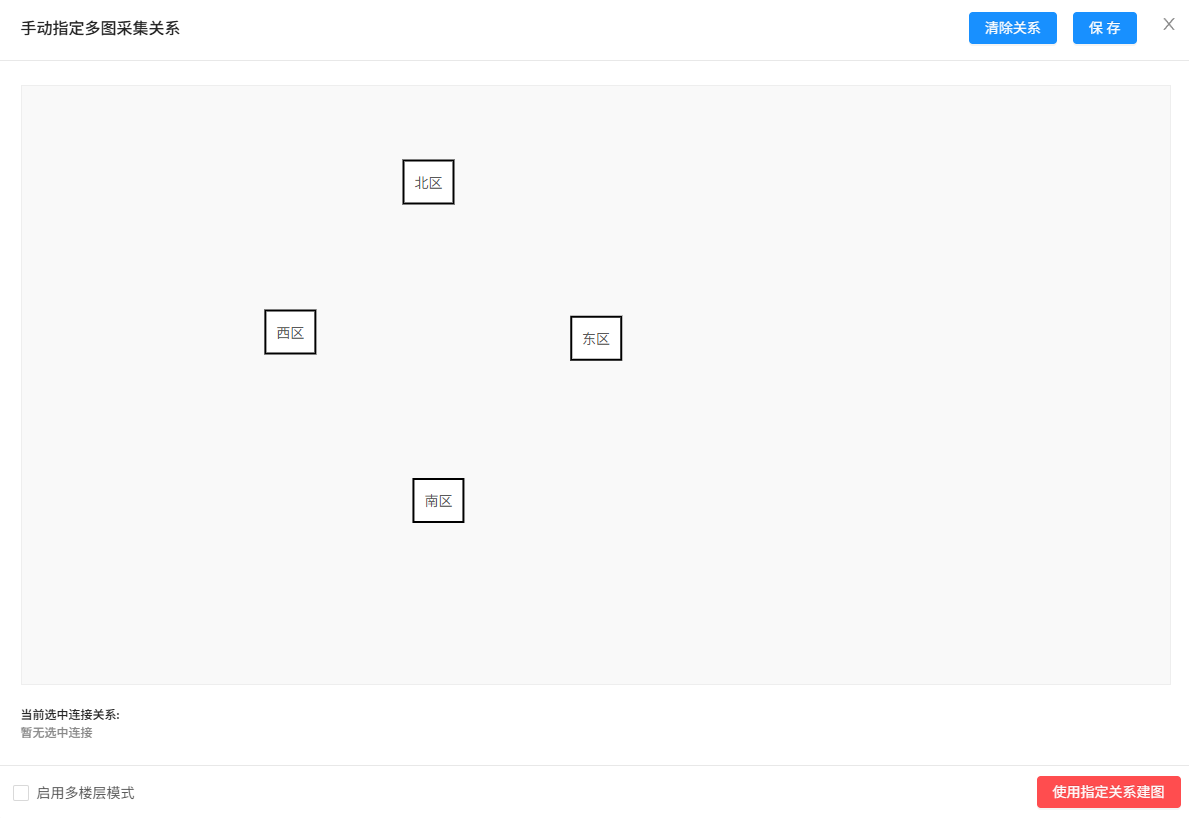
Créez les relations de connexion entre les sous-tâches
Principe : si les données de capture des sous-tâches se recouvrent, il faut ajouter une ligne de liaison.
Étapes :- Cliquez sur une sous-tâche, puis sur une autre sous-tâche à relier pour créer la connexion.
- Gestion d’une mauvaise manipulation : cliquez une fois sur la ligne de connexion pour la faire devenir rouge, puis cliquez sur le bouton
Supprimer la connexionpour supprimer la ligne courante. - Supprimer toutes les connexions : cliquez sur le bouton
Effacer les relationsen haut à droite. - Sauvegarde temporaire : si vous devez consulter les données téléversées, cliquez sur
Sauvegarderen haut à droite ; vous pourrez reprendre l’opération plus tard.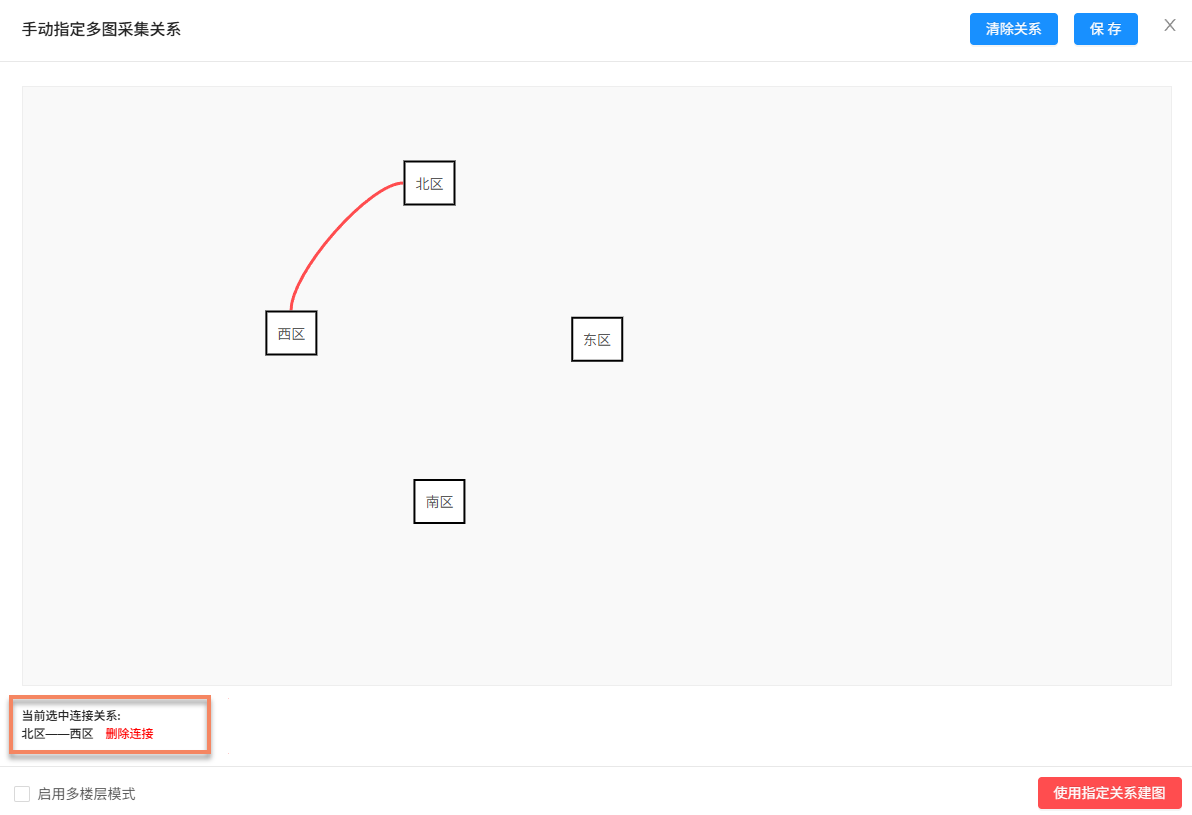
S’il y a des captures sur plusieurs étages, activez le mode multi-étages pour attribuer les informations d’étage aux sous-cartes : a. Cochez
Activer le mode multi-étages. b. Dans chaque bloc de sous-carte, cliquez surSpécifier l’étagepour ajouter les informations d’étage à la sous-carte courante.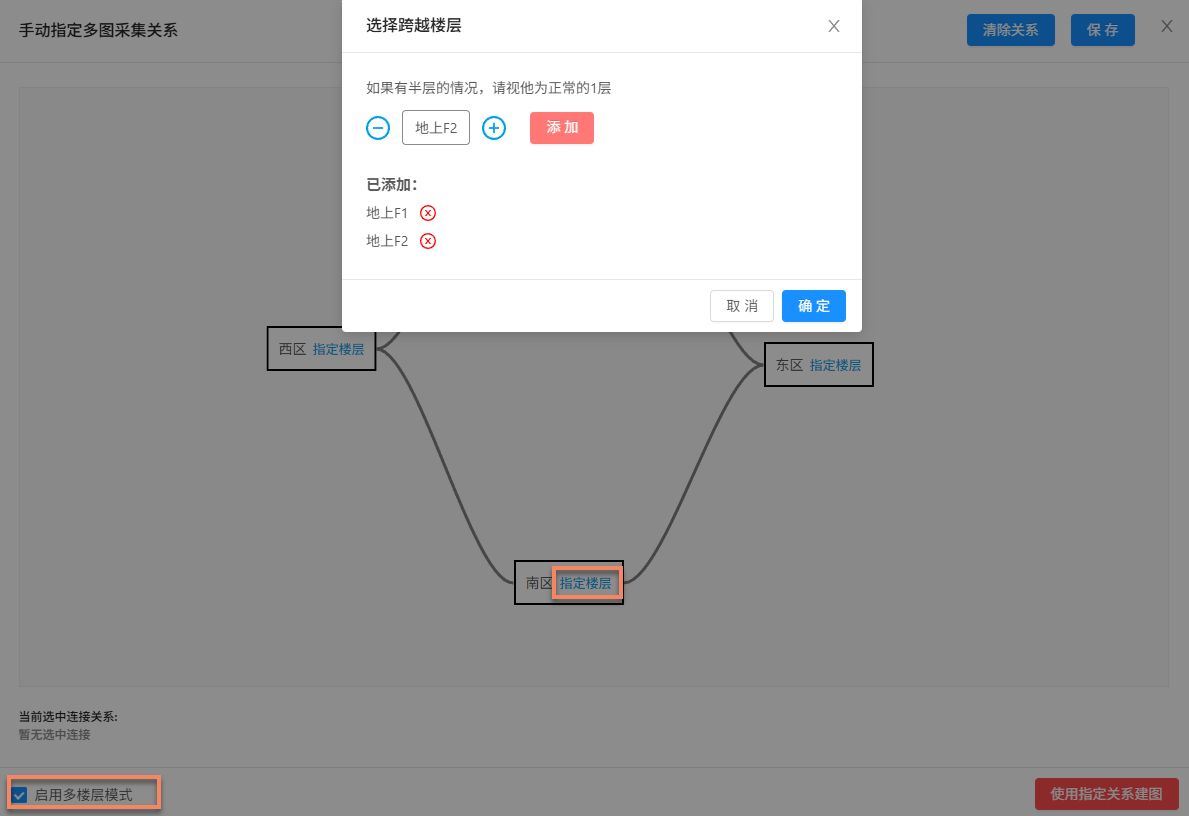
Après avoir vérifié que toutes les relations entre sous-tâches sont correctes, cliquez sur le bouton
Cartographier avec les relations spécifiéesen bas à droite pour lancer la cartographie.
Fonctions d’assistance
Les fonctions suivantes peuvent vous aider à mieux gérer et manipuler les tâches de cartographie, afin d’améliorer l’efficacité du travail :
Voir les fichiers téléversés
Utilisé pour vérifier si les fichiers de cartographie téléversés sont complets, afin d’éviter un échec de cartographie dû à des fichiers manquants.
Cliquez sur le bouton
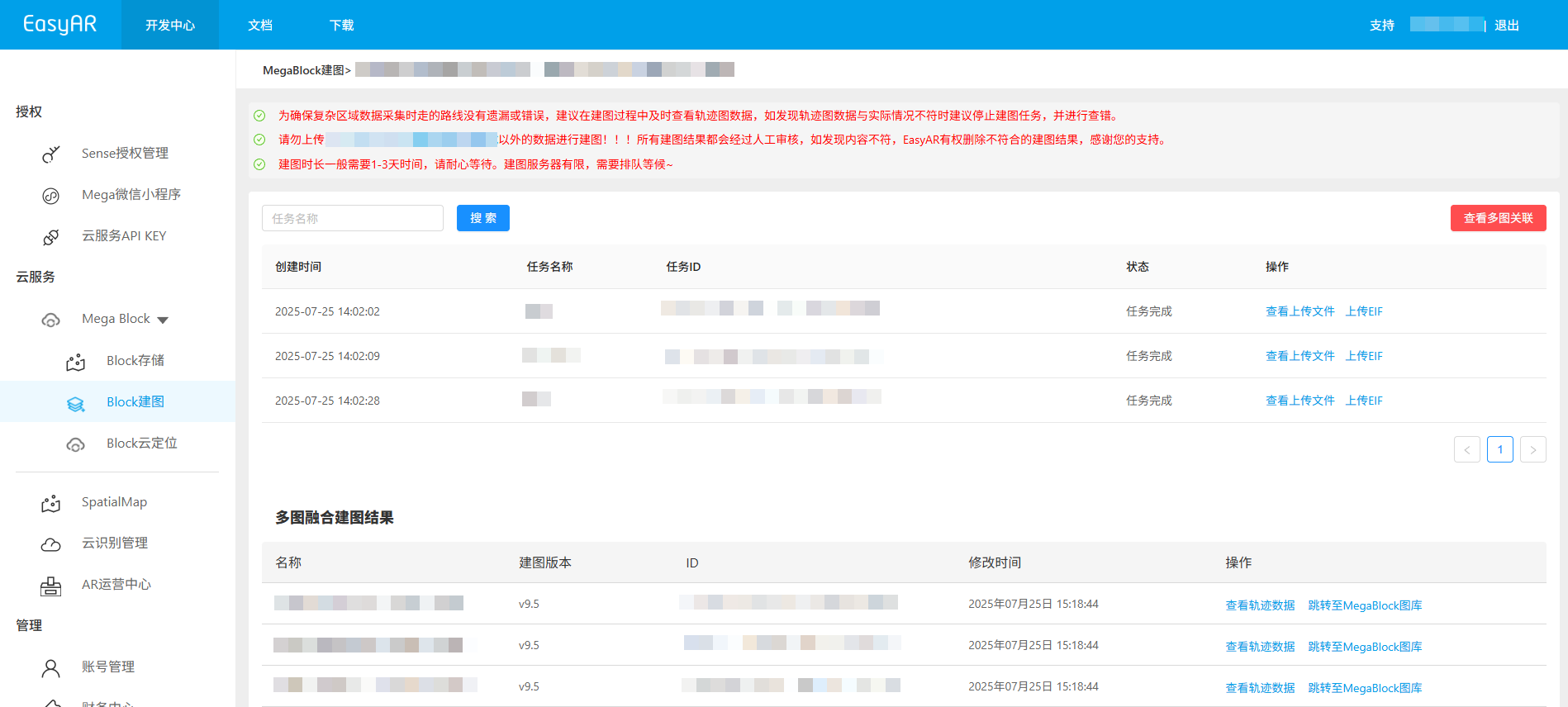
Gestion de fusion multi-cartesdans la barre d’actions pour accéder à l’interface correspondante. Cliquez surVoir les fichiers téléverséspour afficher dans la fenêtre contextuelle la liste des fichiers téléversés pour la sous-cartographie correspondante, et vérifiez que tout a bien été téléversé.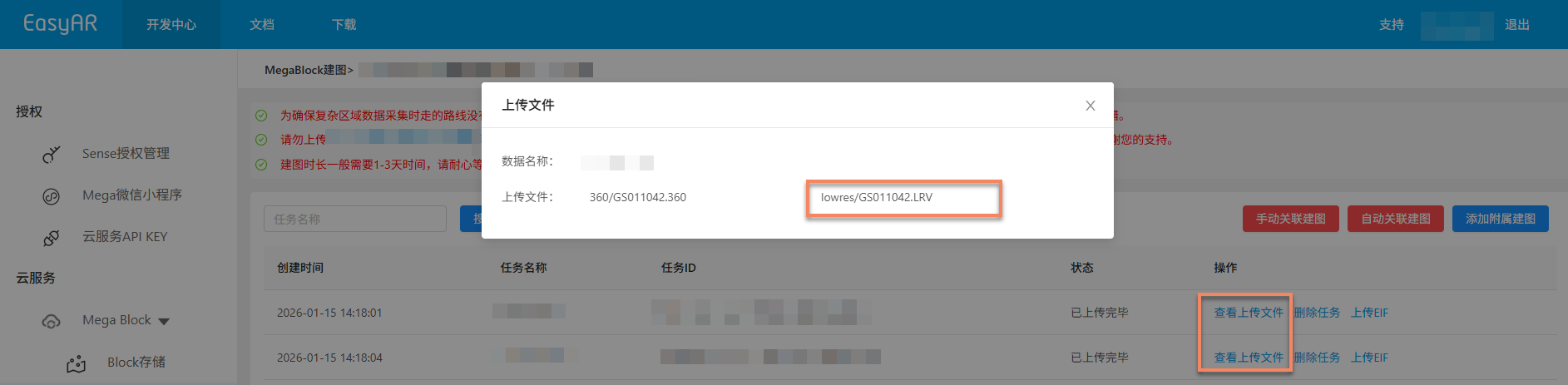
Zone Chine 1 : vous pouvez cliquer sur un fichier
LRVspécifique pour prévisualiser la vidéo en ligne et vérifier si la qualité des données capturées répond aux exigences.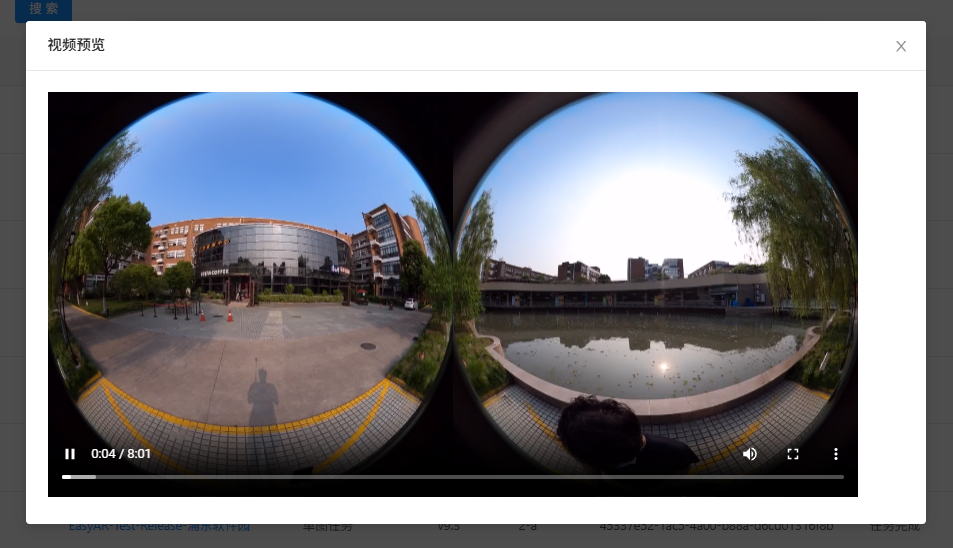
Arrêter la cartographie
Si, avant la fin de la tâche de cartographie de fusion multi-cartes, vous constatez qu’une mauvaise donnée a été transmise ou que les données de trajectoire ne correspondent pas à la réalité, vous pouvez cliquer sur Arrêter la cartographie, puis confirmer dans la boîte de dialogue de confirmation.

Supprimer la tâche
Si la tâche de cartographie en cours a échoué ou n’est plus nécessaire, vous pouvez cliquer sur Supprimer la tâche. Dans la boîte de confirmation, cliquez sur Supprimer pour terminer l’opération.

Confirmer le résultat de cartographie
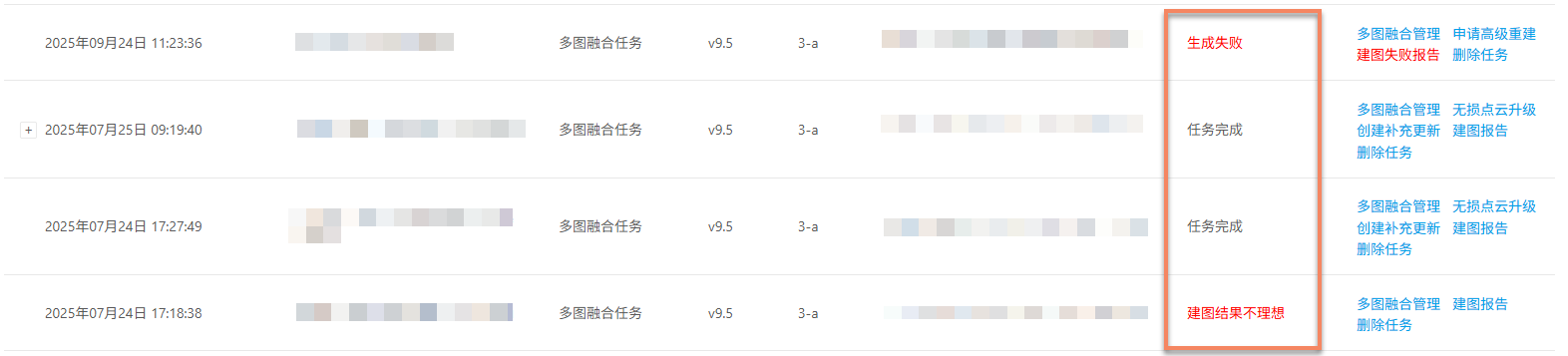
Une fois la tâche entrée dans le flux de cartographie, vous pouvez juger de son avancement via État de la tâche. Lorsque le statut de la tâche de fusion multi-cartes affiche Tâche terminée, Résultat de cartographie insatisfaisant ou Échec de génération, cela signifie que la tâche est terminée.
Cartographie réussie
Lorsque le statut affiche Tâche terminée ou Résultat de cartographie insatisfaisant, la cartographie a réussi et le résultat a été généré. Une fois la multi-cartographie terminée, le résultat s’affichera dans l’interface de gestion de fusion multi-cartes.
Description du résultat de cartographie :
Tâche terminée : la cartographie est terminée et la fusion a réussi, le résultat est un Mega Block complet.
Résultat de cartographie insatisfaisant : la cartographie est terminée mais la fusion est mauvaise, le résultat est plusieurs Mega Blocks.
Si l’état
Résultat de cartographie insatisfaisantapparaît, il est recommandé de vérifier les points suivants :- Conformité de l’itinéraire de capture : assurez-vous que l’itinéraire respecte les règles et que les différentes sous-cartes se chevauchent correctement. (Référence : Règles de capture)
- Intégrité du téléversement des fichiers : assurez-vous que tous les fichiers ont bien été téléversés, sans oubli. (Référence : Prévisualiser les fichiers téléversés)
- Couverture de la zone de capture : assurez-vous que la zone a bien été entièrement couverte, sans oubli. (Référence : Revoir l’itinéraire de capture)
- Précision de l’association manuelle : si vous avez effectué une cartographie avec association manuelle, assurez-vous que les relations entre les sous-cartes sont correctes. (Référence : Association manuelle)
Si l’un des problèmes ci-dessus est découvert, vous pouvez le corriger puis recréer la tâche. Si tout est confirmé correct, contactez-nous pour obtenir de l’aide.
Consulter le résultat de cartographie :
- Revoir l’itinéraire de capture
- Consulter le rapport de cartographie
- Prévisualiser le modèle spatial
- Consulter les informations Block
Échec de cartographie
Lorsque le statut de la tâche affiche Échec de génération, la cartographie a échoué. Il est recommandé de procéder comme suit pour le diagnostic :
- Consulter le rapport de cartographie : Consulter le rapport de cartographie pour trouver une solution à partir des informations du rapport.
- Se référer au guide de dépannage : consultez le guide de dépannage des échecs de cartographie pour les solutions aux problèmes courants.
- Contacter le support technique : si les méthodes ci-dessus ne résolvent pas le problème, contactez l’équipe EasyAR et fournissez le
JobIDindiqué dans le rapport de cartographie afin de localiser rapidement le problème.