Mega Go
Questo articolo presenta la panoramica delle funzioni, l'attivazione dei permessi, l'uso delle risorse e l'ingresso per creare Block nella pagina Mega Go, aiutando a comprendere rapidamente le capacità della pagina e il flusso operativo di base.
Attivare i permessi
Quando non sono attivate né la quota del numero di attività né la quota di area formale, la pagina mostra:
Nessuna quota disponibile: l'account corrente non ha attivato la quota del numero di attività e la quota di area formale, non sono disponibili dati di attività di mappatura e non è possibile creare nuove attività di mappatura. Contattare il commerciale per l'acquisto prima dell'uso.
Dopo l'attivazione dei permessi, il pulsante per creare attività di mappatura torna disponibile ed è possibile creare i tipi di attività correlati e caricare i dati acquisiti.
Panoramica risorse
La pagina mostra la panoramica delle risorse e dei dati dell'area corrente, inclusi:
I miei BlockQuota area formaleMappe di testMappe formali
Importante
Quando le risorse raggiungono il limite, la pagina indica che non è possibile continuare a creare nuovi Block o convertire altri dati in dati formali. Per aumentare la capacità, contattare il commerciale.
Creare Block
Nell'area Crea Block, è possibile scegliere il tipo di attività di mappatura in base alla fonte dei dati acquisiti:
Attività di acquisizione con camera panoramicaAttività di acquisizione con telefonoAttività di acquisizione laser
Elenco Block
L'elenco Block mostra i dati di mappatura già presenti nell'area. L'elenco supporta la ricerca per nome e il filtro per stato dei dati:
Tutti gli statiFormaleTest
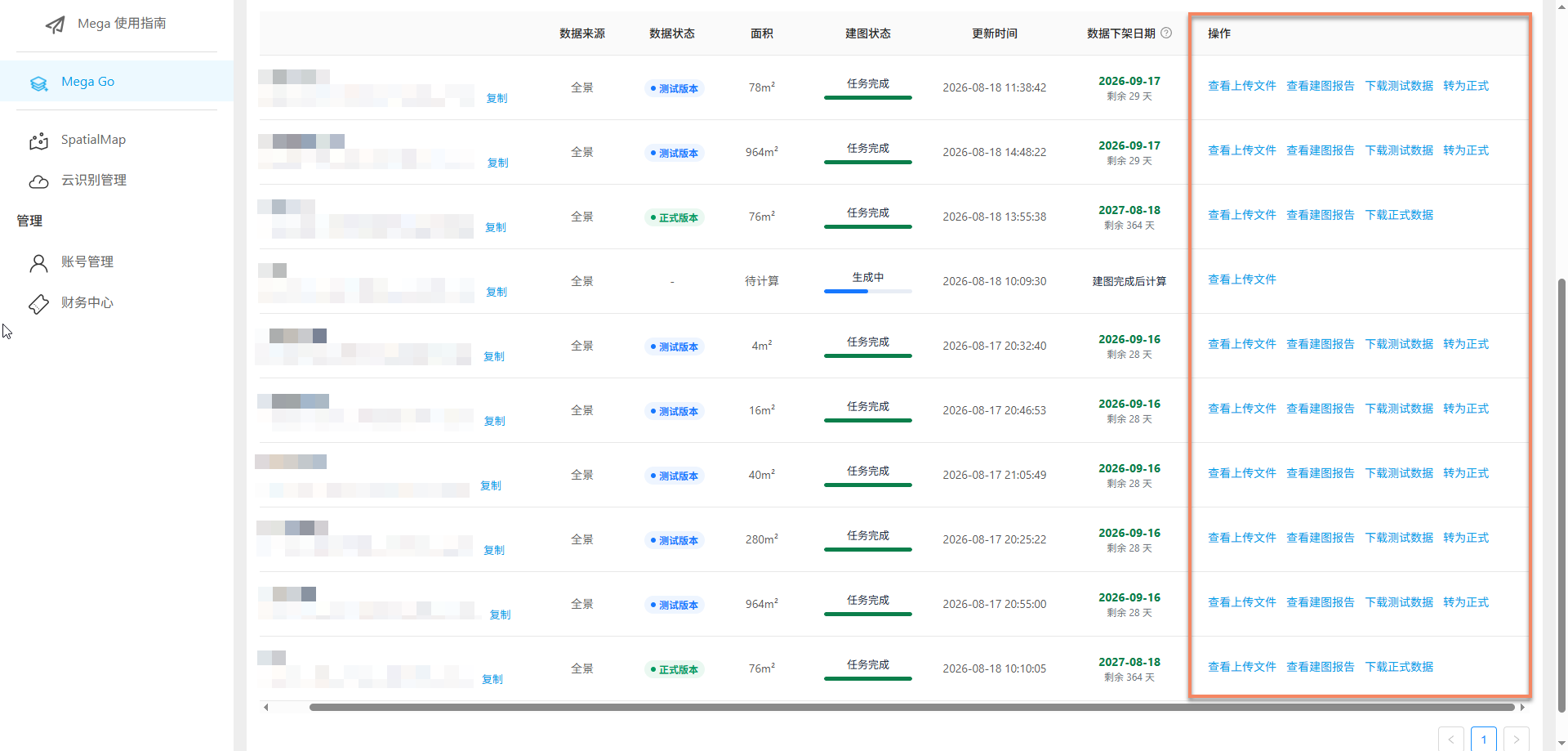
I campi dell'elenco includono nome, BlockID, fonte dati, stato dati, area, stato mappatura, ora di aggiornamento, data di rimozione dei dati e altro.
Gestione dei dati mappa
Nell'elenco Block sono disponibili le seguenti operazioni. I permessi specifici cambiano in base a stato dei dati, stato della mappatura e quota risorse:
Visualizza file caricati: visualizza i file dati caricati per l'attività corrente.Visualizza report di mappatura: visualizza input, output, cause di errore e altre informazioni dell'attività.Visualizza Block online: visualizzare online il Block risultante dal mapping. È supportata solo la versione di mapping >= 9.4. Per istruzioni dettagliate, vedere Visualizza Block online.Scarica file maschera: supporta il download di file maschera a bassa precisione e a precisione standard. È supportata solo la versione di mapping >= 9.6.Scarica dati di test/Scarica dati formali: scarica i file dati corrispondenti.Converti in formale: converte dati di test in dati formali.Elimina: elimina l'attività Block.
Periodo di validità dei dati
La pagina Mega Go mostra le regole di validità per dati di test e dati formali:
- I dati di test vengono conservati per 30 giorni dalla data di generazione. Completare tutte le procedure di test entro il periodo di validità. Dopo la scadenza, i dati diventano automaticamente non validi, non possono essere usati per ulteriori test e non supportano la conversione in versione formale.
- I dati formali sono validi per 365 giorni dalla data di entrata in vigore e vengono rimossi automaticamente alla scadenza. Eseguire backup e conservazione prima della scadenza per evitare impatti sull'uso aziendale.
Argomenti correlati
Per i flussi dettagliati di creazione e caricamento dei diversi tipi di attività, vedere:
Per le operazioni Block correlate, vedere: