Mega 機能を有効にするために最新の EasyAR プラグインをインポートする
この記事では、Mega 機能を有効にするために最新の EasyAR Sense Unity Plugin (for Mega) をインポートする方法を説明します。
Mega を使うには最新の EasyAR プラグインをインポートする
Unity 2021.3.30 以上を使用する必要があります。
ダウンロードページ には、Unity プラグインとして EasyAR Sense Unity Plugin と EasyAR Sense Unity Plugin (for Mega) の 2 つのバージョンがあります。
この 2 つの主な違いは次のとおりです。
- EasyAR Sense Unity Plugin: Mega サポートファイルを含まないため、Mega 開発には使用できません。EasyAR は 4.6 以降の履歴バージョンを提供しています。
- EasyAR Sense Unity Plugin (for Mega): Mega サポートファイルを含むため、Mega 開発に使用できます。EasyAR は履歴バージョンを提供していません。
4000 以降のバージョンでは、バージョン番号が同じであれば、2 つの zip パッケージ内の EasyAR Sense Unity Plugin のファイル、つまり com.easyar.sense は完全に同一で、相互に置き換えできます。したがって、すでに最新バージョンの EasyAR Sense Unity Plugin をダウンロードしてインポートしている場合は、EasyAR Sense Unity Plugin (for Mega) パッケージから com.easyar.mega を直接取り出して Unity project にインポートすれば、プラグイン全体を再インポートする必要はありません。
注記
4000 以降で互換性のない com.easyar.sense と com.easyar.mega をインポートすると、script compiler がバージョン不一致の error を表示します。com.easyar.sense と com.easyar.mega が同じバージョンの plugin package 由来であるか、互換性があることを確認してください。
4.7 では、com.easyar.sense と com.easyar.mega の version number は、後続の数字と英字を含めて完全一致している必要があります。
アプリを公開する前に、EasyAR のサイトをもう一度確認することをおすすめします。EasyAR Sense Unity Plugin (for Mega) の新しいバージョンがある場合は、最新バージョンをダウンロードしてインポートし、最新の Mega サービスを正常に利用できるようにするとともに、互換性と性能を最大化してください。
重要
古い EasyAR Sense Unity Plugin (for Mega) で開発されたアプリは、最新の Mega サービスを使用できない可能性があります。 オンラインサービスに変更がない場合、つまり Mega localization library の version が更新されていない場合は、古い EasyAR Sense Unity Plugin (for Mega) でビルドしたアプリでも正常に使用できます。
EasyAR プラグインと Mega support package をインポートする
ダウンロードした zip を展開すると、readme といくつかの tgz ファイルが見えます。tgz ファイルは再展開せず、そのまま Unity にインポートできます。
インポート方法:
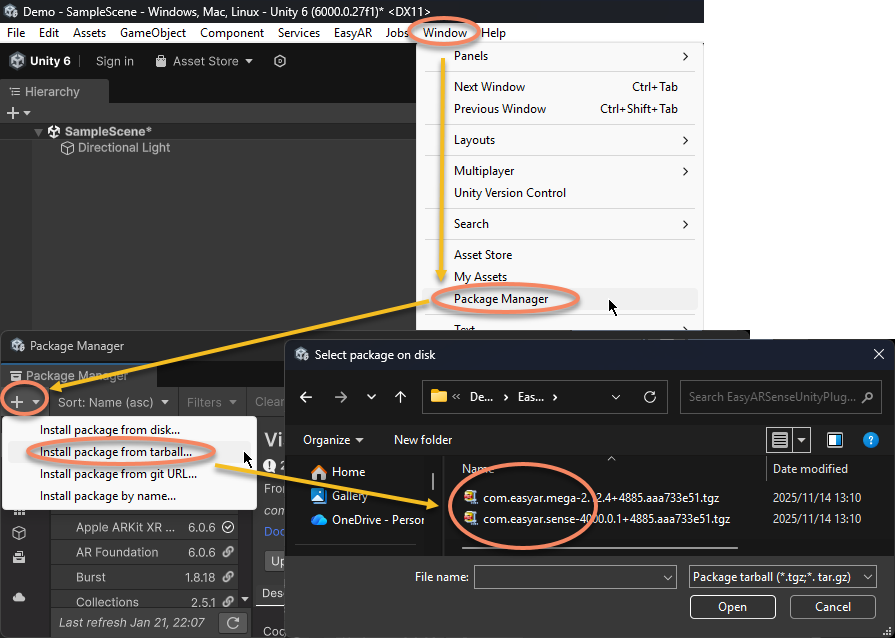
- メニューバーで
Windowをクリックし、Package Managerを選択します - 表示されたウィンドウの左上にある
+ボタンをクリックし、Install Package from tarball ...を選択します - ダイアログでダウンロードして展開した
.tgzファイルを選択します
com.easyar.senseだけをインポートしても Mega アプリを開発できますが、block mesh の読み込みや、content placement のような editor 機能は使えません。com.easyar.senseとcom.easyar.megaをインポートすると、Mega アプリを開発でき、block mesh の読み込みや content placement のような editor 機能も使えます。- 通常は
com.easyar.mega.studioをインポートする必要はありません。この tool は Unity 開発には使えず、annotation data の作成とインポート、および Mega Toolbox での確認にのみ使います。
com.easyar.sense と com.easyar.mega の 2 つの .tgz ファイルのインポート順は問いません。com.easyar.sense を先にしても、com.easyar.mega を先にしてもかまいません。
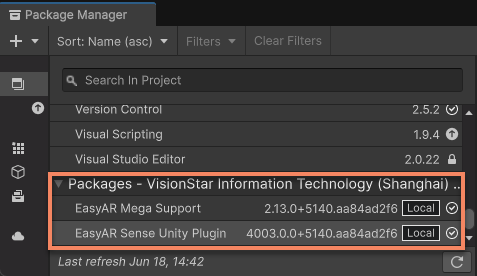
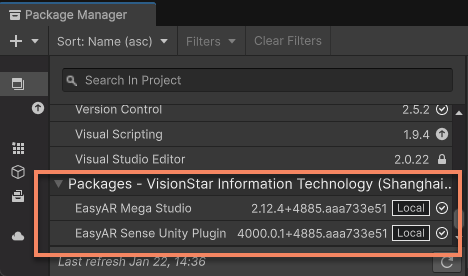
com.easyar.sense と com.easyar.mega のインポートが成功すると、Unity の Console ウィンドウに error は表示されません。また Package Manager ウィンドウを開くと、EasyAR Sense Unity Plugin と EasyAR Mega Support がインポート済みで、今インポートしたバージョン番号が表示されます。
ヒント
com.easyar.mega は com.unity.cloud.ktx や com.unity.cloud.gltfast などのサードパーティパッケージに依存しています。インポート時はネットワーク接続が正常であることを確認し、Unity がこれらの依存関係を自動でダウンロードしてインポートできるようにしてください。
一部のネットワーク環境では、これらの依存関係のインポートが遅くなることがあります。ネットワーク環境を変更するか、すべての依存関係が正常にインポートされるまで複数回試すことをおすすめします。
注記
プラグインパッケージをインポートした後、tgz ファイルを削除したり別の場所へ移動したりしないでください。そのため、通常はインポート前に適切な場所へ配置する必要があります。一般的には、Unity project の Packages フォルダーに置くことをおすすめします。
Mega cloud localization サポートを有効にする
Project Settings パネルの Mega > Mega Block/Landmark support オプションを確認してオンにします。
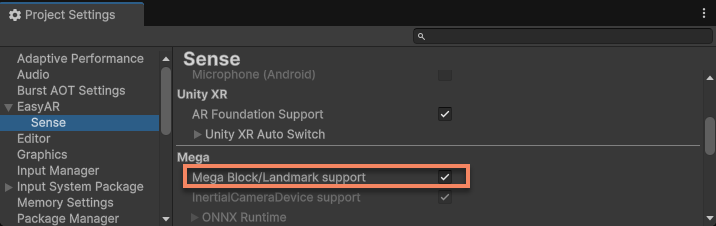
このオプションは com.easyar.mega をインポートすると既定で有効になり、未インポート時は既定で無効です。
注記
Mega cloud localization サポートを有効にすると、fine localization 権限が強制的に追加されます。最良の結果を得るには、Mega 機能の使用にこの権限が必要です。
Mega Go の device-side localization サポートを有効にする
Project Settings の Lib Variants で Android、iOS、または visionOS を Full に設定すると、対応するシステムで Mega Go の device-side localization サポートを有効にできます。
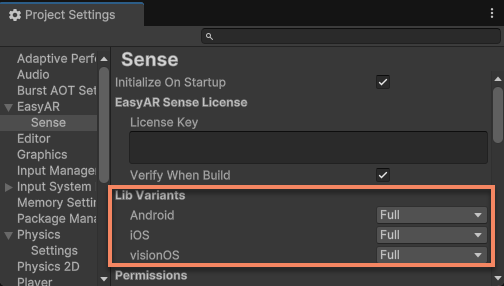
この機能は com.easyar.mega をインポートすると既定で有効になり、未インポート時は既定で無効です。
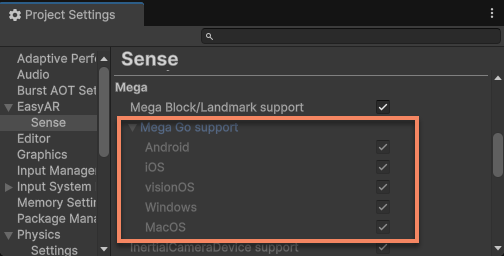
現在の状態は Mega > Mega Go support で確認できます。
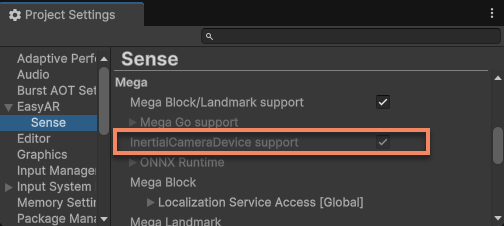
慣性ベースの 5DoF camera device を有効にする
デバイスが 6DoF camera をサポートしていない場合でも、慣性ベースの 5DoF camera device を有効にすると、Mega に対応するデバイス数を大きく増やしながら、より良い体験を提供できます。
Project Settings パネルの Lib Variants > Android を Full に設定すると、この機能を有効にできます。
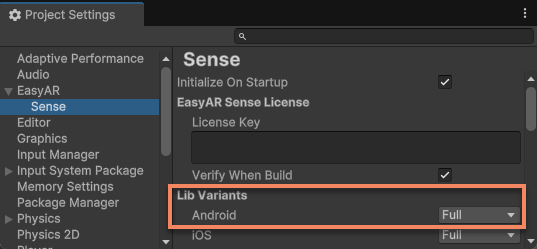
この機能は com.easyar.mega をインポートすると既定で有効になり、未インポート時は既定で無効です。
現在の状態は Mega > InertialCameraDevice support で確認できます。