サンプルを使って EasyAR Mega Unity 開発をクイックスタートする
このチュートリアルでは、EasyAR Mega Unity サンプルを設定して実行し、EasyAR Mega 開発をすばやく始める方法を紹介します。
始める前に
この記事を読む前に、次の内容を完了していることを確認してください。
- 有効なクラウドローカライズライブラリ がある。
- Unity(2021.3.30 LTS 以上)をインストールしている。Unity 2022.3 または Unity 6.3 の最新バージョンを推奨します。
- Mega を有効にする の方法に従い、
com.easyar.sense-**.tgzとcom.easyar.mega-**.tgzパッケージをインポートしている。
注記
このチュートリアルは、バージョン >= 4003 の Unity プラグインにのみ適用されます。古いバージョンをダウンロードしていて入門ドキュメントを読んでいる場合は、先に最新バージョンのプラグインをダウンロードしてください。
サンプルの使用方法(6 ステップ)
以下では、EasyAR Mega のコアサンプル MegaBlock_Basic を設定して実行する方法を 6 つのステップで紹介します。
ステップ 1:サンプルをインポートする
注記
**All Samples** で全サンプルをインポート済みの場合、このステップはスキップしてください。
- メニュー
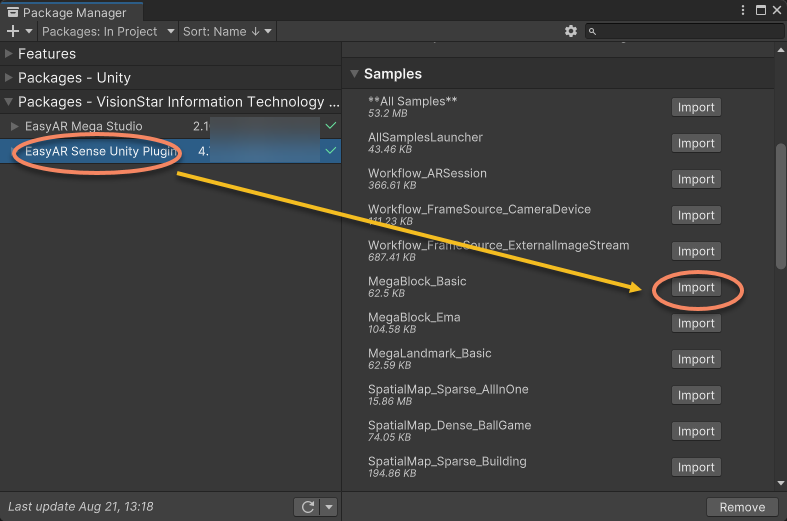
Window>Package Managerを使用して Package Manager を開き、EasyAR Sense Unity Pluginを選択し、右側の Samples ですべてのサンプルを展開します。 - サンプル(例:
MegaBlock_Basic)を選択し、Import をクリックします。
注記
- このチュートリアルはヘッドセットデバイスには直接適用できませんが、ヘッドセットデバイスを開発する前に、スマートフォン開発で流れを理解する必要があります。
- 以前に旧バージョン SDK のサンプルをインポートしている場合、SDK をアップグレードした後は、古いサンプルを削除してから再インポートする必要があります。
ステップ 2:SDK と Mega クラウドローカライズサービスを設定する
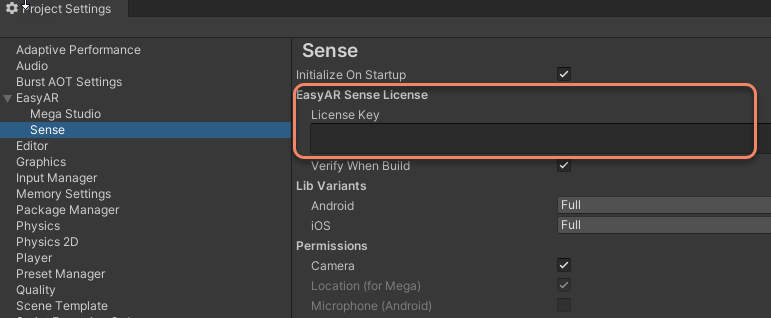
メニューバーで
EasyAR>Sense>Configurationを選択します。

開いた Project Settings パネルに License Key を貼り付けます。
ヒント
EasyAR Sense License は EasyAR 開発センター で作成できます。初めて使用する場合は、次の手順で作成できます。
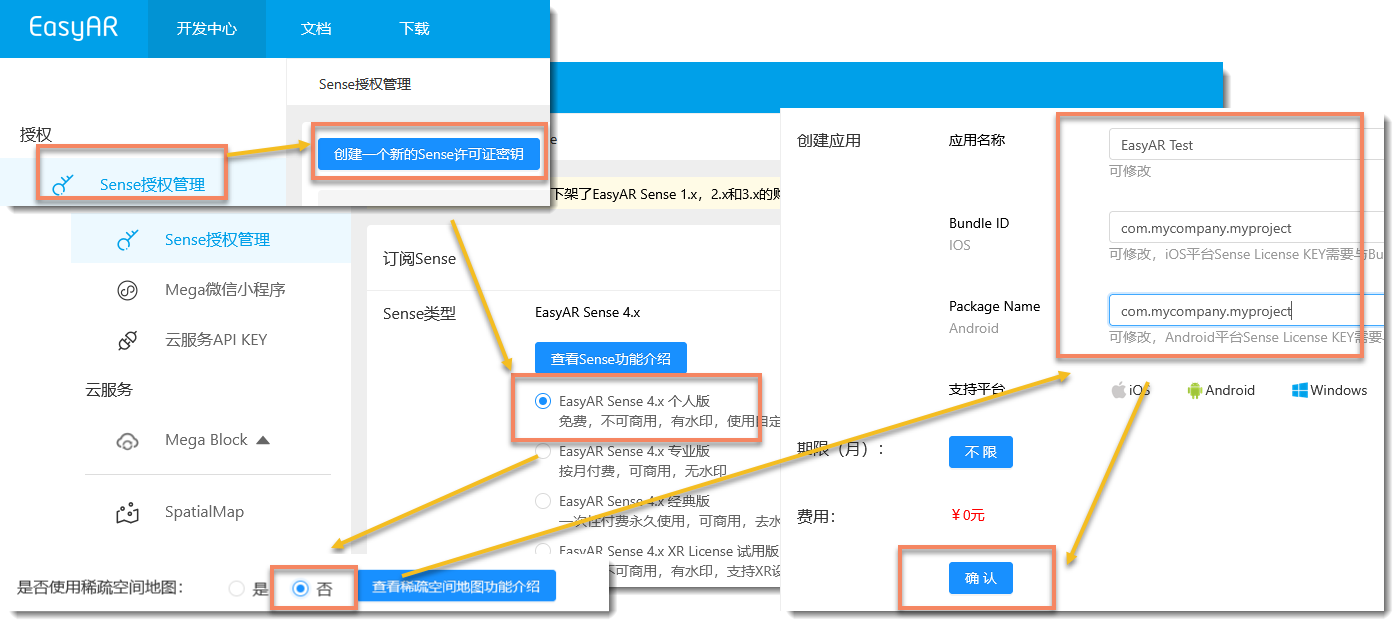
EasyAR Sense 4.x 個人版を作成する- 疎空間マップは
いいえを選択する - アプリ名は任意で入力し、Bundle ID と Package Name には
com.mycompany.myprojectを入力する - 作成した License を選択し、中に入った後、右側のコピーボタンをクリックする

注記
Bundle ID と Package Name は後から変更できますが、回数には制限があります。明確なアプリパッケージ名がある場合は、自分のパッケージ名を入力してもかまいません。
個人版の作成数に制限はありません。その他の種類は正式使用時に必要に応じて作成できます。
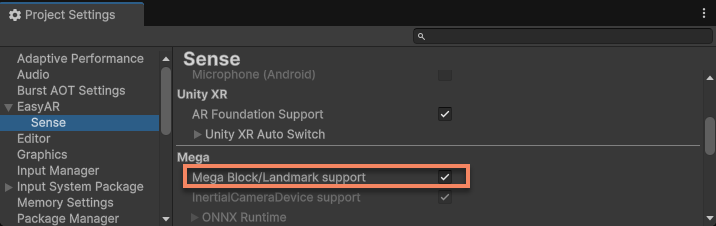
Project Settings パネル内の
Mega > Mega Block/Landmark supportオプションを確認して有効にします。
Mega クラウドローカライズライブラリの各情報を Project Settings パネル内の
Mega Block項目に設定します。
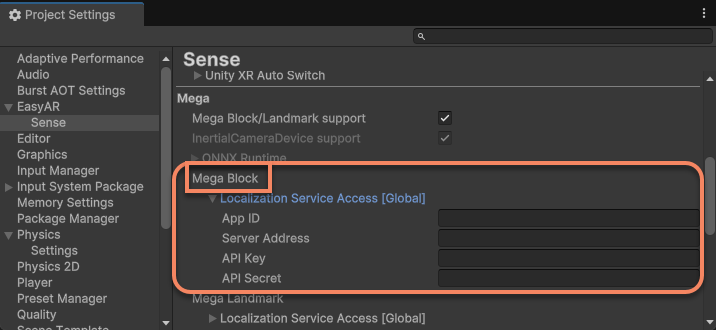
ヒント
Mega クラウドローカライズライブラリ設定は EasyAR 開発センターから取得できます。
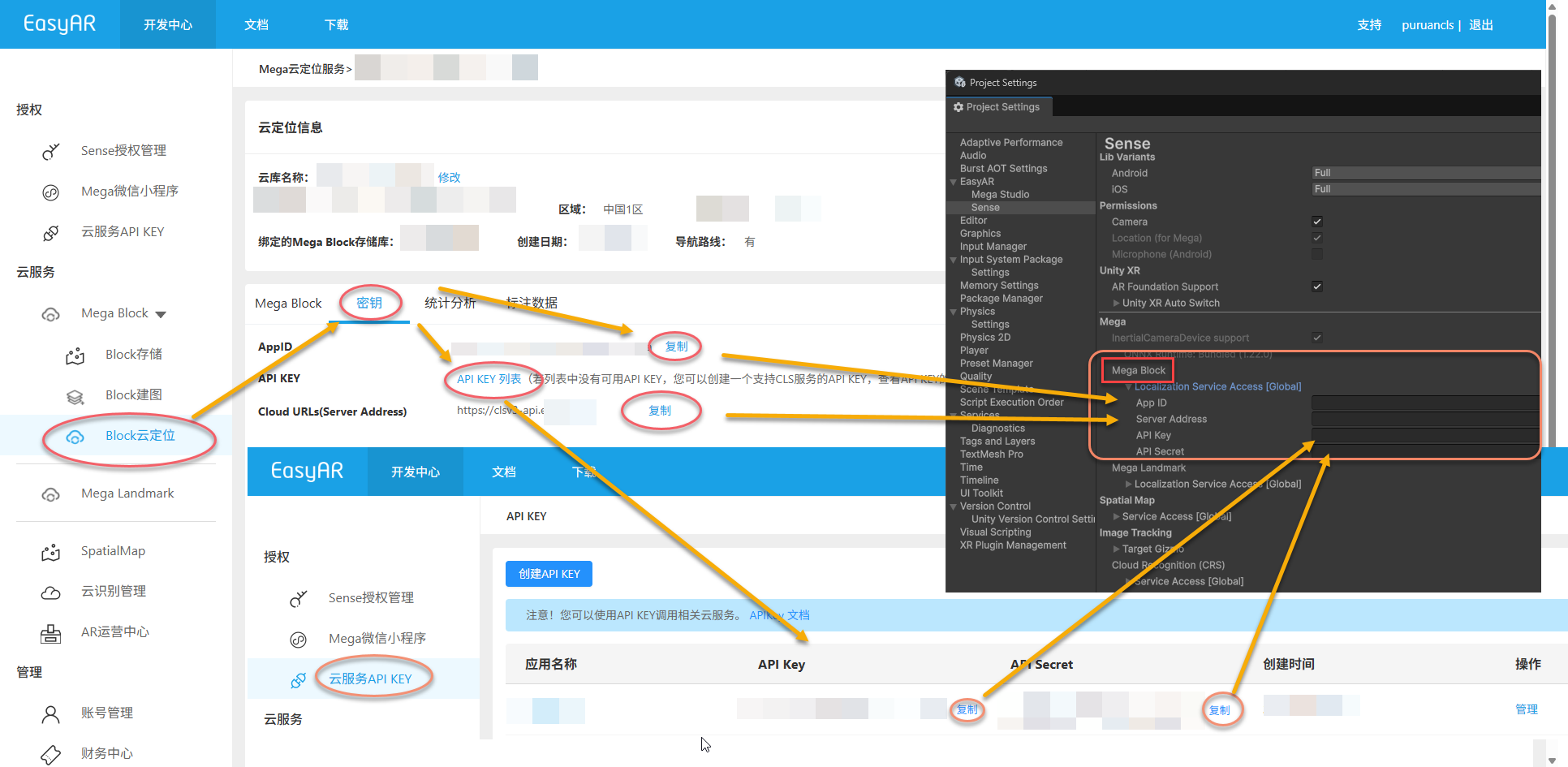
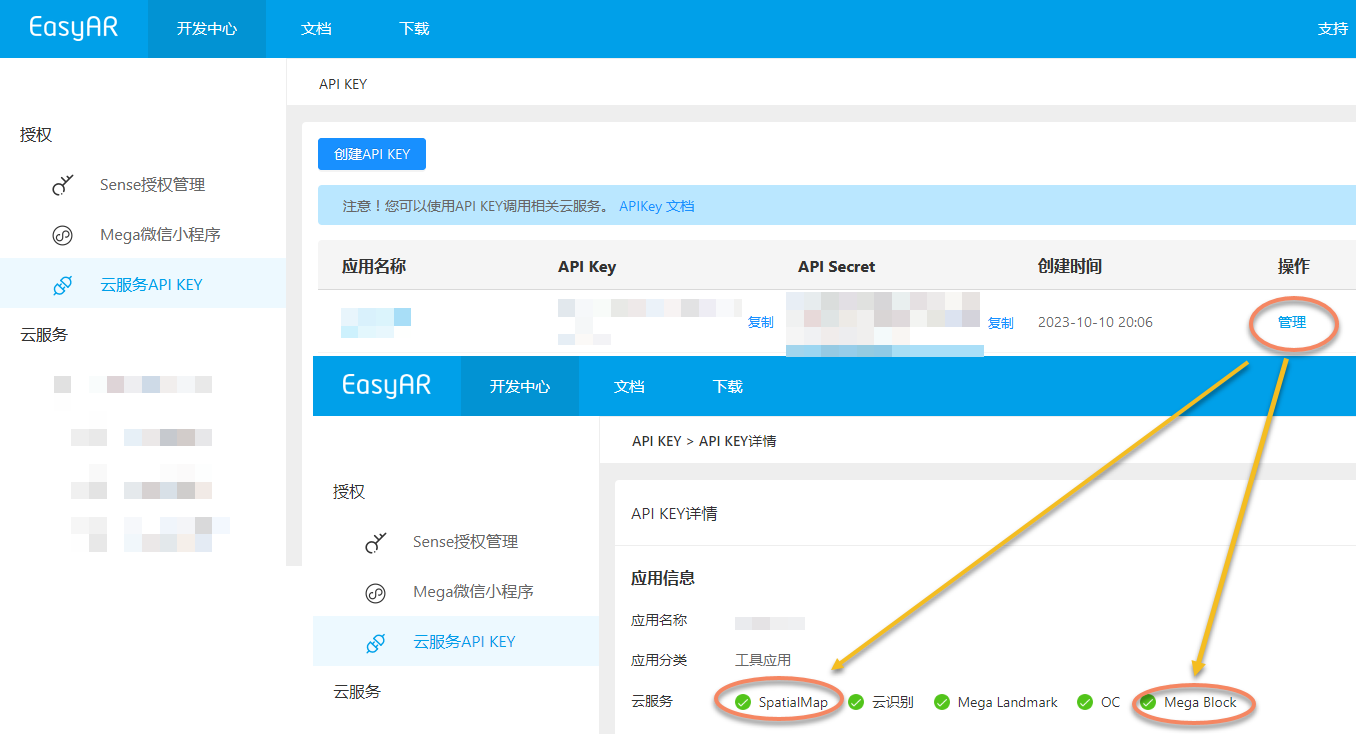
API KeyにMega BlockとSpatialMapの権限があることを確認してください。ない場合は変更または再作成が必要です。
ローカライズライブラリが見つからない場合は、先に ローカライズライブラリを正しく設定 し、再度 クラウドローカライズライブラリが有効 であることを確認してください。
ステップ 3:Mega Block を設定する
Mega Block を設定します。
Mega Blockを選択し、Block の ID と Name を入力します。
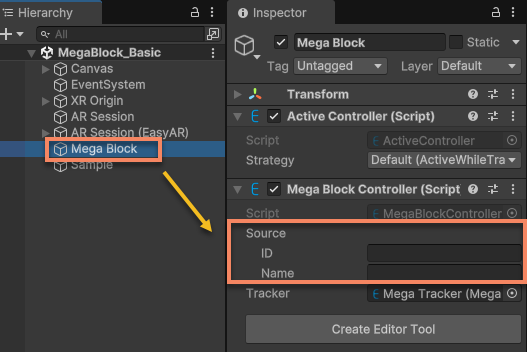
ヒント
Block ID と Name は EasyAR 開発センターの対応するローカライズライブラリから取得できます。
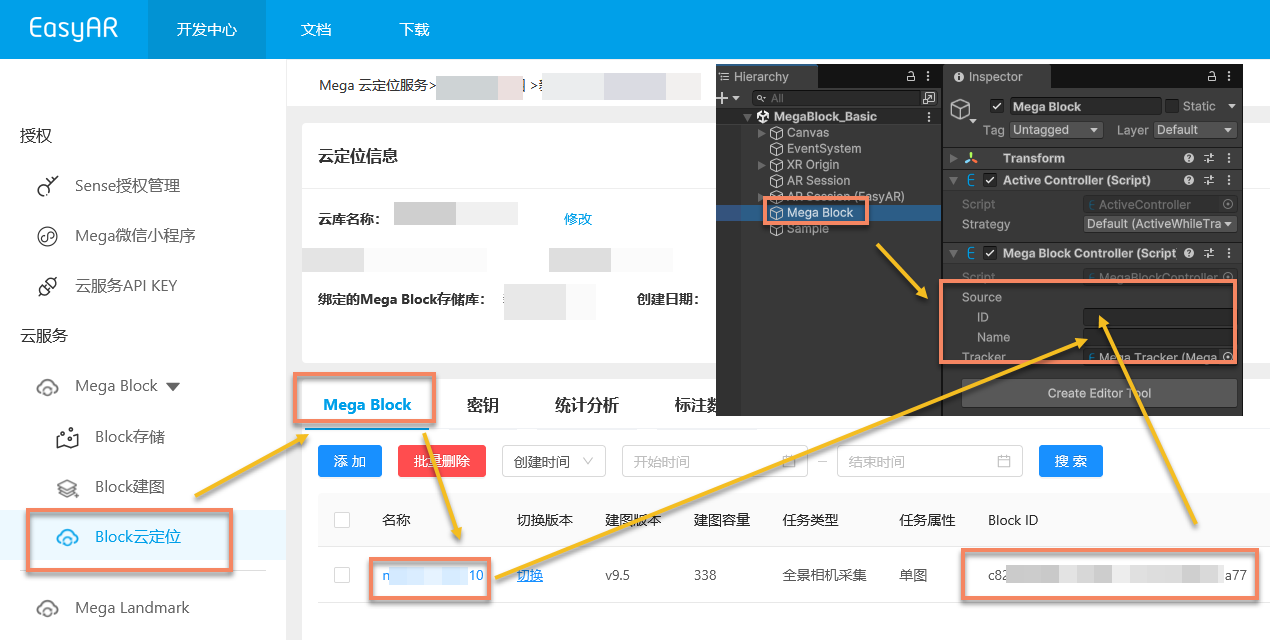
ローカライズライブラリ内に Block データがない場合は、ローカライズライブラリに必要な Block を追加 し、再度 クラウドローカライズライブラリが有効 であることを確認してください。
ステップ 4:3D コンテンツを配置する
Mega Blockを選択し、エディターツールを作成します。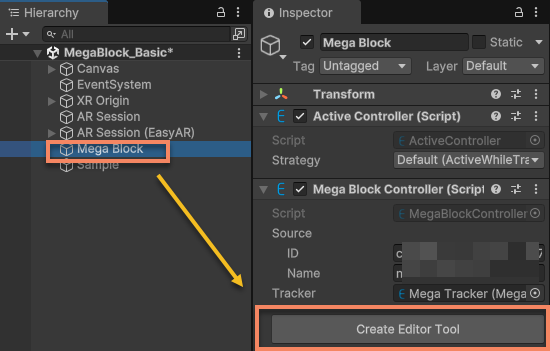
サービス情報を確認し、サービスに接続します。
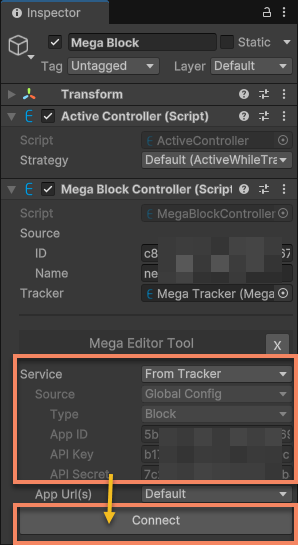
ヒント
他に変更がない場合、サービス情報は Project Settings に入力したものと同じであるはずです。
サービスに正常接続した後、更新時刻と Block エディターデータの制御画面が表示されます。
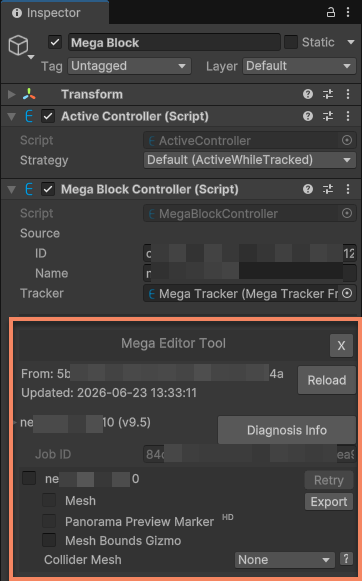
Block エディターデータを読み込みます。
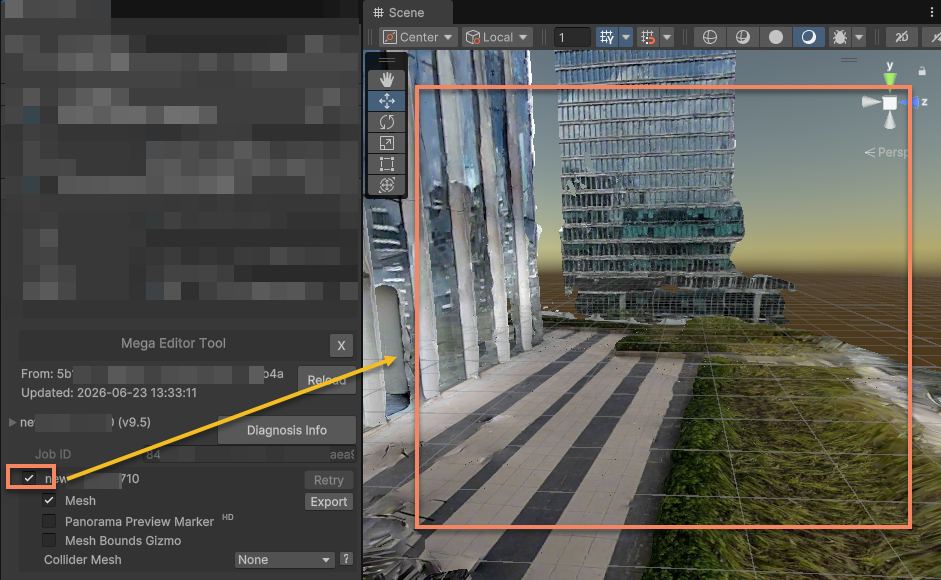
Block データ下の最初の選択ボックスをクリックすると、Block エディターデータの読み込み処理が開始されます。読み込み後、Scene ウィンドウで現在の Block の mesh を確認できます。
ヒント
Block mesh はカメラ位置に応じて LOD を切り替えるため、ネットワーク接続を維持する必要があります。
3D コンテンツを配置します
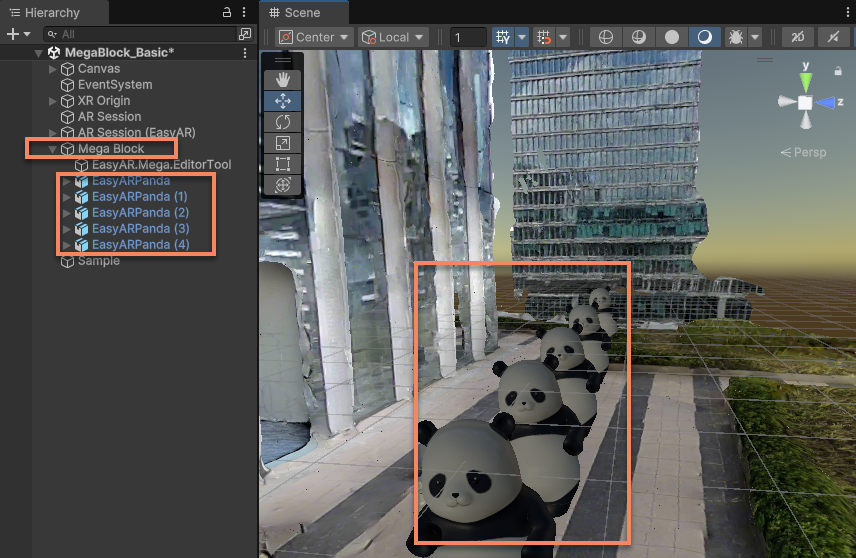
この時点で、Block mesh を参考に 3D 物体を配置できます。
注記
- 実行時に仮想コンテンツのレンダリング位置を正しくするため、3D 物体は必ず Block ノード下に配置する必要があります。
- 3D 物体を
EasyAR.Mega.EditorToolノード下に配置してはいけません。このノードはエディターツール専用であり、一部の場合に自動削除または再作成されます。
ステップ 5:Player 設定を変更する
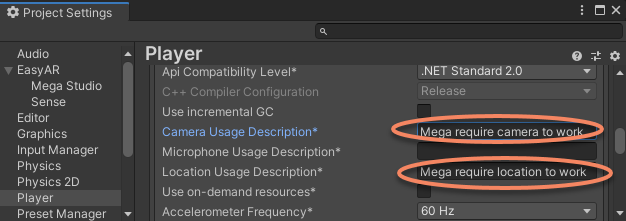
Unity メニュー File > Build Settings > Player Settings を順に開き、Android アイコンをクリックして Android プラットフォームの関連設定を表示します。

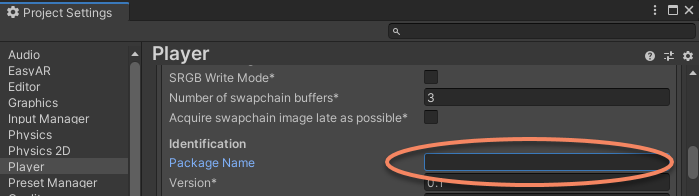
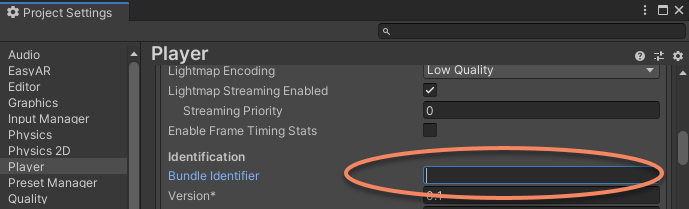
Package Name を License Key ページに表示されている Package Name に変更します
ヒント
たとえば、License Key 作成時に入力した Package Name が
com.mycompany.myprojectの場合、ここでの Package Name もcom.mycompany.myprojectにする必要があります。そうしないと実行に失敗します。Minimum API Level を
API Level 24以上に変更します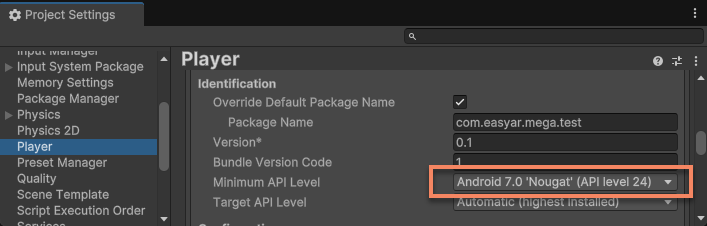
Scripting Backend を
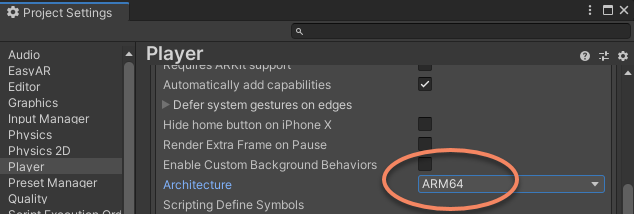
IL2CPPに変更し、Target ArchitectureでARM64にチェックを入れます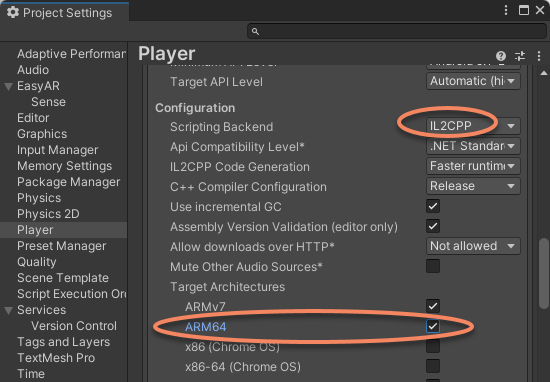

ステップ 6:ビルドして実行する
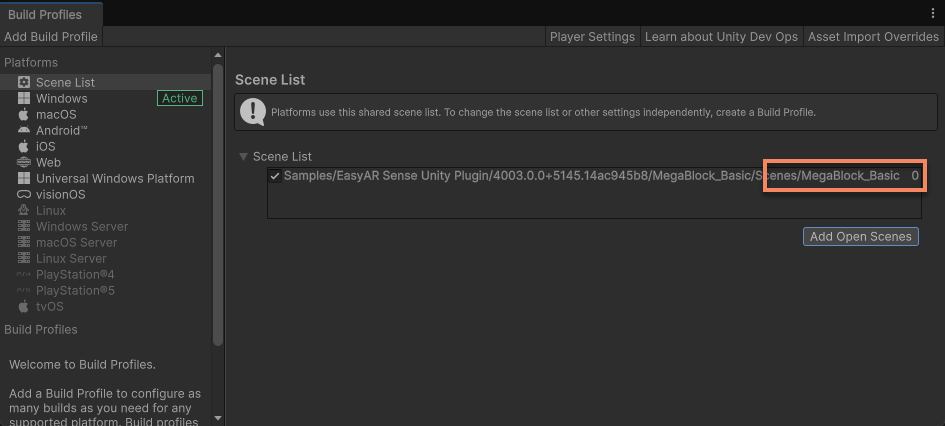
- 現在のシーンを
File>Build SettingsまたはBuild Profiles>Scene Listに追加します。
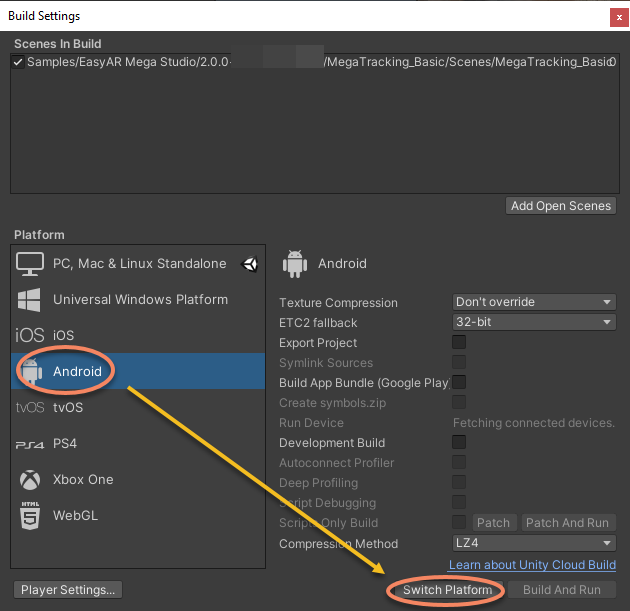
- ターゲットプラットフォーム(Android / iOS など)に切り替え、パッケージ名(Bundle ID)が License Key と一致していることを確認します。
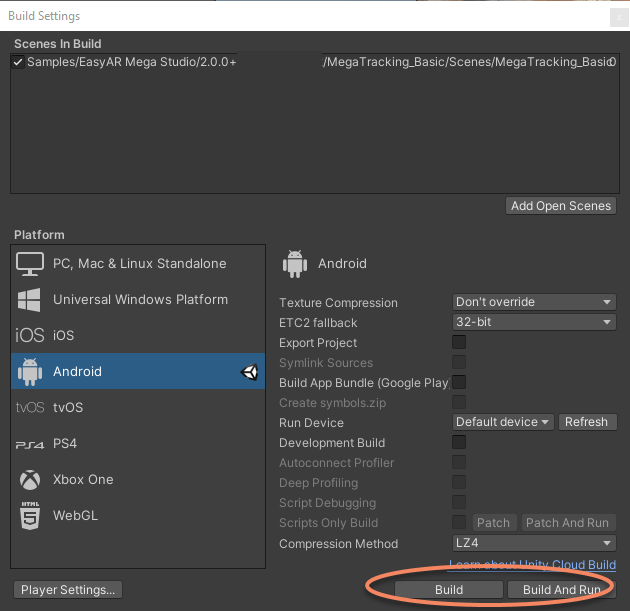
- Build And Run をクリックします。
現場で実際に撮影した実行結果は次のとおりです。
画面上の黄色い文字について
実行時、画面上に 2 か所の黄色い文字が表示されることがあります。
シミュレーション実行の警告情報
画面下部に表示されます。
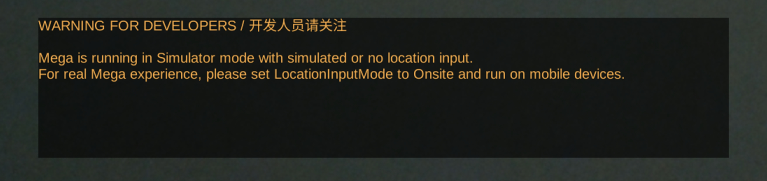
この警告が表示される理由は、デフォルト設定ではアプリが現場でなくても実行できるためです。アプリの実行結果にわずかな影響があります。現場で使用している場合は、ビルド前に MegaTracker 設定を変更 できます。
診断情報
画面上部に表示され、session の実行状態と問題を把握するために使用されます。開発およびテスト段階では表示を維持することを推奨します。
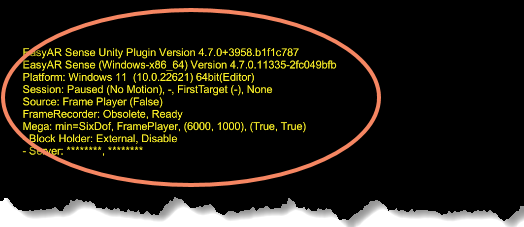
これらの診断情報をすばやく設定して使用する方法については、シーン内の診断情報 を参照してください。
次のステップ:入門から習熟へ
おめでとうございます。以上の手順により、10 分以内に EasyAR Mega のコアサンプルを実行し、空間ローカライズと AR コンテンツ重畳の魅力を実際に体験できました。
これで基礎を習得しました。次のことを希望する場合は:
- より安定し、より効率的な AR アプリを構築する
- 複雑な仮想現実オクルージョン、コンテンツ位置合わせなどの効果を実現する
- デバイスがない、または現場へ行けない場合にデバッグする
以下の詳細ガイドを参照してください。開発過程の実際の問題解決に役立ちます。
開発の発展
完全なプロジェクト設定を理解したい場合は、以下を参照できます。
EasyAR の使い方をさらに理解したい場合は、ここから始められます。
また、開発とデバッグに役立つよう、以下を読むことを推奨します。
Mega 機能の細かな制御
以下の内容は、アプリ内で Mega をより適切に使用するために役立ちます。
- 現場使用とシミュレーション実行
- ARSession ベストプラクティス
- トラッキングターゲットを追加する
- エディターツールを有効にする
- 実景と位置合わせされた 3D コンテンツを作成する
- 環境オクルージョン (Occlusion)
- トラッキング過程を制御する
以下の内容は、現場へ行かずに Mega 機能を検証するために役立ちます。
高度なトピック
以下の内容は、一定の EasyAR 使用経験を得た後に読むのにより適しています。
ヘッドセット上で EasyAR Mega を実行したい場合は、以下を参照できます。
AR Foundation を使用したい場合は、ここから始められます。