スマートフォンで小範囲の空間データを収集する
Mega の空間データ収集ソリューションでは、専門的なパノラマカメラを使用する方法に加えて、スマートフォンによる空間データ収集もサポートしています。スマートフォン収集ソリューションでは追加機器を購入する必要がなく、スマートフォンに Mega Toolbox アプリをインストールするだけで収集を実行できるため、データ収集の導入ハードルを大きく下げられます。スマートフォンの視野角には制限があるため、スマートフォン収集は部屋や小さな広場などの小範囲エリアのみをサポートします。スマートフォンでデータを収集する前に、以下のデータ収集説明をよく読んでください。
重要
収集する空間エリアが大きすぎる場合は、GoPro Max/Max2 を使用して Mega Block 空間データ収集を行ってください。
収集の準備
データ収集を開始する前に、適切な照明環境を選び、収集ルートを計画する必要があります。十分な準備は高品質なマップデータを得るための鍵です。毎回の収集前に、収集チェックリストに従って準備してください。
収集環境
- 収集対象エリアは、店舗、展示ホール、オフィスなどの小中規模シーンである必要があります。
- 環境光は十分かつ均一で、暗すぎる領域や直射日光のような露出過多の領域を避けてください。
- シーンには、ポスター、装飾画、特徴的な建築構造など、比較的固定されたテクスチャ特徴が必要です。真っ白な部屋やガラス迷路のようにテクスチャが極端に少ない領域は避けてください。
収集ルートを計画する
収集前にルートを計画し、開始点と終了点が重なるようにしてください。以下は、3 種類のシーンに対するルート計画要件です。
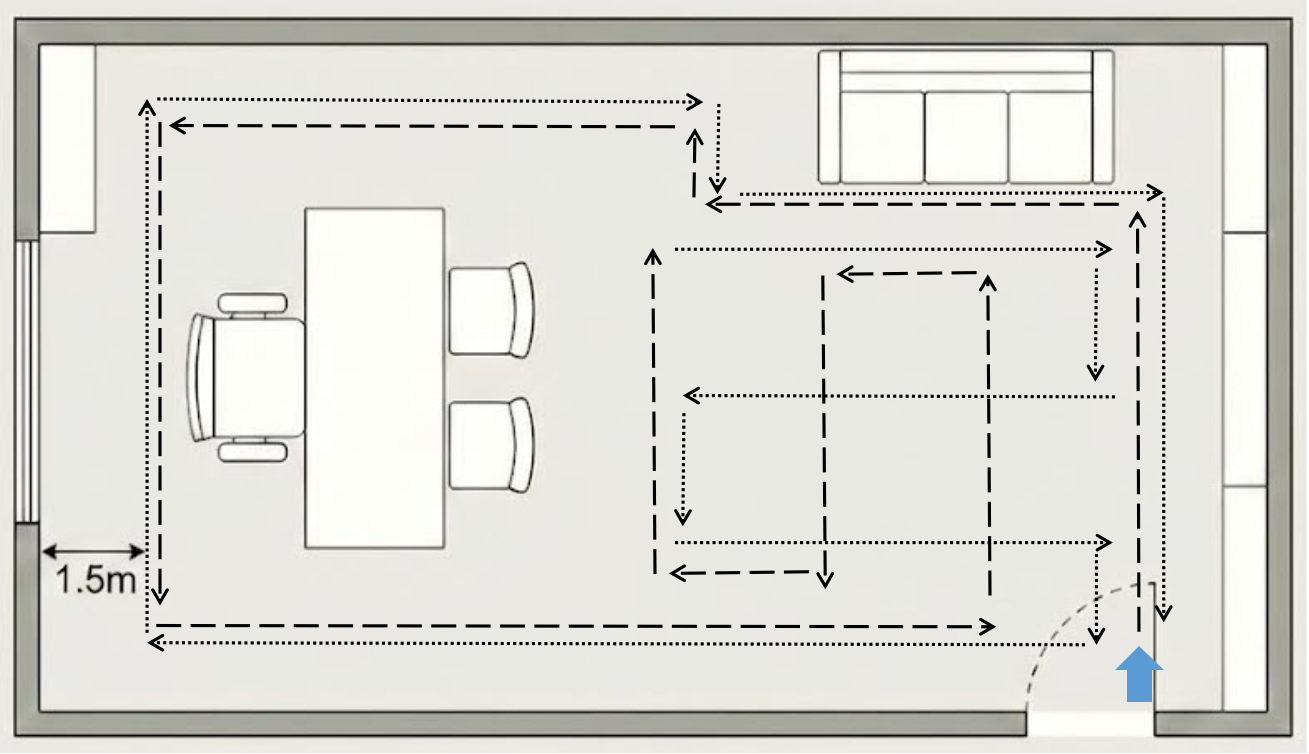
屋内の部屋型: 部屋の大きさに応じて異なる戦略を使用します。部屋が小さい場合は、壁から約 1-2 メートル離れて部屋の縁に沿って 1 周歩くだけで十分です。部屋の面積が大きい場合は、すべての死角をカバーできるように格子状にルートを配置します。
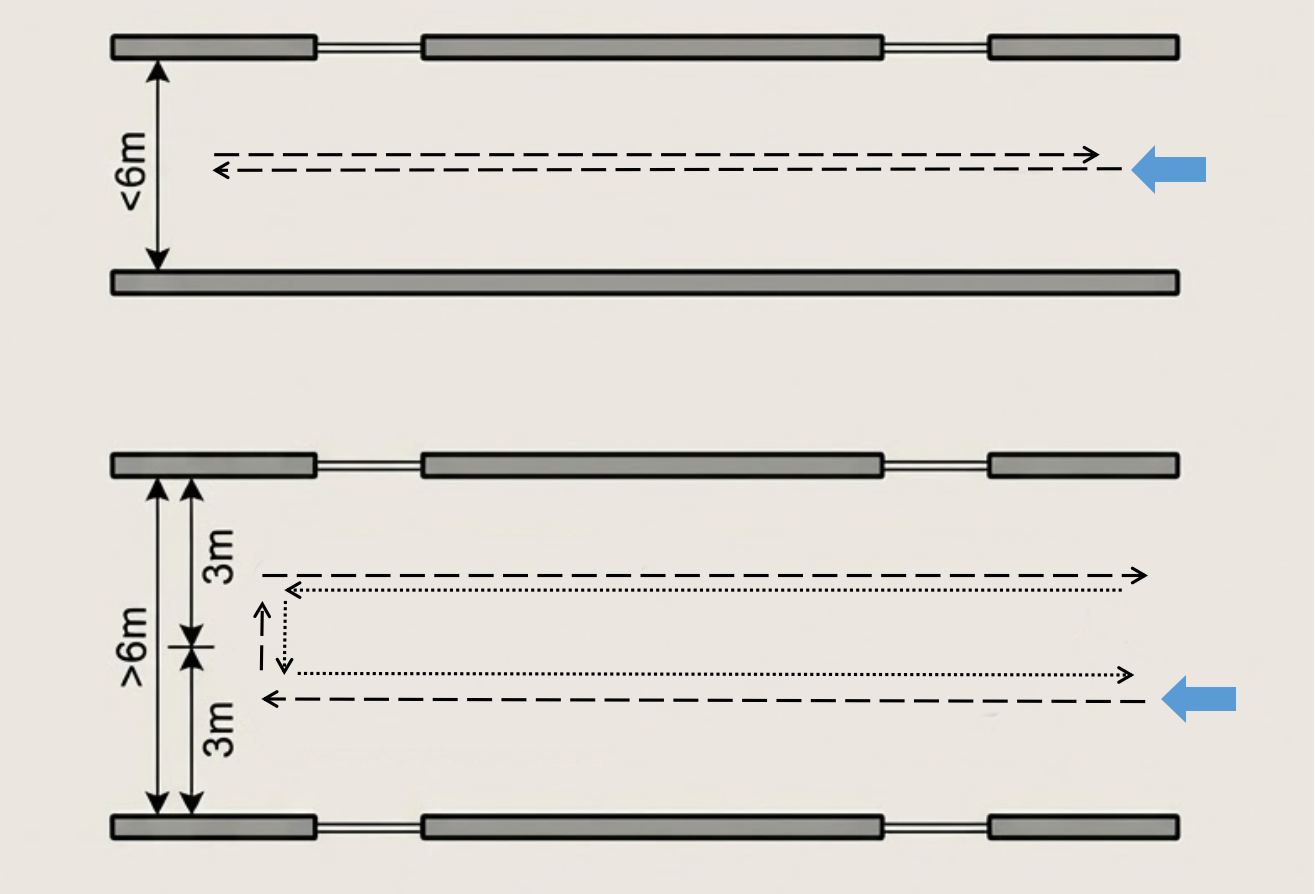
通路型: 通路幅が 6 メートル以下の場合は、中央をそのまま歩けば問題ありません。6 メートルを超える場合は、両側に近い位置をそれぞれ 1 回ずつ、隣の壁から約 3 メートル離れて歩く必要があります。往復で 1 回撮影します。
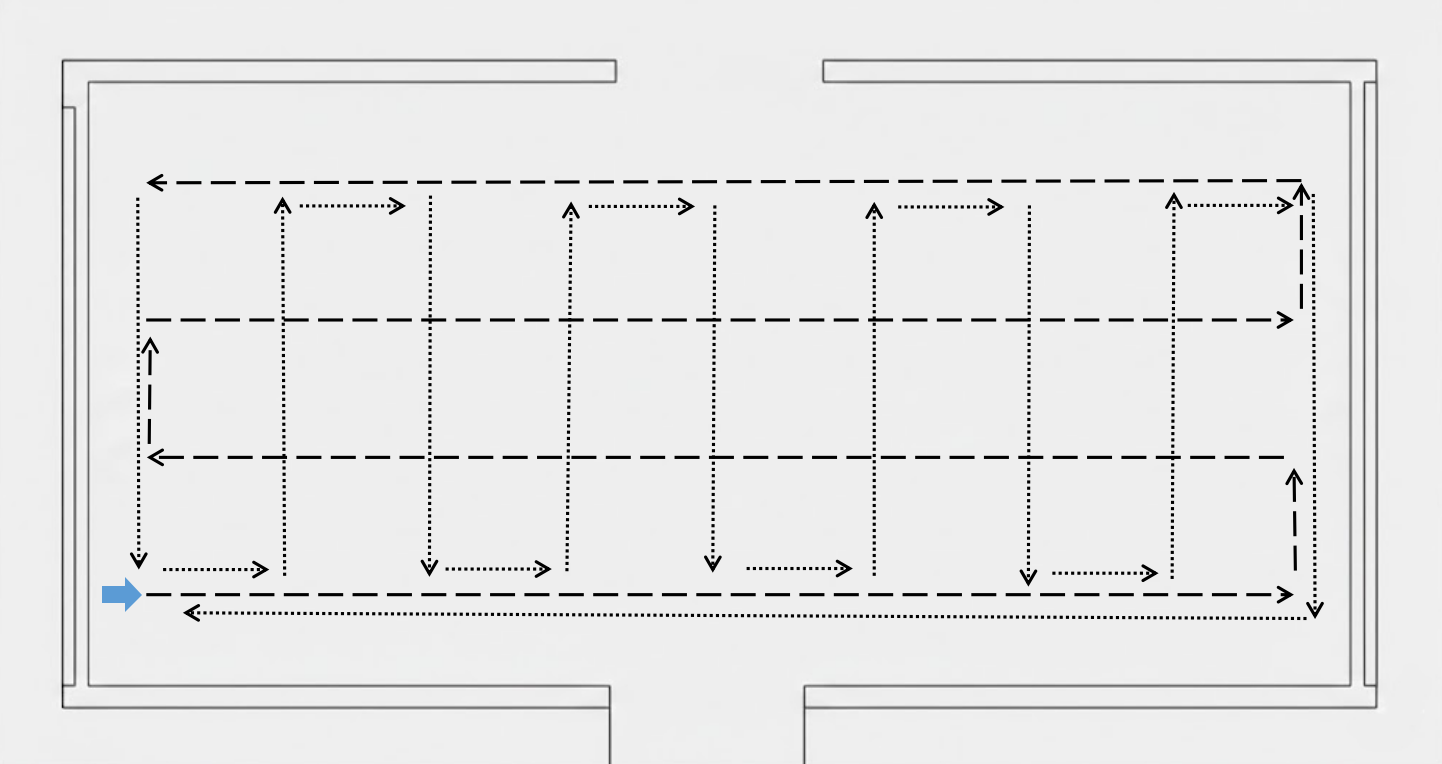
小さな広場などの開けたエリア: 格子状にルートを配置し、格子の間隔は 3 メートルに設定します。
適切なスマートフォン機種を選択する
収集を開始する前に、デバイスが次の要件を満たしていることを確認してください。
- iPhone ユーザー: iPhone 11 以降の機種。
- Android ユーザー: ARCore をサポートするデバイス(EasyAR が無効化したデバイスを除く)。サポートデバイスの詳細を確認。
注記
ARCore 対応機種では、ARCore 機能を実行するために追加の "Google Play Services for AR APP" をインストールする必要があります。一部の機種ではプリインストールされている場合がありますが、機種によってはアプリストアで検索して自分でインストールする必要があります。
収集ツールをインストールする
データ収集ツールアプリ Mega Toolbox のパッケージをダウンロードしてインストールします。
- iPhone ユーザー: App Store で Mega Toolbox を検索し、ダウンロードしてインストールします。
- Android ユーザー: EasyAR ダウンロードページで「Development tools」欄を見つけ、Mega Toolbox Android インストールパッケージをダウンロードします。ダウンロード完了後、インストールパッケージをスマートフォンにコピーして直接インストールするか、コンピューターで
adb install EasyARMegaToolbox_***.apkを使用します。
収集フロー
収集プロセスは、Mega Toolbox の起動、現場でのルートスキャン収集、データ保存の 3 段階に分かれます。
MegaToolbox を起動する
スマートフォンにインストール済みの
Mega Toolboxを開き、Mapping data acquisition toolボタンをタップして、データ収集モードに入ります。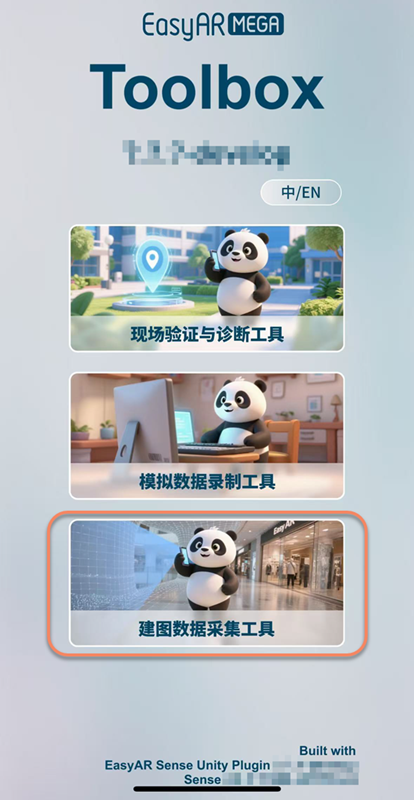
下部の青い
+をタップして収集ページに入ります。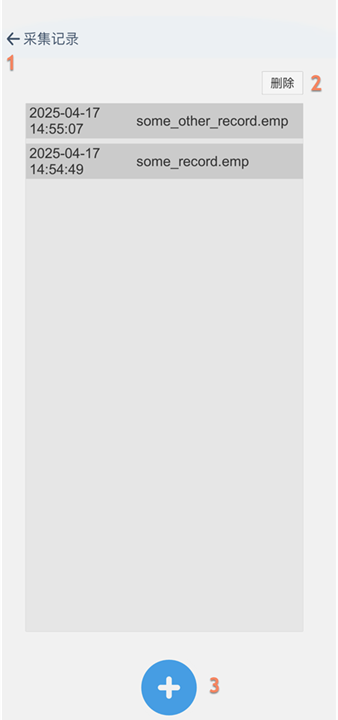
機能説明
- メイン画面に戻る
- レコードを削除
- 収集ページに入る
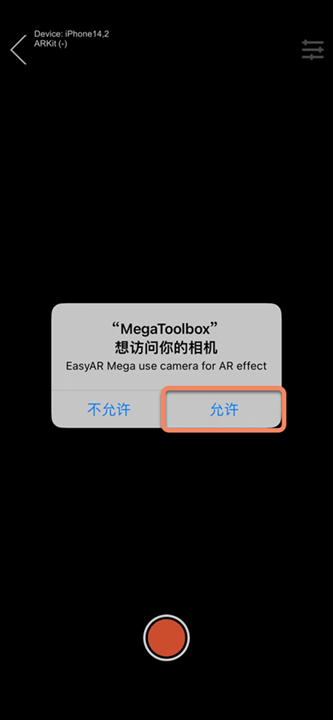
初回収集時には、MegaToolbox にカメラへのアクセスを許可する必要があります。
デバイス初期化
収集画面に入ったら、まずカメラを近くのテクスチャが豊富な領域に向け、ゆっくり平行移動して初期化します。パネル左上の状態が Tracking に変わったことを確認してから、スマートフォンを持ち上げて収集する位置に向け、収集開始ボタンをタップします。

収集を実行する
撮影画面に入ったら、計画した収集ルートに沿ってゆっくり移動し、歩きながらスキャンする方式で収集して、完全にカバーされたビジュアルマップを構築します。
- パノラマスキャン: 収集中はスマートフォンを水平視角に保ちます。1 メートル前進するごとに短く停止し、前方視角から左へ 90 度回して 1 秒停止し、前方視角に戻してから右へ 90 度回して 1 秒停止します。このサイクルを繰り返し、左右両側の視野を確実にカバーします。
- 高所収集: 空間内に高い建物やランドマークがあり、カメラで全体を撮影できない場合は、位置を保ったまま角度を上向きに調整して、もう一度収集します。
ヒント
- 収集は 1 回の連続した収集である必要があります。収集中に中断しないでください。
- 収集中はゆっくり移動し、急な振り向きや走行を避けてください。
- 最後には必ず開始位置に戻り、ルートの閉ループを完成させてください。
- 収集中にリアルタイム表示される軌跡線は、収集ルートが閉じているか、対象エリアをカバーしているかを判断するのに役立ちます。
終了と保存
すべての視角で収集を完了したら、録画を停止し、データをデバイスに永続保存する必要があります。
収集完了後、下部中央の赤いボタンをタップして収集を停止し、保存ページに入ります。

保存ページで収集データの名前を入力し(英字と数字のみ対応)、
Saveボタンをタップすると、収集データがスマートフォンに保存されます。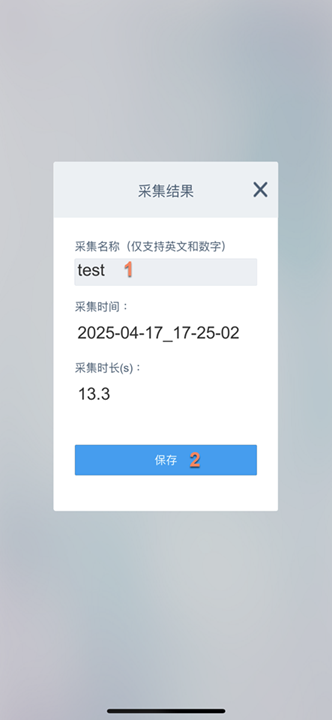
注意事項
- 収集プロセス全体で
Tracking状態を維持する必要があります。全体を通して安定して収集し、急な振り向きや急停止を避けてください。 - 収集時間は
15 分を超えることはできません。15 分を超えると収集が強制終了され、保存ページに入ります。 - 収集中にアプリをバックグラウンドへ切り替えないでください。バックグラウンドへ切り替えると収集に失敗します。
- 環境光が十分、均一、安定していることを確認し、暗すぎる領域や露出過多の領域を避けてください。
- 白い壁や金属などの単色表面、反射する透明なガラス領域に長時間向けないでください。
- 収集に失敗した場合は、収集を最初からやり直してください。
次のステップ
収集完了後、データのエクスポートドキュメントを参照してデータをエクスポートし、Mega Developer Center で小範囲スマートフォン収集タスクを作成してマッピングを行います。