レーザー取得タスクを作成する(其域 Gaussian 形式)
この記事では、レーザー取得タスク(其域 Gaussian 形式)の完全なワークフローを説明します。タスク作成、データアップロード、マッピング処理を含み、其域レーザー取得マッピングタスク全体を標準的に完了できるようにします。
XGRIDS 取得タスクを作成する
プロジェクトを作成した後、Manage をクリックしてマッピングタスク管理ページに入ります(Mega Go ではこの手順をスキップします)。右上隅の XGRIDS acquisition task または Laser acquisition task ボタンをクリックします。ポップアップダイアログでタスク名を入力し、マッピングバージョンとデータ形式を選択します(最新バージョンを推奨)。入力が完了したら Confirm add をクリックして、XGRIDS 取得タスクを作成します。


データ準備
マッピングタスクを開始する前に、取得した空間データが要件を満たし、仕様に従って整理および保存されていることを確認する必要があります。以下では、データ取得とエクスポートについて詳しく説明します。
データ取得とエクスポート
レーザースキャナーを使用して空間データを取得します。関連するデバイス設定と取得時の要点については、次を参照してください。
データをアップロードする
データをアップロード をクリックし、ポップアップウィンドウで対応するオプションを選択します。各オプションの詳細は以下を参照してください。
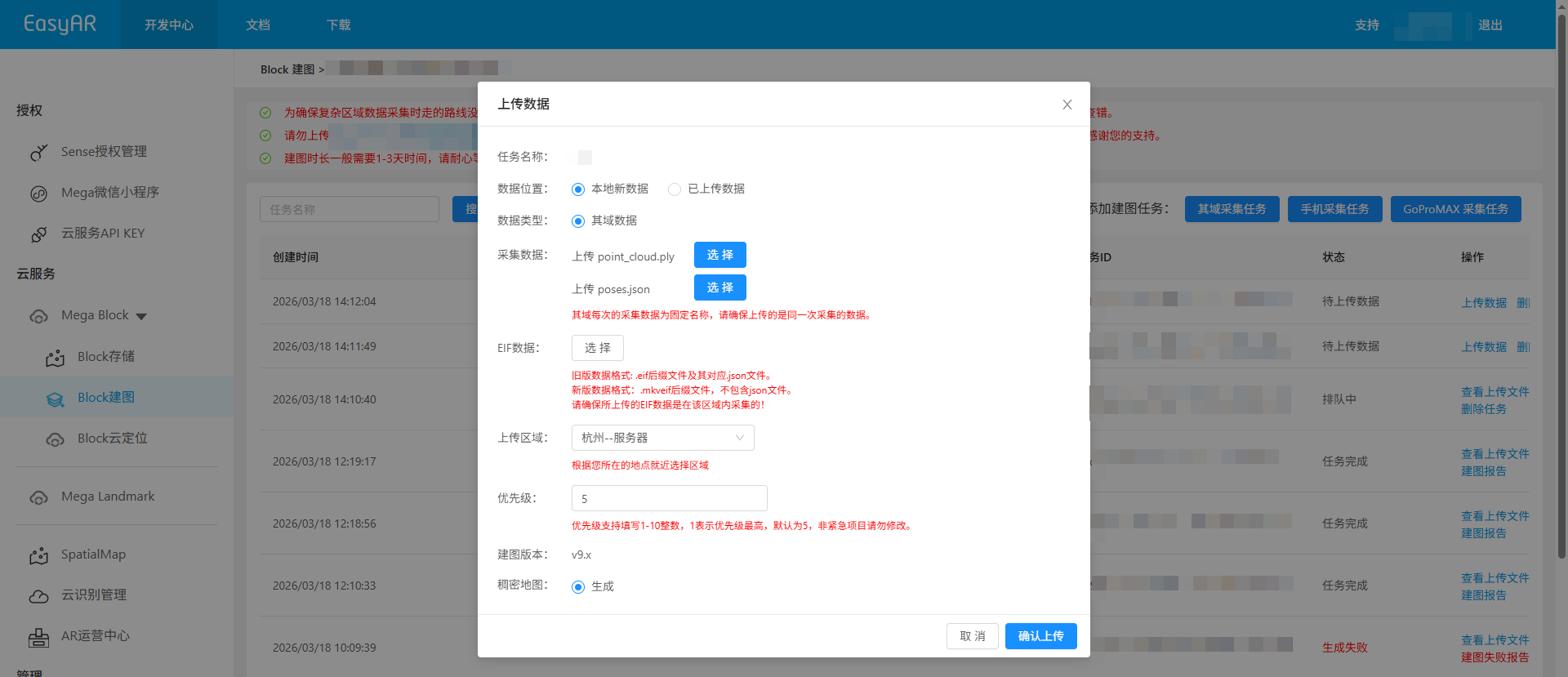
データの場所
マッピングプロジェクトが存在するリージョンによって、選択できるデータアップロード方法は次のように異なります。
China Region 1
データソースと保存方法に応じて、次のいずれかの方法を選択できます。
- Local new data
- Uploaded data(Mega Go ではサポートされません)
Global
Local new data のみをサポートします。
取得データ
point_cloud.plyファイルをアップロードします。Selectをクリックし、ディレクトリ内で指定ファイルを選択して、Openをクリックします。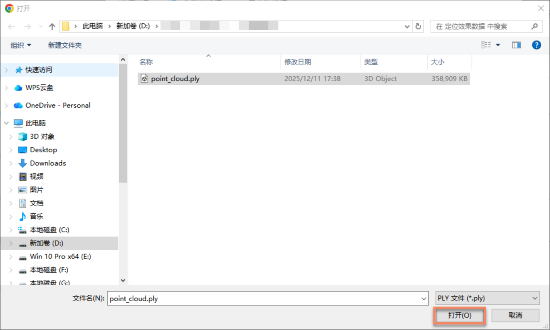
poses.jsonファイルをアップロードします。Selectをクリックし、ディレクトリ内で指定ファイルを選択して、Openをクリックします。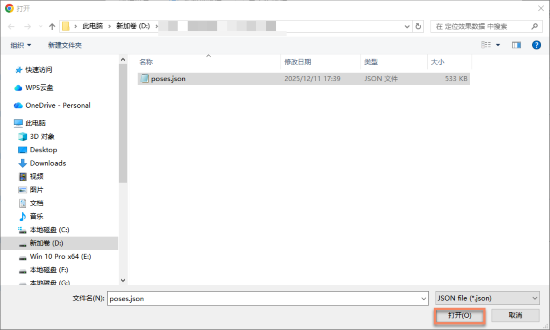
注記
XGRIDS の各取得データは固定のファイル名を使用します。アップロードするファイルが同じ取得のデータであることを確認してください。
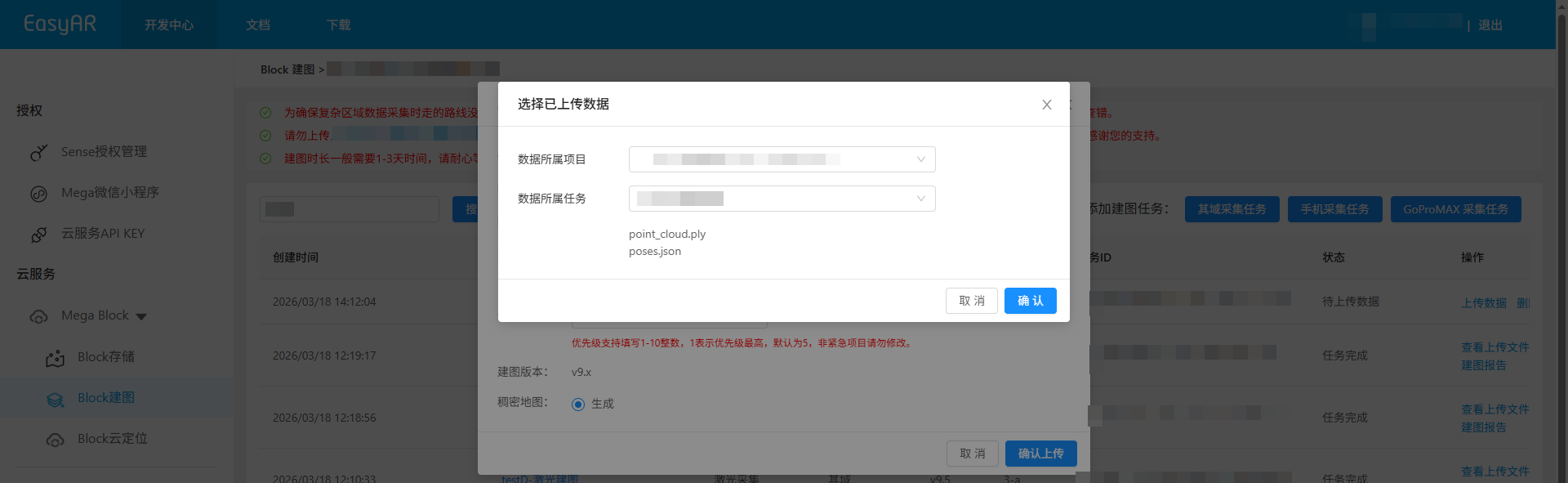
アップロードを確認する
Confirm uploadボタンをクリックすると、一覧にアップロードの進行状況とステータスが表示されます。- データアップロード中は、コンピューターを起動したままにし、ネットワーク接続を維持してください。ブラウザーを閉じたり、ページを更新したり、他のメニューをクリックしたりしないでください。そうしないとアップロードが中断され、再操作が必要になります。
マッピングを開始する
データアップロードが完了すると、タスクは自動的にマッピングプロセスに入り、ステータスは下図のように Queued または Generating と表示されます。マッピングが完了するまでしばらくお待ちください。

補助機能
次の機能は、マッピングタスクをより適切に管理および操作し、作業効率を高めるのに役立ちます。
アップロード済みファイルを表示する
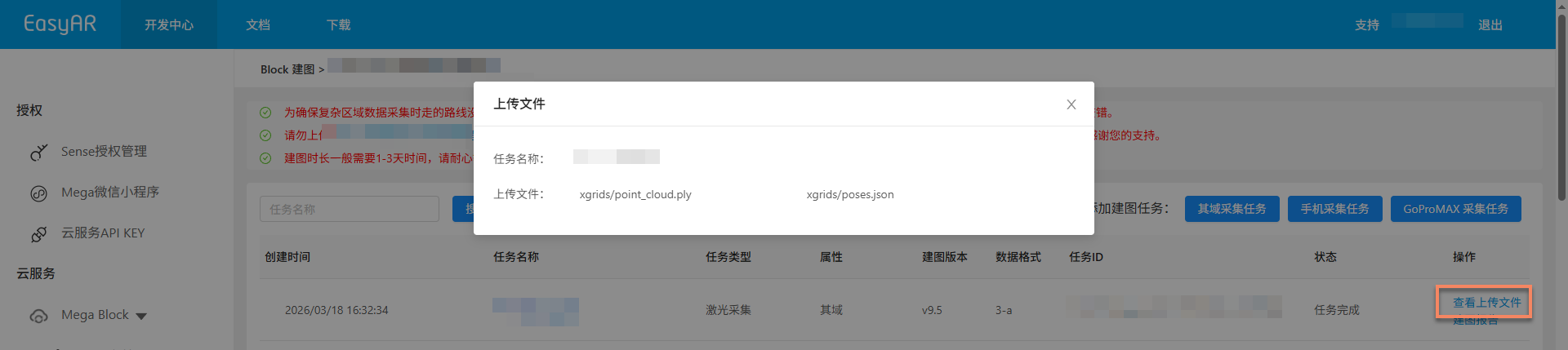
View uploaded files ボタンをクリックし、ポップアップウィンドウでアップロード済みのすべてのファイル一覧を確認して、ファイルが完全にアップロードされているか確認します。これにより、ファイル不足によるマッピング失敗を避けられます。
マッピングを停止する
マッピングタスクが完了する前に、誤ったデータをアップロードしたことや、軌跡図データが実際の状況と一致しないことが分かった場合は、Stop mapping ボタンをクリックし、二次確認ポップアップウィンドウで Confirm をクリックしてマッピングを停止できます。

タスクを削除する
現在のマッピングタスクの生成に失敗した場合、または不要になった場合は、Delete task ボタンをクリックしてタスクを削除できます。二次確認ポップアップウィンドウで Delete をクリックすると削除が完了します。

マッピング結果を確認する
タスクがマッピングプロセスに入った後、Task status によってマッピングタスクが完了したかを判断できます。ステータスが Task complete または Generation failed と表示されると、マッピングタスクは終了しています。

マッピング成功
タスクステータスが Task complete と表示される場合、マッピングは成功し、マッピング結果が生成されています。この時点でマッピング結果をさらに確認し、期待どおりかどうかを確認できます。
マッピング結果を表示する:
- 取得ルートを見返す(Mega Go ではサポートされません)
- マッピングレポートを表示する
- Block 情報を表示する(Mega Go ではサポートされません)
- 空間モデルをプレビューする
- XGRIDS データでマッピングした後、さらに XGRIDS LCC 3D Gaussian splatting データを使用してコンテンツ配置を補助できます
マッピング失敗
タスクステータスが Generation failed と表示される場合、マッピングは失敗しています。次の方法でトラブルシューティングすることをお勧めします。
- マッピングレポートを表示する: マッピングレポートを表示し、レポート情報に従って解決策を探します。
- トラブルシューティングを参照する: 一般的な解決策については、マッピング失敗トラブルシューティングガイドを参照してください。
- テクニカルサポートに連絡する: 上記の方法で問題が解決しない場合は、EasyAR スタッフに連絡し、マッピングレポート内の
JobIDを提供して、問題を迅速に特定できるようにしてください。