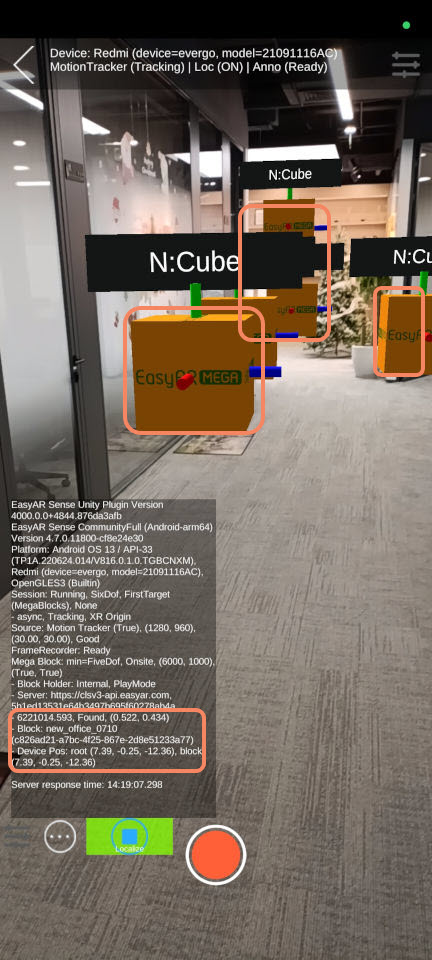
App の実行効果
この記事では、Mega Studio で作成した annotation data を使用して、Toolbox App で効果を検証する方法を紹介します。
注記
以下の内容およびツールは Unity アプリケーション開発プロセスには適用されません。
Unity アプリケーションを開発している場合は、開発ガイドの 効果検証のために Unity アプリケーションをパッケージ化する を参照してください。
開始する前に
実際の実行効果を確認する前に、以下の作業が完了していることを確認してください:
効果を確認する
スマートフォンで Mega Toolbox を実行します。操作手順は次のとおりです:
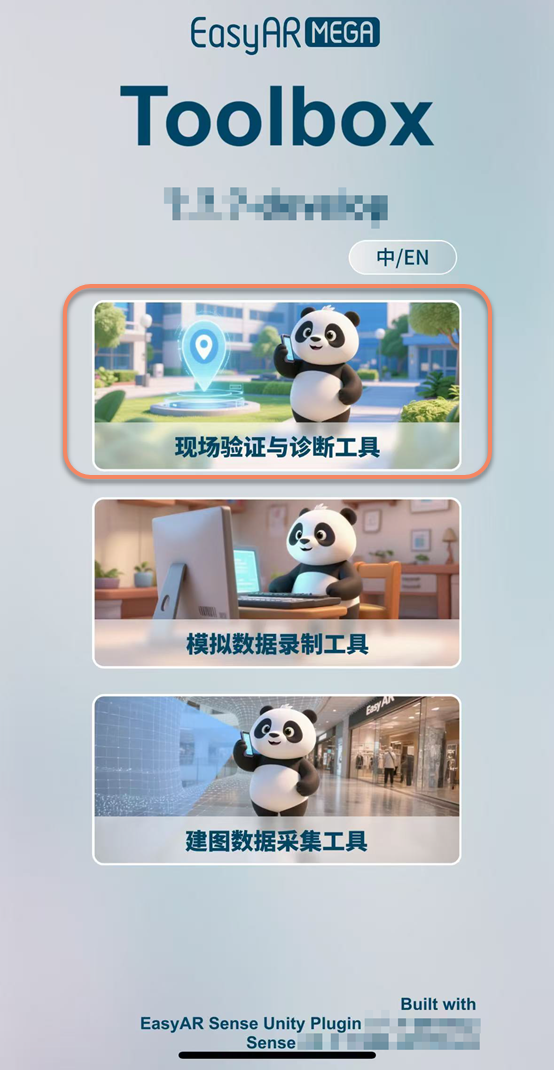
On-site verification and diagnostic toolを選択します。
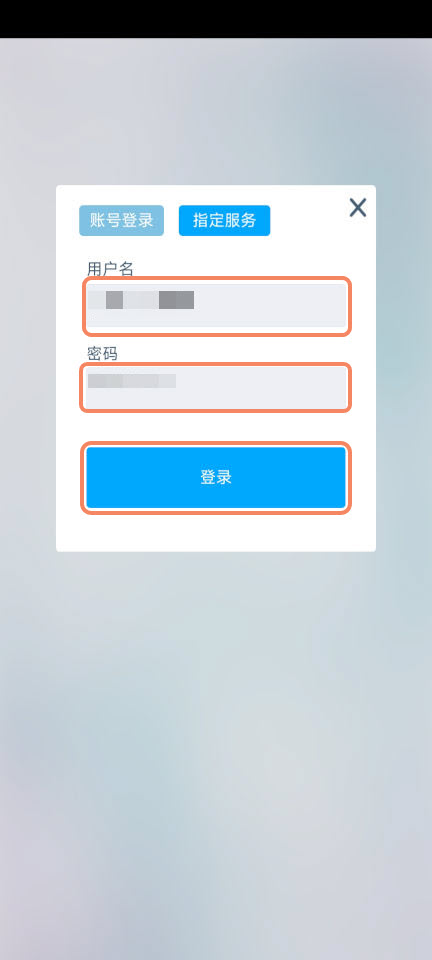
- EasyAR アカウントのユーザー名とアカウントパスワードを入力します。
- "Log in" をクリックします。
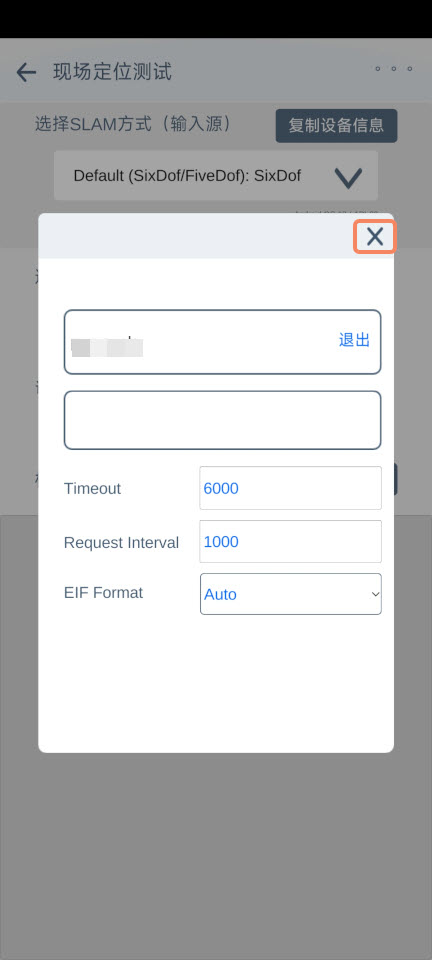
- 初回ログインの場合は、ポップアップウィンドウ右上の閉じるアイコンを直接クリックします。
- クラウドローカライゼーションデータベースと annotation data package を選択します。
ヒント
annotation data package をまだ作成していない場合は、"Do not use" を選択してください。
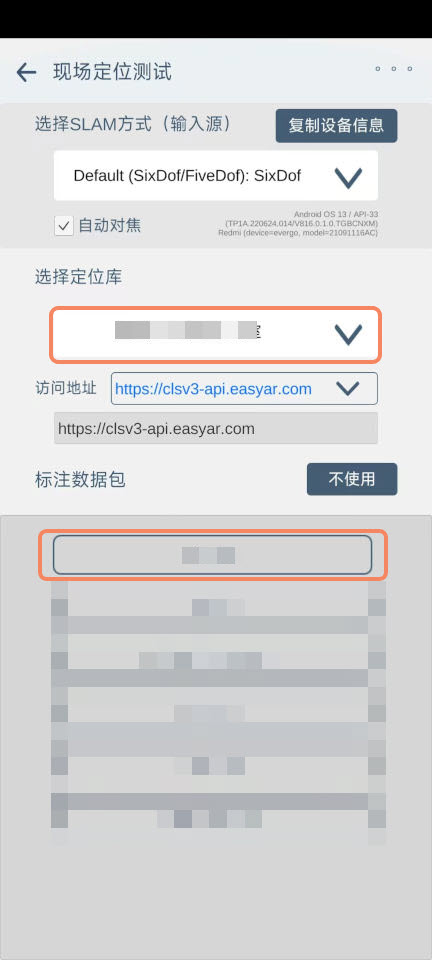
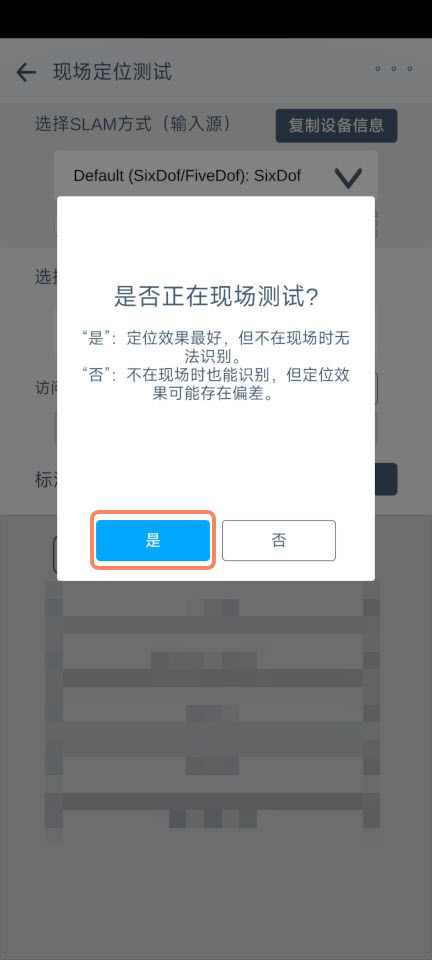
- ポップアップウィンドウで "Yes" をクリックした後、スマートフォンのカメラを地面または建物に向け、localization 初期化が完了するまで数秒待ちます。
- 現場位置にいない場合、localization debug information に "Not Found" という文字が表示されます。これは localization service が正常に動作しているが、target に localization していないことを示します。
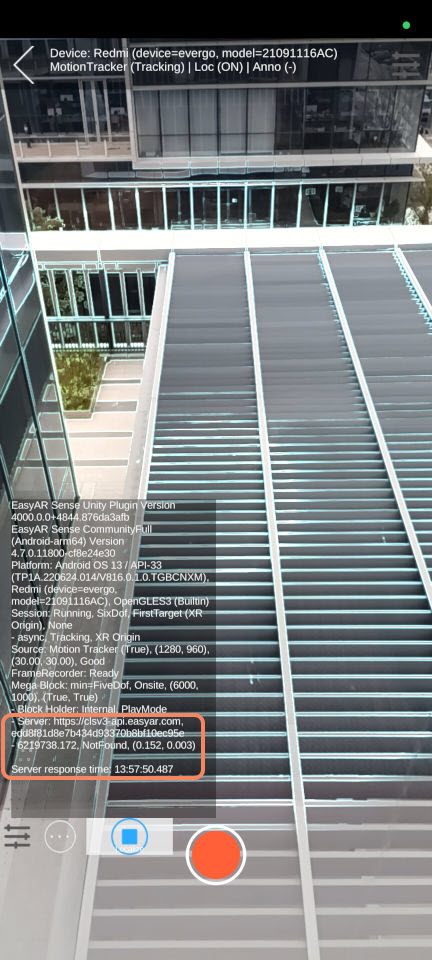
- 現場位置にいる場合、localization debug information に "Found" という文字が表示されます。これは localization service が正常に動作し、target に localization したことを示します。
- annotation data で注釈された立方体も、対応する位置に表示されます。