Supplemental update mapping
В этой статье подробно описан полный процесс supplemental update mapping в EasyAR Developer Center, включая создание supplemental update task, добавление supplemental data, правила сбора и организации данных, загрузку данных и запуск mapping. Это помогает пользователям эффективно выполнять supplemental update mapping для сцены.
Создание supplemental update task
Войдите в EasyAR Developer Center, выберите
Mega Block->Block mappingв левом меню, выберите соответствующий адрес проекта и нажмитеManage.
Выберите mapping task, для которого нужен supplemental update, и нажмите кнопку
Create supplemental update.
В pop-up dialog заполните имя supplemental update task и remarks, затем нажмите
Confirm add.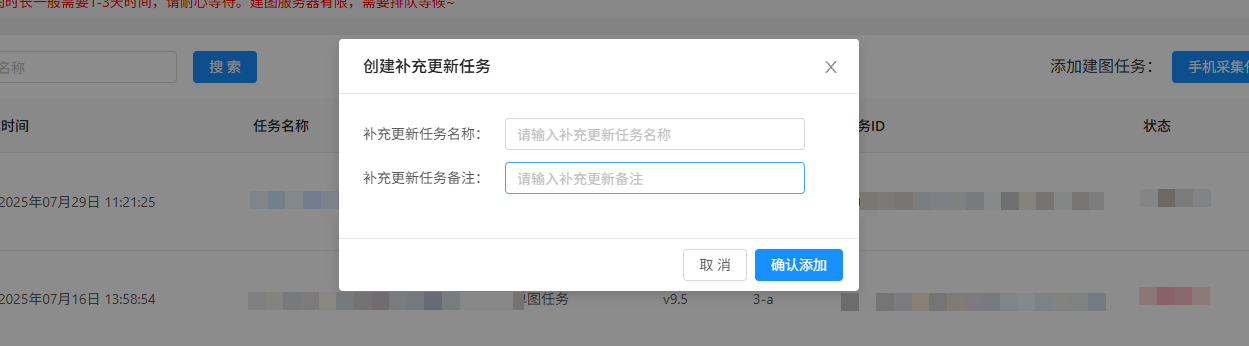
Нажмите
+перед mapping task, для которого нужен supplemental update, и вы увидите вновь созданный supplemental update task. Нажмите кнопкуSupplemental data managementв колонке операций supplemental update task, чтобы перейти на страницу supplemental data management.
Подготовка данных
Перед запуском mapping task убедитесь, что spatial data, собранные panoramic camera, соответствуют требованиям и организованы и сохранены по спецификации. Конкретный способ сбора см.: Сбор данных измененной области.
Связанные спецификации данных
- Именование папок данных
- Место хранения данных
- Спецификация структуры файлов данных
- Спецификация именования файлов данных
Добавление supplemental data
После входа на страницу supplemental data management создайте соответствующие supplemental data по числу областей supplemental update. Если есть несколько сегментов supplemental update, создайте несколько записей supplemental data.
Добавление новых supplemental data
Применимый сценарий: используется для добавления недавно собранных данных, которые нужно обновить в сцене.
Шаги:
Нажмите кнопку
Add supplemental data, в pop-up dialog заполните имя supplemental update data и remarks, затем нажмитеConfirm add.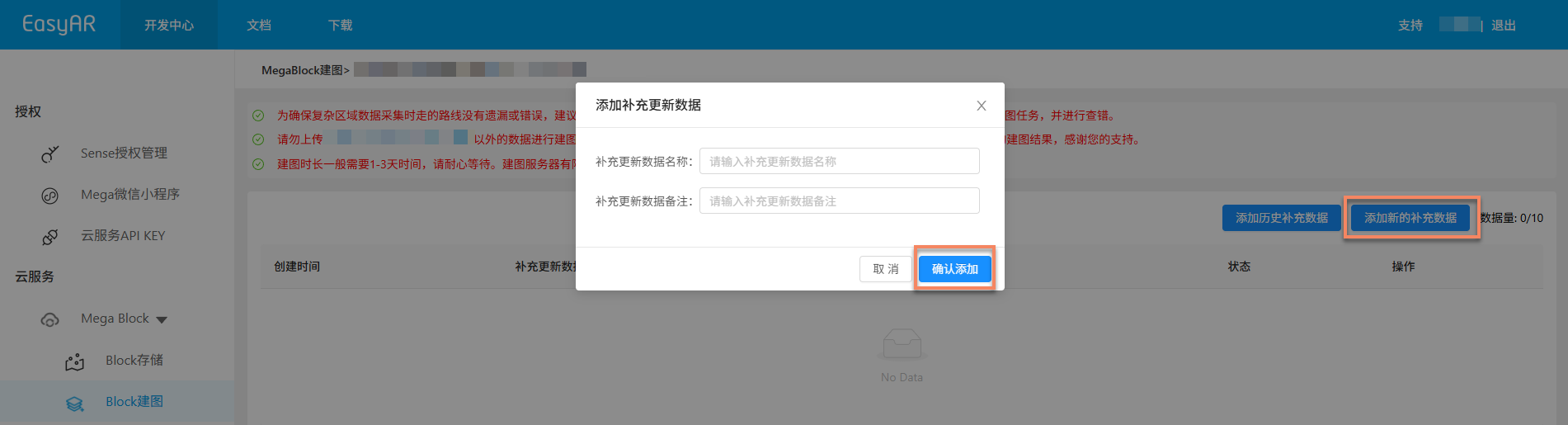
Нажмите кнопку
Upload data, в pop-up dialog нажмитеSelectи выберите папку, содержащую основной каталог данных, для загрузки. Для upload region достаточно выбрать ближайший. После выбора нажмитеConfirm upload. В списке отобразятся прогресс и статус загрузки.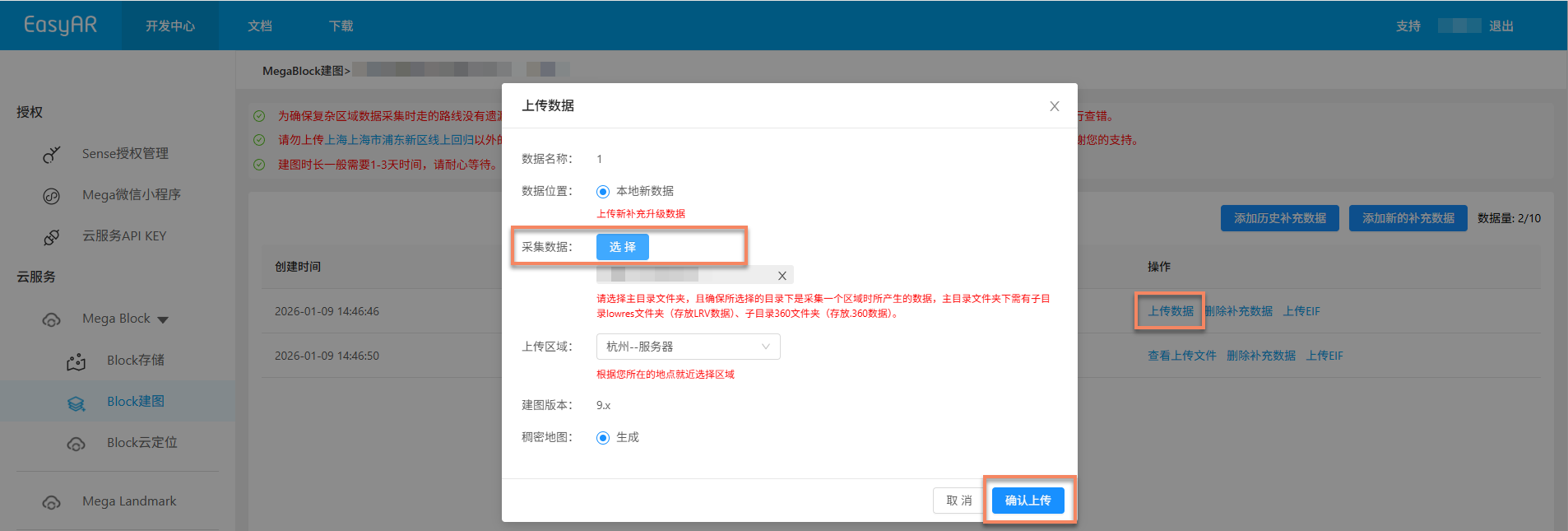
Совет
Одна запись supplemental data поддерживает загрузку максимум 2 сегментов 360 video data.
Добавление historical supplemental data
Применимый сценарий: используется, когда текущий supplemental update task должен объединить предыдущие supplemental data.
Шаги: нажмите кнопку
Add historical supplemental data, в pop-up dialog выберите нужные данные; после выбора можно нажать LRV-файл в uploaded files для preview. Убедившись, что данные верны, нажмитеConfirm.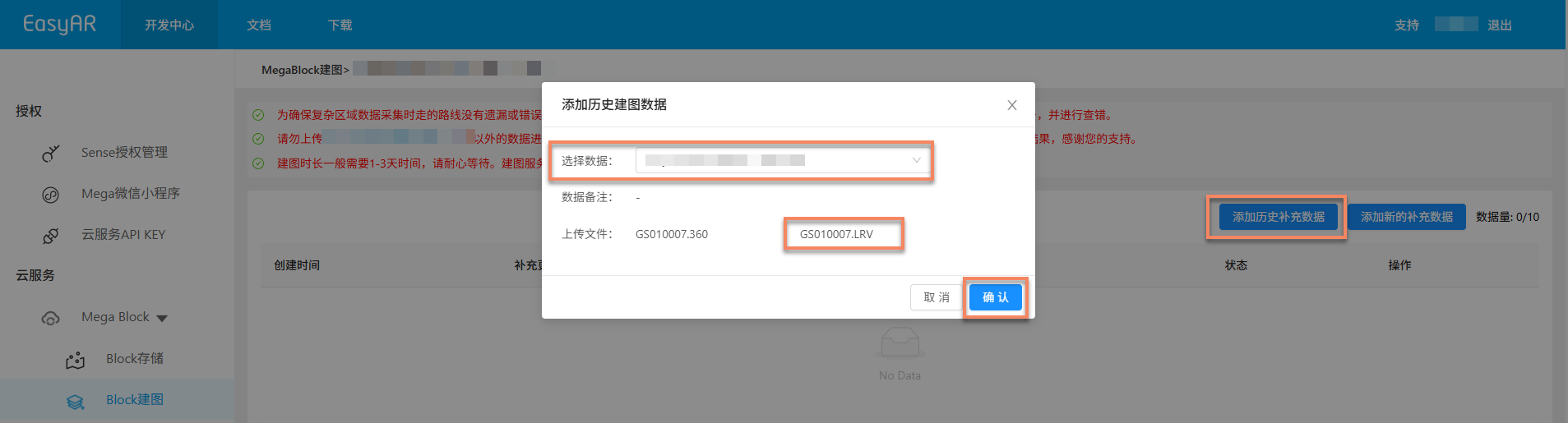
Запуск mapping
После завершения загрузки supplemental update data на странице появится кнопка
Start mapping. Нажмите ее, чтобы запустить mapping.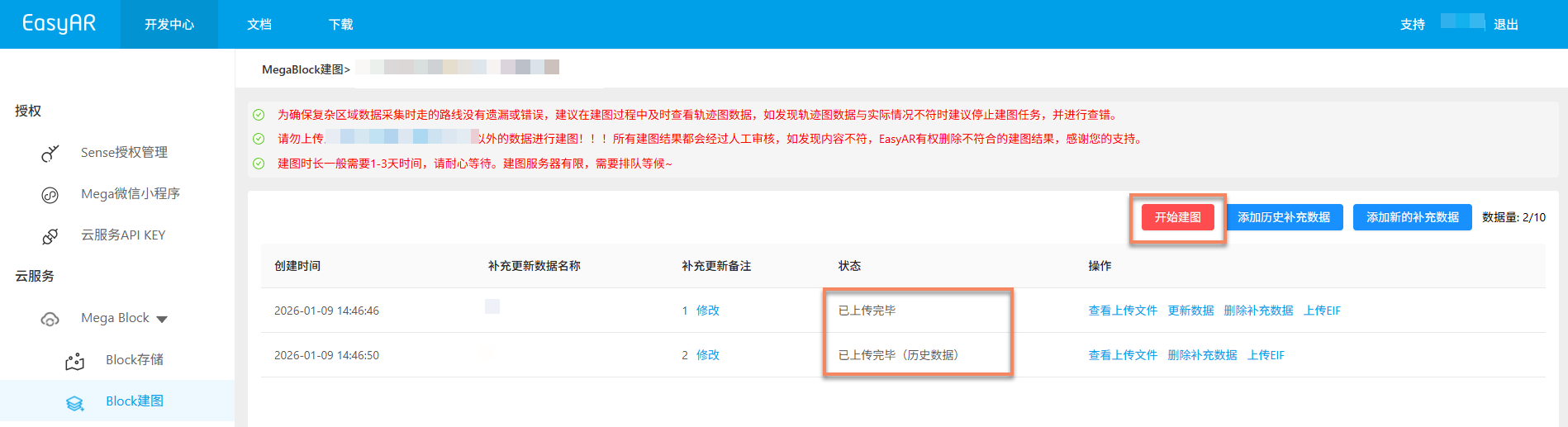
После запуска mapping задача автоматически переходит в
Under review. После прохождения review задача автоматически входит в процесс mapping, а статус отображается какQueuedилиGenerating, как показано ниже. Пожалуйста, дождитесь завершения mapping.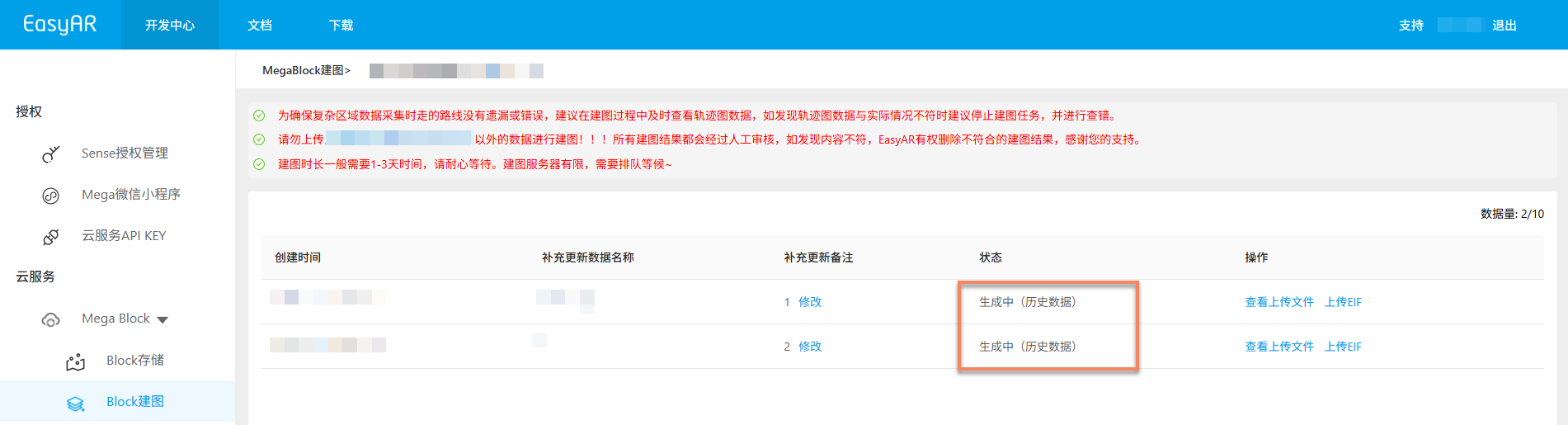
Подтверждение результатов mapping
После входа задачи в процесс mapping можно определить завершение mapping task по Task status. Когда статус отображается как Task complete или Generation failed, mapping task завершен.
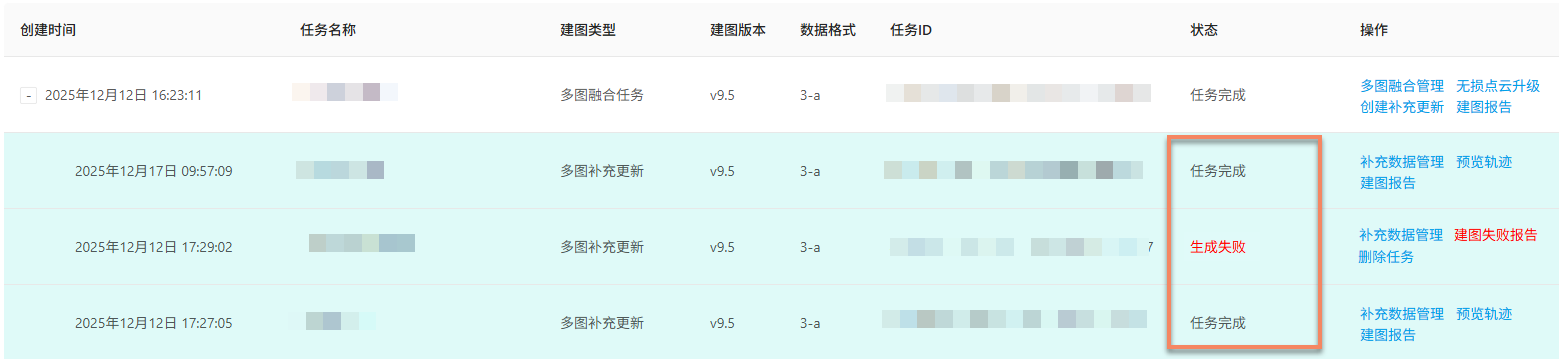
Mapping успешно
Когда task status отображается как Task complete, mapping выполнен успешно и результат mapping уже создан. Теперь можно дополнительно просмотреть результат mapping и подтвердить, соответствует ли он ожиданиям.
Просмотр результатов mapping:
- Просмотреть acquisition route
- Просмотреть mapping report
- Предпросмотр spatial model
- Просмотреть информацию Block
Mapping не удалось
Когда task status отображается как Generation failed, mapping не удался. Рекомендуется выполнить диагностику следующим образом:
- Просмотреть mapping report: Просмотреть mapping report и найти решение согласно информации отчета.
- Обратиться к troubleshooting: прочитайте Mapping failure troubleshooting guide, чтобы получить решения распространенных проблем.
- Связаться с technical support: если вышеуказанные методы не решили проблему, свяжитесь с сотрудниками EasyAR и предоставьте
JobIDиз mapping report для быстрого поиска проблемы.