Großraum-Mapping mit Mehrfachfusion erstellen
Dieses Dokument beschreibt den vollständigen Ablauf für großflächiges Mehrbild-Fusions-Mapping, einschließlich Auftragserstellung, Datenvorbereitung, Daten-Upload, Mapping und Ergebnisprüfung, damit Sie komplexe Szenen effizient abbilden können.
Für das Großraum-Mehrbild-Fusionsfeature muss der Vertrieb die Freigabe aktivieren. Nach Prüfung Ihrer Projektanforderungen und der räumlichen Bedingungen wird die Berechtigung zum Fusions-Mapping freigeschaltet. Danach können Sie im Mapping-Auftrag manuell einen Mehrbild-Fusionsauftrag anlegen.
Mehrbild-Fusionsauftrag anlegen
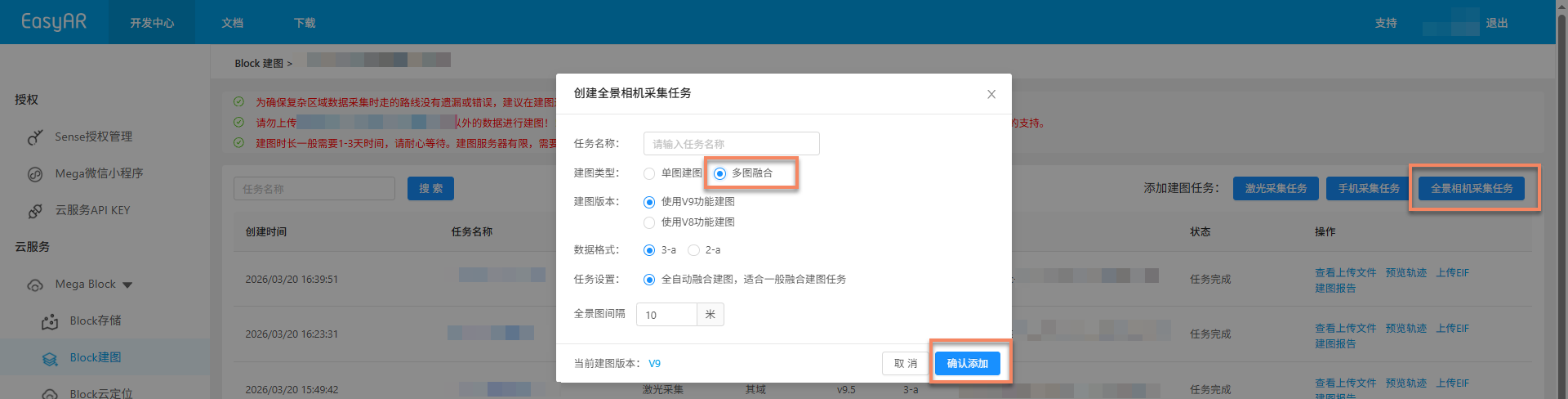
Nachdem Sie ein Projekt erstellt haben, gehen Sie wie folgt vor, um einen Mehrbild-Fusionsauftrag anzulegen:
- Klicken Sie auf
Verwalten, um die Mapping-Auftragsverwaltung zu öffnen. - Klicken Sie oben rechts auf
Panoramakamera-Erfassungsauftrag. - Füllen Sie im Dialog die Auftragsinformationen aus:
- Auftragsname: Geben Sie einen benutzerdefinierten Namen ein
- Mapping-Typ: Wählen Sie
Mehrbildfusion(dafür ist die Berechtigung zum Mehrbild-Fusions-Mapping erforderlich) - Mapping-Version und Datenformat: Empfohlen wird die neueste Version
- Klicken Sie auf
Hinzufügen bestätigen, um den Auftrag zu erstellen.
Anmerkung
Für das großflächige Mehrbild-Fusionsfeature muss die Berechtigung über den Vertrieb aktiviert werden. Nach Freigabe können Sie in Mapping-Aufträgen Mehrbild-Fusionsaufträge anlegen.
Zugehörige Teil-Mappings hinzufügen
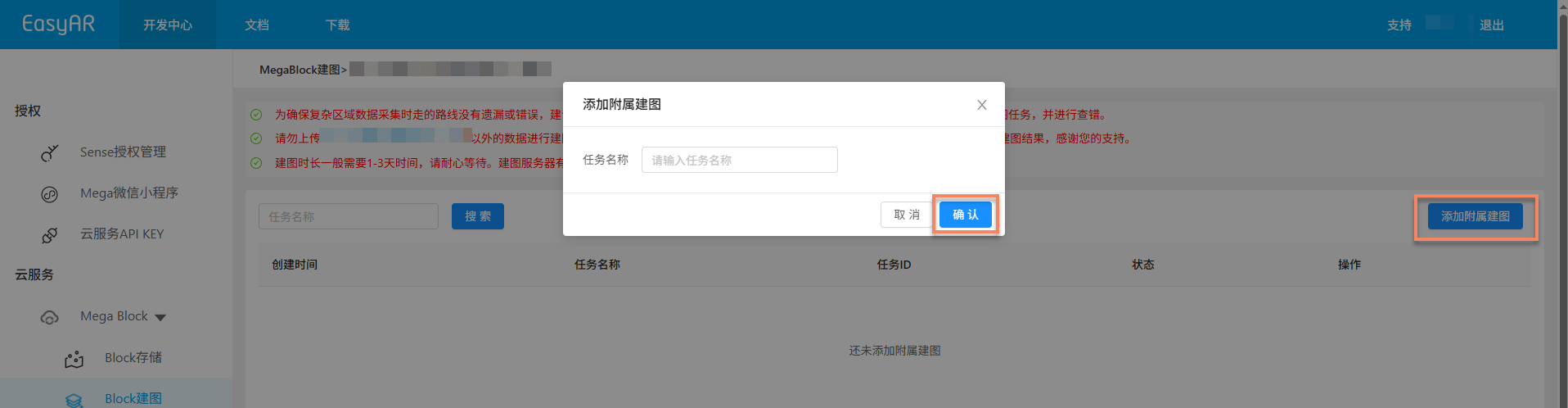
Nach dem Erstellen des Mehrbild-Fusionsauftrags müssen für jeden separat erfassten Bereich Teil-Mapping-Aufträge hinzugefügt werden.
Klicken Sie auf
Mehrbild-Fusionsverwaltung, um zur entsprechenden Verwaltungsoberfläche zu gelangen.

Klicken Sie auf
Zugehöriges Mapping hinzufügen, geben Sie den Auftragsnamen ein und klicken Sie aufBestätigen, um das Teilbild zu erstellen. Bitte beachten Sie, dass für jeden separaten Erfassungsbereich ein eigener Teil-Mapping-Auftrag erstellt werden muss.
Datenvorbereitung
Vor Beginn des Mapping-Auftrags müssen Sie sicherstellen, dass die erfassten räumlichen Daten den Anforderungen entsprechen und gemäß den Richtlinien organisiert und gespeichert werden. Die Datenvorbereitung entspricht im Wesentlichen der eines Einzelbild-Mappings, unterscheidet sich aber in der Erfassungsmethode.
Datenerfassung und Export
Für die Erfassung räumlicher Daten mit einer Panoramakamera beachten Sie bitte folgende Geräte- und Erfassungshinweise:
- GoPro Max-Gerätekonfiguration
- GoPro Max2-Gerätekonfiguration
- Routenplanung für die Erfassung
- Erfassungsmethode für große Räume
- Checkliste für die Erfassung
- GoPro Max/Max2 Datenexport
Weitere Datenregeln
- Benennung des Datenordners
- Speicherort der Daten
- Strukturvorgaben für Datendateien
- Benennungsvorgaben für Datendateien
Daten hochladen
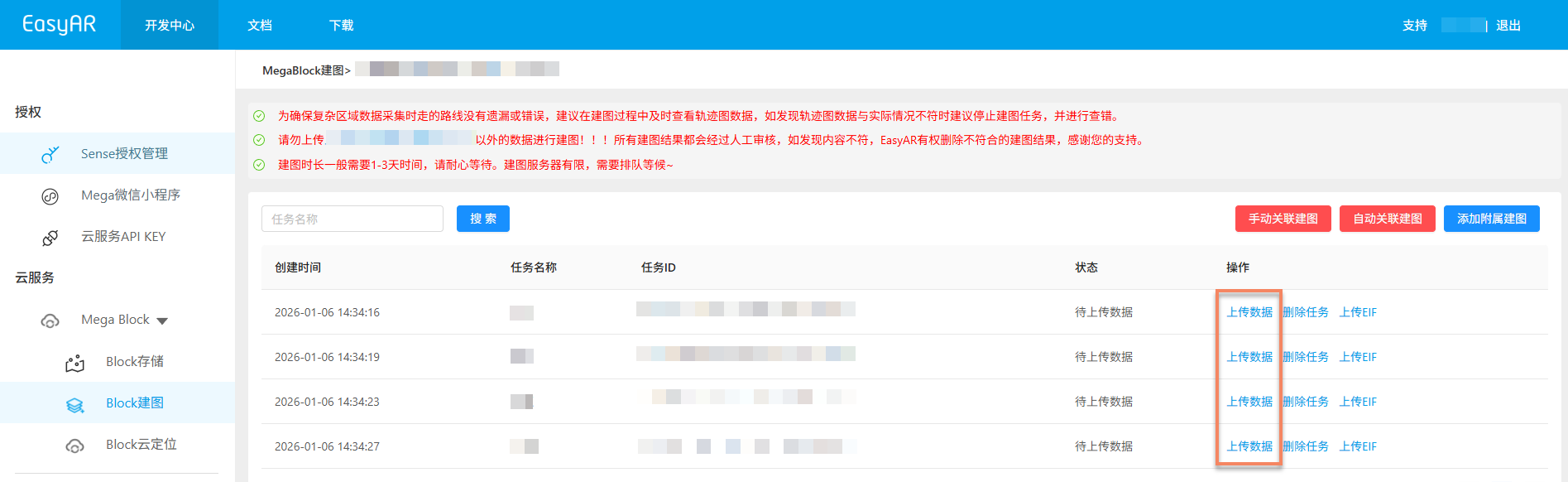
Die Regeln für den Upload sind dieselben wie bei Einzelbild-Aufträgen. Laden Sie die Daten bitte im entsprechenden Auftrag hoch. Weitere Informationen finden Sie unter Daten für Einzelbild-Aufträge hochladen.
Mehrbild-Mapping starten
Wenn alle Auftragsdaten hochgeladen sind, klicken Sie auf Automatisch verknüpftes Mapping oder Manuell verknüpftes Mapping, um das Mapping zu starten. Bitte warten Sie dann geduldig, da das Mehrbild-Fusions-Mapping länger dauert. Wenn es lange nicht abgeschlossen wird, wenden Sie sich bitte an den Vertrieb.
Automatisch verknüpftes Mapping
- Geeignet für die meisten Szenarien.
Manuell verknüpftes Mapping
Geeignet für Fälle, in denen das Mapping-Ergebnis nicht den Erwartungen entspricht.
Schritte zum manuellen Festlegen der Mehrbild-Beziehung:
Platzieren Sie die Teilauftragsblöcke entsprechend ihrer relativen Position im tatsächlichen Erfassungsbereich.
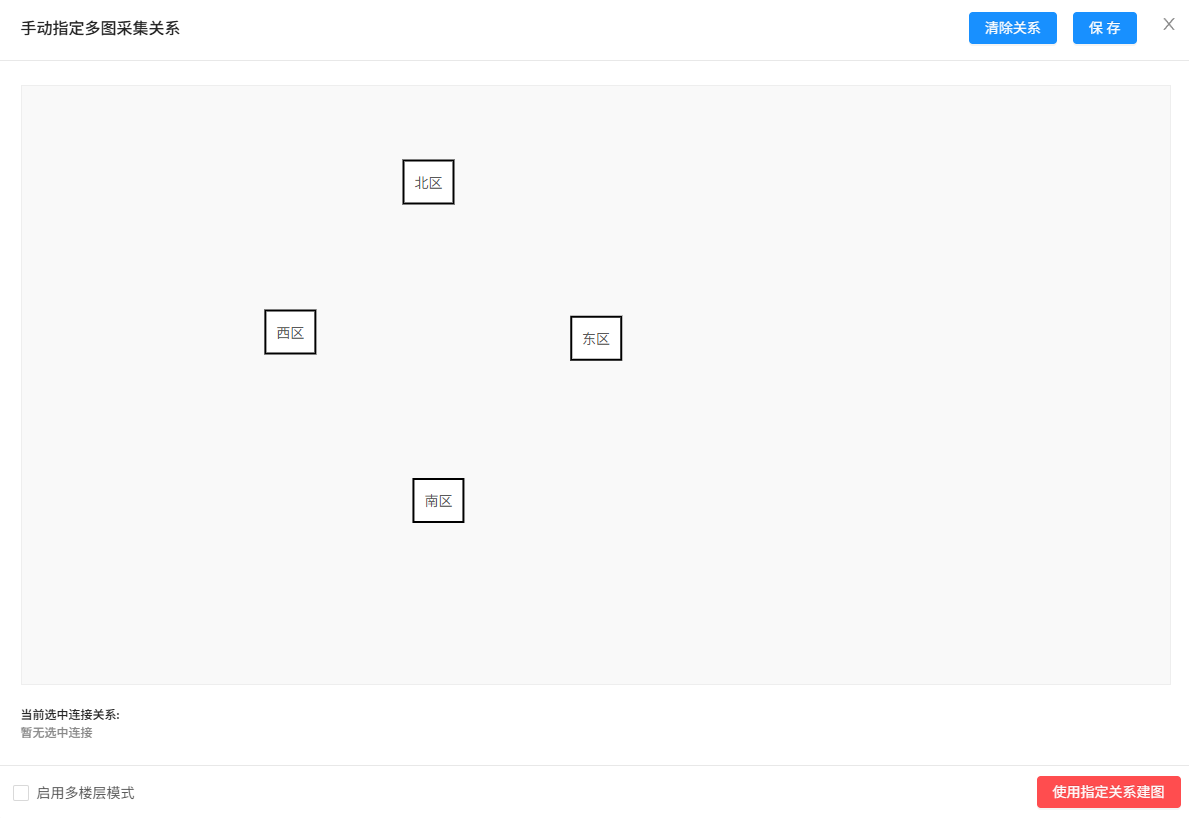
Erstellen Sie die Verbindungen zwischen den Teilaufträgen.
Prinzip: Wenn die Erfassungsdaten der Teilaufträge Überlappungen haben, muss eine Verbindungslinie hinzugefügt werden.
Vorgehen:- Klicken Sie auf einen Teilauftrag und dann auf den anderen zu verbindenden Teilauftrag, um die Verbindung zu erstellen.
- Umgang mit Fehlbedienungen: Klicken Sie auf die Verbindungslinie, damit sie rot wird, und klicken Sie dann auf
Verbindung löschen, um die aktuelle Linie zu entfernen. - Alle Verbindungen löschen: Klicken Sie oben rechts auf
Beziehung löschen. - Zwischenstand speichern: Wenn Sie die hochgeladenen Daten später weiterbearbeiten möchten, klicken Sie oben rechts auf
Speichern.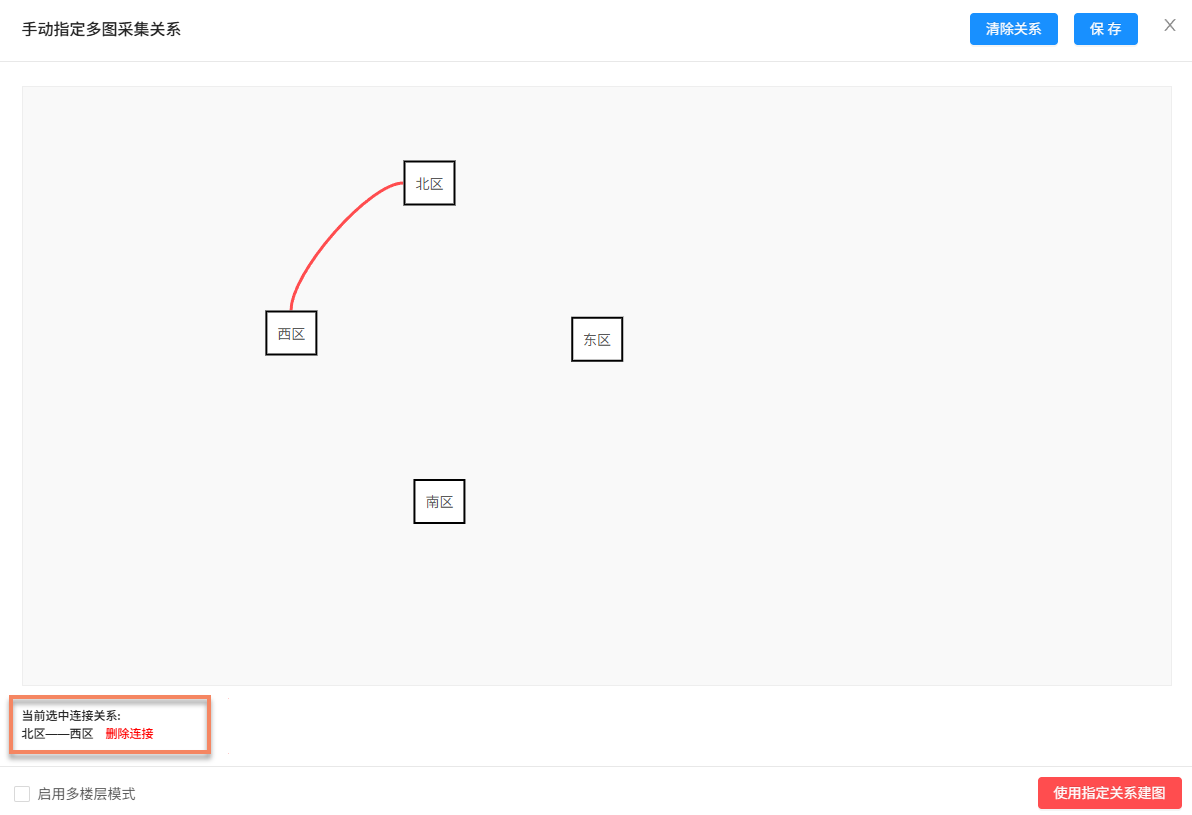
Bei plattformübergreifenden Erfassungsszenarien müssen Sie den Mehrstockwerkmodus aktivieren, um den Teilbildern Stockwerksinformationen zuzuweisen:
a. Aktivieren SieMehrstockwerkmodus aktivieren.
b. Klicken Sie in jedem Teilbildfeld aufStockwerk festlegen, um dem aktuellen Teilbild Stockwerksinformationen hinzuzufügen.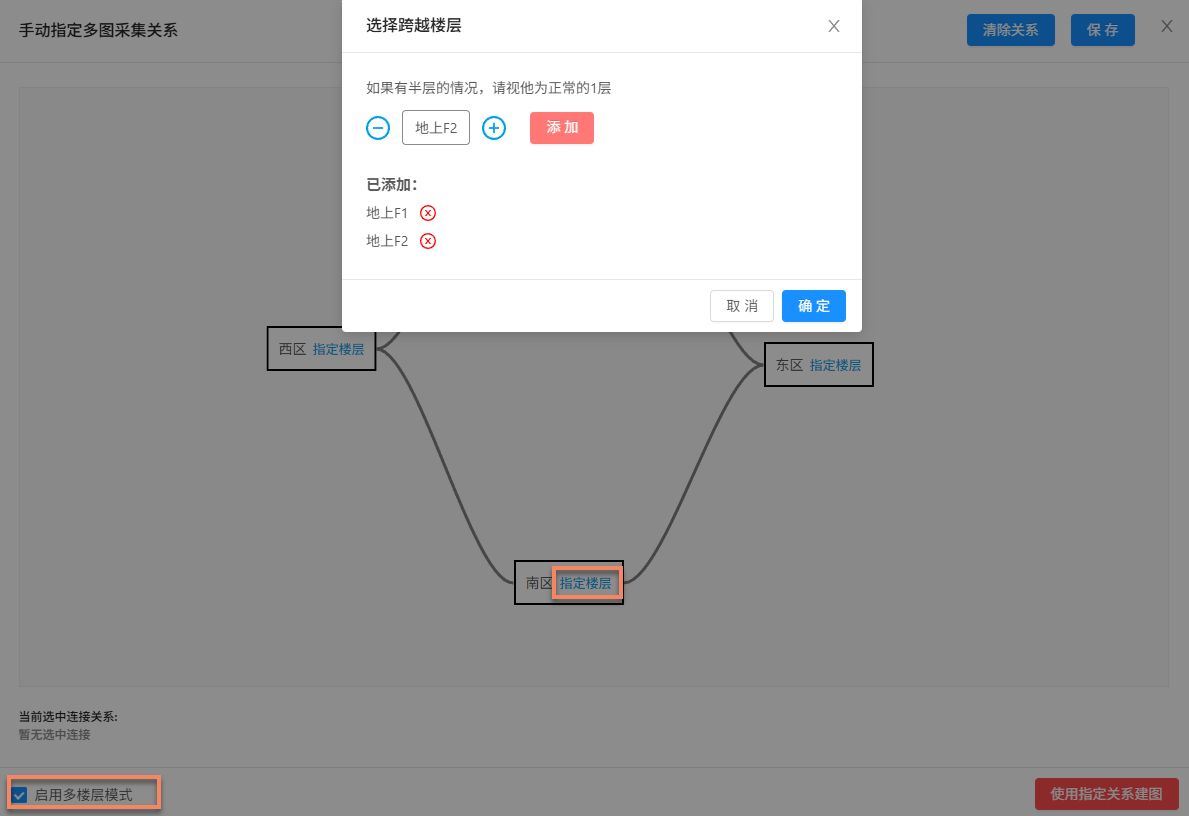
Prüfen und bestätigen Sie, dass alle Verbindungen zwischen den Teilaufträgen korrekt sind, und klicken Sie unten rechts auf
Mit angegebener Beziehung mappen, um das Mapping zu starten.
Hilfsfunktionen
Die folgenden Funktionen helfen Ihnen, Mapping-Aufträge besser zu verwalten und zu bedienen und die Arbeitseffizienz zu erhöhen:
Hochgeladene Dateien ansehen
Zum Prüfen, ob die hochgeladenen Mapping-Dateien vollständig sind, damit das Mapping nicht wegen fehlender Dateien fehlschlägt.
Klicken Sie in der Aktionsleiste auf
Mehrbild-Fusionsverwaltung, um die entsprechende Verwaltungsoberfläche zu öffnen. Klicken Sie aufHochgeladene Dateien ansehen, um in einem Dialog die hochgeladene Dateiliste des zugehörigen Teil-Mappings zu prüfen und die Vollständigkeit zu bestätigen.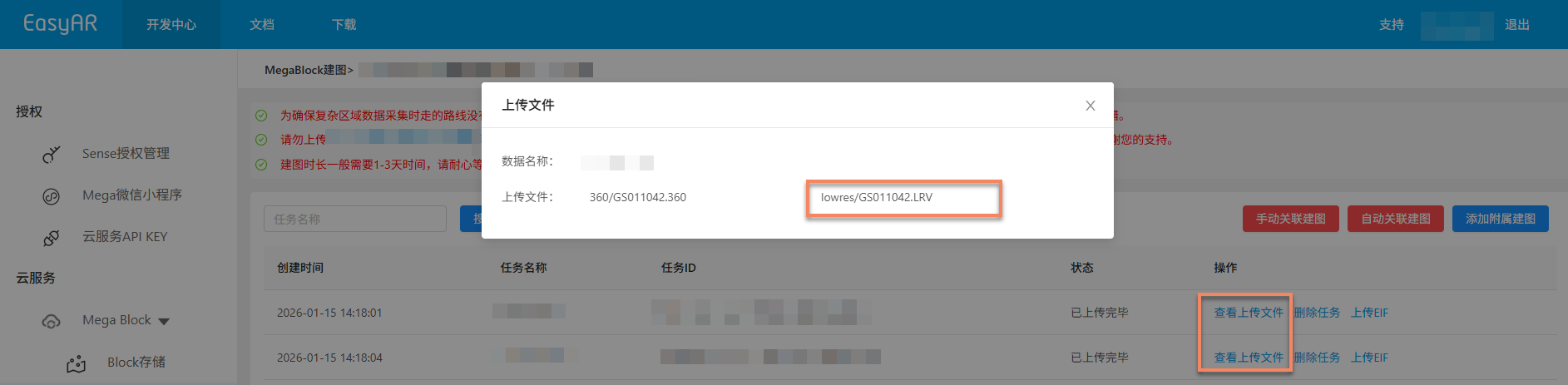
Region China 1: Sie können auf konkrete
LRV-Dateienklicken, um Videos online anzusehen und die Qualität der Erfassungsdaten zu prüfen.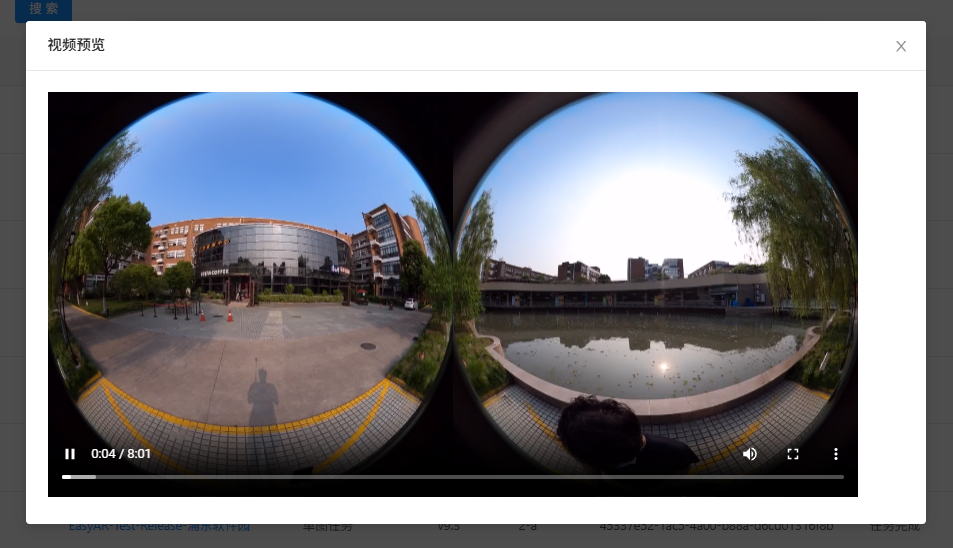
Mapping stoppen
Wenn vor Abschluss des Mehrbild-Fusions-Mappings falsche Daten hochgeladen wurden oder die Trajektoriendaten nicht mit der Realität übereinstimmen, können Sie auf Mapping stoppen klicken und im Bestätigungsdialog Bestätigen wählen, um das Mapping zu beenden.

Auftrag löschen
Wenn der aktuelle Mapping-Auftrag fehlgeschlagen ist oder nicht mehr benötigt wird, können Sie auf Auftrag löschen klicken. Bestätigen Sie im Dialog mit Löschen, um den Auftrag zu entfernen.

Mapping-Ergebnis prüfen
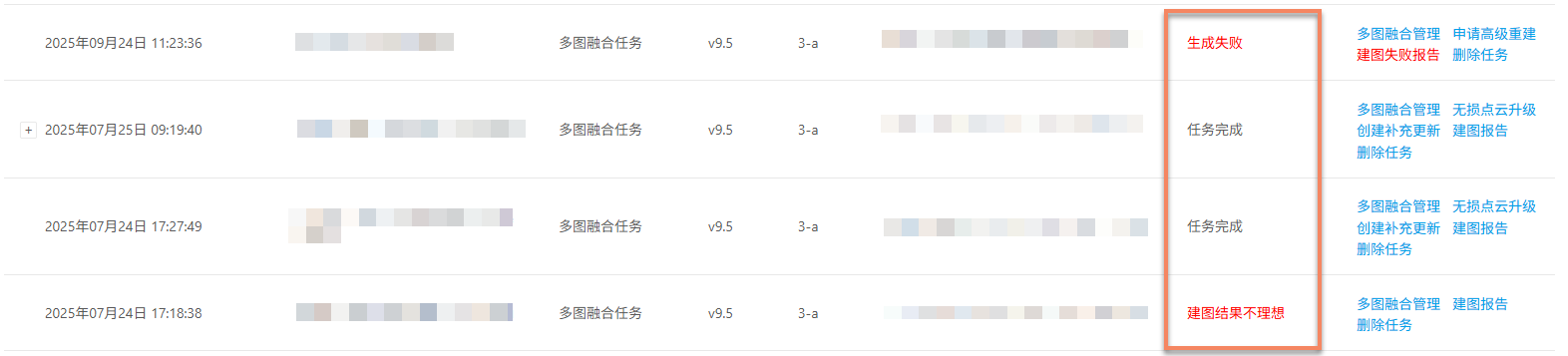
Nachdem der Auftrag in den Mapping-Prozess eingetreten ist, können Sie anhand des Auftragsstatus prüfen, ob das Mapping abgeschlossen wurde. Wenn der Status des Mehrbild-Fusionsauftrags Aufgabe abgeschlossen, Mapping-Ergebnis nicht ideal oder Generierung fehlgeschlagen anzeigt, ist der Auftrag beendet.
Mapping erfolgreich
Wenn der Auftragsstatus Aufgabe abgeschlossen oder Mapping-Ergebnis nicht ideal anzeigt, war das Mapping erfolgreich und das Ergebnis wurde erzeugt. Nach Abschluss des Mehrbild-Mappings wird das Ergebnis in der Mehrbild-Fusionsverwaltung angezeigt.
Erklärung der Mapping-Ergebnisse:
Aufgabe abgeschlossen: Das Mapping wurde abgeschlossen und die Fusion war erfolgreich. Das Ergebnis ist ein vollständiger Mega Block.
Mapping-Ergebnis nicht ideal: Das Mapping wurde abgeschlossen, aber die Fusion war nicht optimal. Das Ergebnis besteht aus mehreren Mega Blocks.
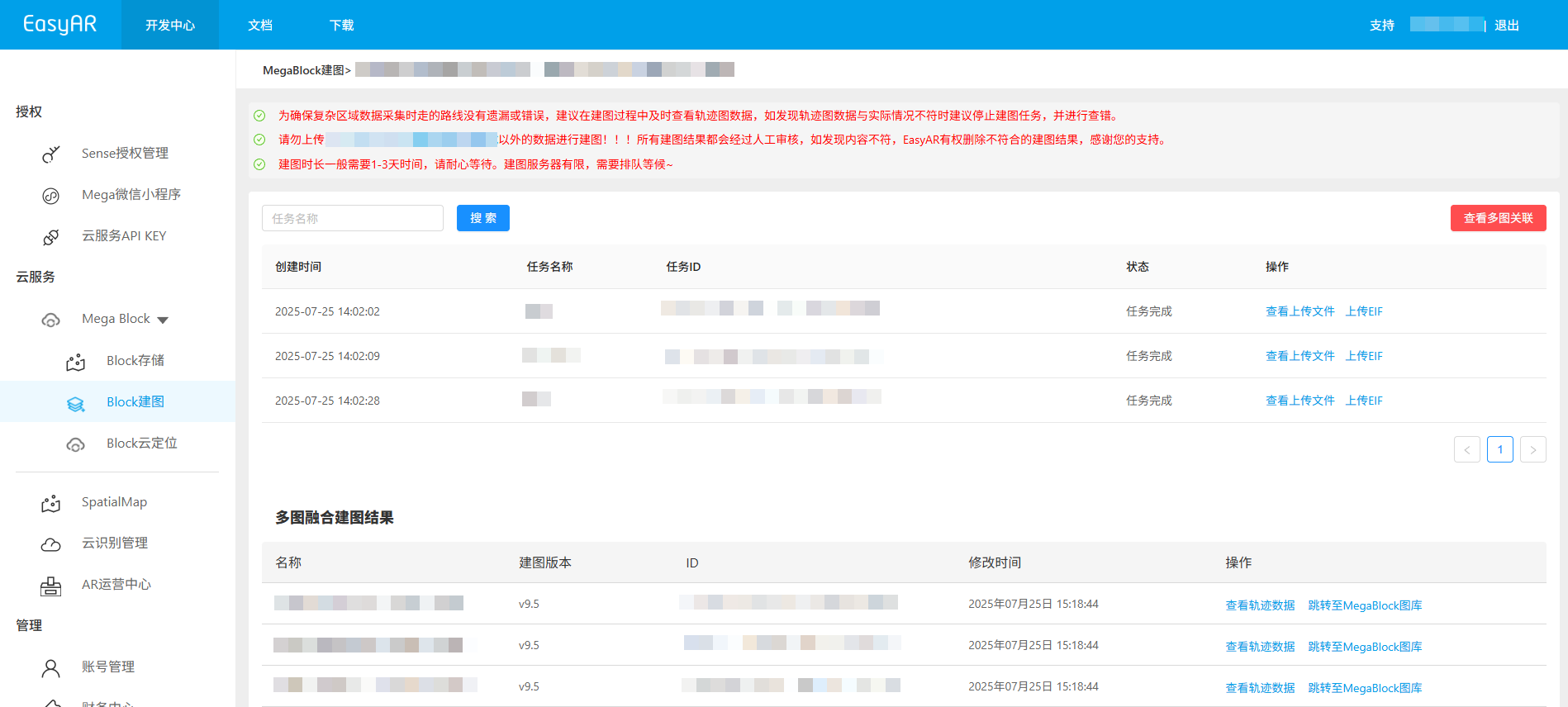
Wenn der Status
Mapping-Ergebnis nicht idealangezeigt wird, prüfen Sie bitte Folgendes:- Erfassungsroute korrekt: Stellen Sie sicher, dass die Erfassungsroute den Vorgaben entspricht und zwischen den Teilbildern genügend Überlappung besteht. (Siehe: Erfassungsrichtlinien)
- Vollständigkeit des Datei-Uploads: Stellen Sie sicher, dass alle Dateien hochgeladen wurden und nichts fehlt. (Siehe: Hochgeladene Dateien ansehen)
- Abdeckung des Erfassungsbereichs: Stellen Sie sicher, dass der Erfassungsbereich vollständig abgedeckt wurde und nichts ausgelassen wurde. (Siehe: Erfassungsroute ansehen)
- Genauigkeit der manuellen Zuordnung: Wenn Sie manuelle Zuordnung verwendet haben, stellen Sie sicher, dass die Beziehungen zwischen den Teilbildern korrekt angegeben sind. (Siehe: Manuell verknüpftes Mapping)
Wenn Sie eines der obigen Probleme finden, können Sie es selbst korrigieren und den Auftrag neu erstellen. Wenn alle Prüfungen korrekt sind, kontaktieren Sie uns bitte zur Unterstützung.
Ergebnisse ansehen:
- Erfassungsroute ansehen
- Mapping-Bericht ansehen
- Räumliches Modell ansehen
- Block-Informationen ansehen
Mapping fehlgeschlagen
Wenn der Auftragsstatus Generierung fehlgeschlagen anzeigt, war das Mapping nicht erfolgreich. Gehen Sie bitte wie folgt vor:
- Mapping-Bericht ansehen: Mapping-Bericht ansehen, um anhand der Informationen nach einer Lösung zu suchen.
- Fehlersuche lesen: Lesen Sie den Leitfaden zur Fehlersuche bei fehlgeschlagenem Mapping für häufige Lösungen.
- Support kontaktieren: Wenn keine der obigen Maßnahmen hilft, wenden Sie sich bitte an das EasyAR-Team und nennen Sie die
JobIDaus dem Mapping-Bericht, damit das Problem schneller eingegrenzt werden kann.