Supplemental update mapping
Dieser Artikel beschreibt den vollständigen Prozess von supplemental update mapping im EasyAR Developer Center, einschließlich Erstellung einer supplemental update task, Hinzufügen von supplemental data, Spezifikationen für Datenerfassung und Organisation, Daten-Upload und Start von mapping. Er hilft Benutzern, supplemental update mapping einer Szene effizient abzuschließen.
Supplemental update task erstellen
Melden Sie sich im EasyAR Developer Center an, wählen Sie in der linken Menüleiste
Mega Block->Block mapping, wählen Sie die entsprechende Projektadresse aus und klicken Sie aufManage.
Wählen Sie die mapping task aus, die einen supplemental update benötigt, und klicken Sie auf
Create supplemental update.
Geben Sie im pop-up dialog den Namen und remarks der supplemental update task ein und klicken Sie auf
Confirm add.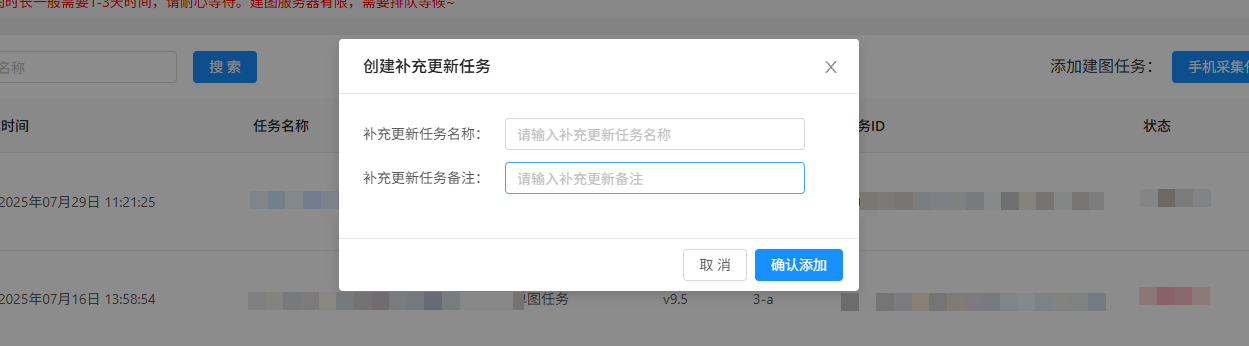
Klicken Sie auf
+vor der mapping task, die einen supplemental update benötigt, dann sehen Sie die neu erstellte supplemental update task. Klicken Sie in der Operationsspalte der supplemental update task aufSupplemental data management, um die Seite supplemental data management aufzurufen.
Datenvorbereitung
Bevor Sie die mapping task starten, stellen Sie sicher, dass die von der panoramic camera erfassten spatial data die Anforderungen erfüllen und gemäß Spezifikation organisiert und gespeichert sind. Zur konkreten Erfassungsmethode siehe: Daten geänderter Bereiche erfassen.
Zugehörige Datenspezifikationen
- Benennung von Datenordnern
- Speicherort der Daten
- Spezifikation der Daten-Dateistruktur
- Spezifikation der Daten-Dateibenennung
Supplemental data hinzufügen
Nach dem Aufrufen der Seite supplemental data management erstellen Sie entsprechend der Anzahl der supplemental update-Bereiche die passenden supplemental data. Wenn es mehrere supplemental update-Abschnitte gibt, erstellen Sie mehrere supplemental data-Einträge.
Neue supplemental data hinzufügen
Anwendbares Szenario: zum Hinzufügen neu erfasster Daten, die in der Szene aktualisiert werden müssen.
Schritte:
Klicken Sie auf
Add supplemental data, geben Sie im pop-up dialog den Namen und remarks der supplemental update data ein und klicken Sie aufConfirm add.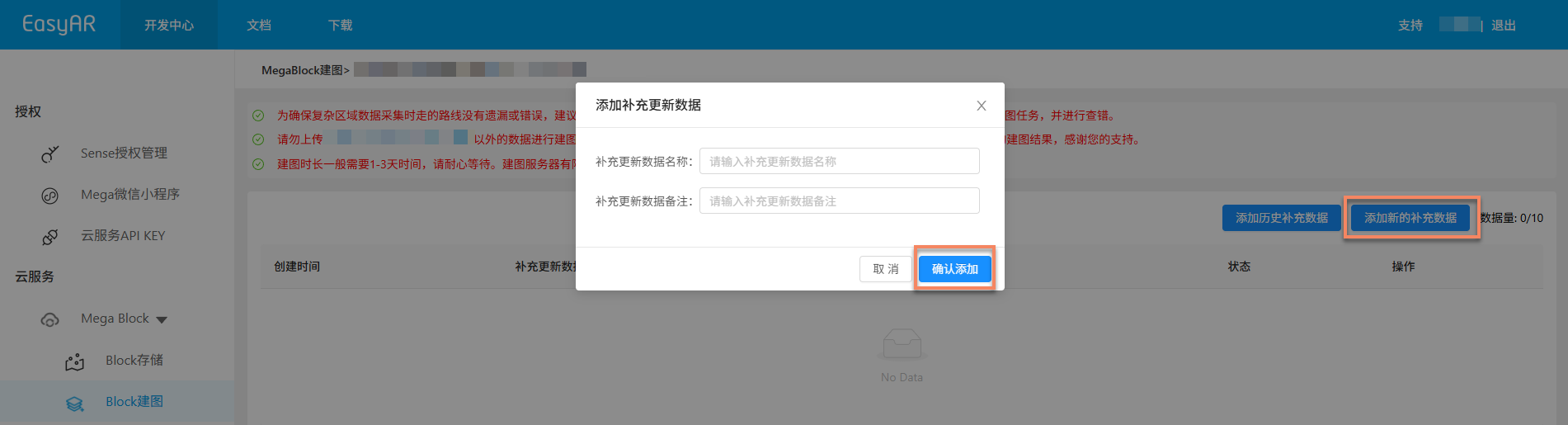
Klicken Sie auf
Upload data, klicken Sie im pop-up dialog aufSelectund wählen Sie den Ordner mit dem Hauptdatenverzeichnis zum Hochladen aus. Wählen Sie für die upload region einfach die nächstgelegene. Nach Abschluss der Auswahl klicken Sie aufConfirm upload. Upload-Fortschritt und Status werden in der Liste angezeigt.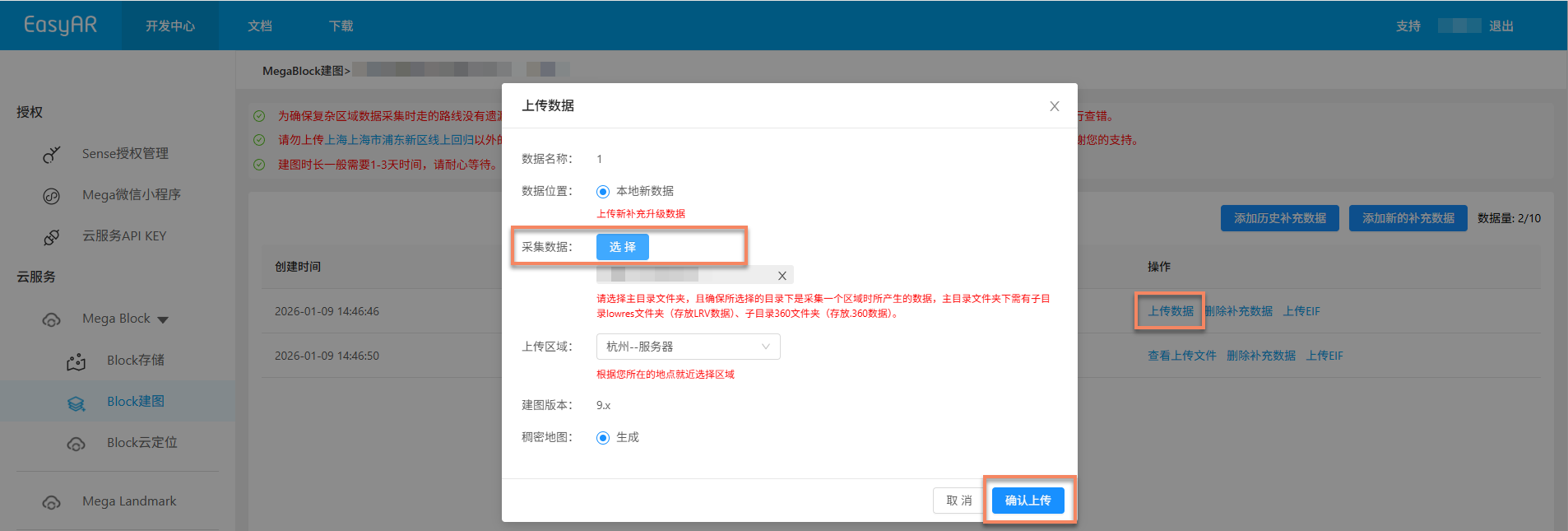
Tipp
Ein einzelner supplemental data-Eintrag unterstützt den Upload von maximal 2 Segmenten 360 video data.
Historical supplemental data hinzufügen
Anwendbares Szenario: wenn diese supplemental update task frühere supplemental data zusammenführen muss.
Schritte: Klicken Sie auf
Add historical supplemental data, wählen Sie im pop-up dialog die erforderlichen Daten aus. Nach der Auswahl können Sie in uploaded files auf die LRV-Datei klicken, um eine preview zu öffnen. Nachdem Sie bestätigt haben, dass die Daten korrekt sind, klicken Sie aufConfirm.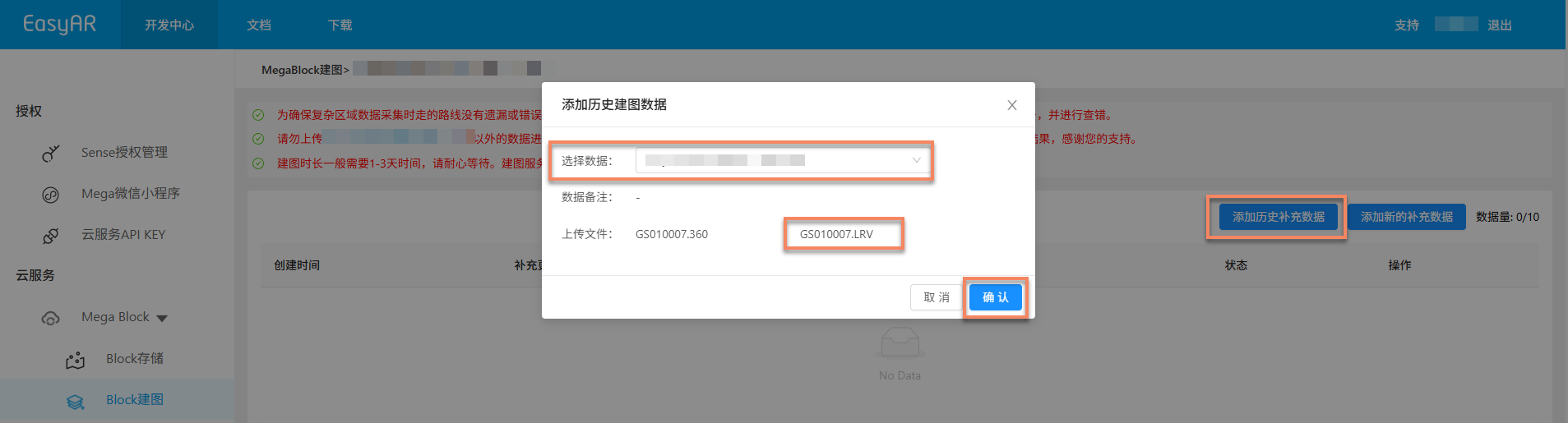
Mapping starten
Nachdem die supplemental update data vollständig hochgeladen wurden, erscheint auf der Seite die Schaltfläche
Start mapping. Klicken Sie darauf, um mapping zu starten.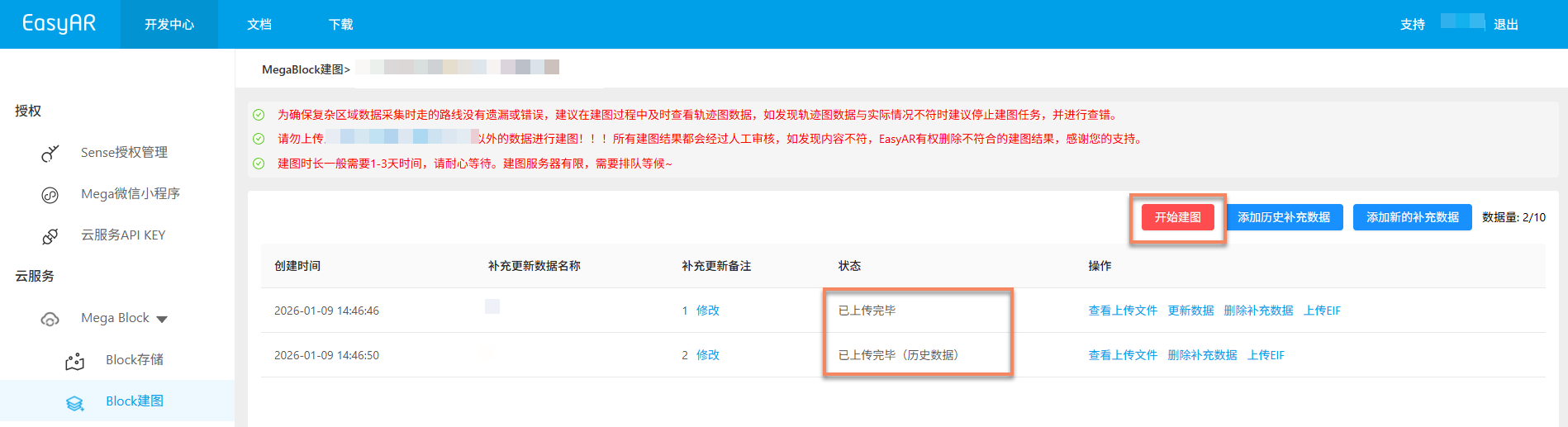
Nach dem Start von mapping wechselt die task automatisch zu
Under review. Nach bestandener review wechselt die task automatisch in den mapping-Prozess, und der Status wird alsQueuedoderGeneratingangezeigt, wie unten dargestellt. Bitte warten Sie geduldig, bis mapping abgeschlossen ist.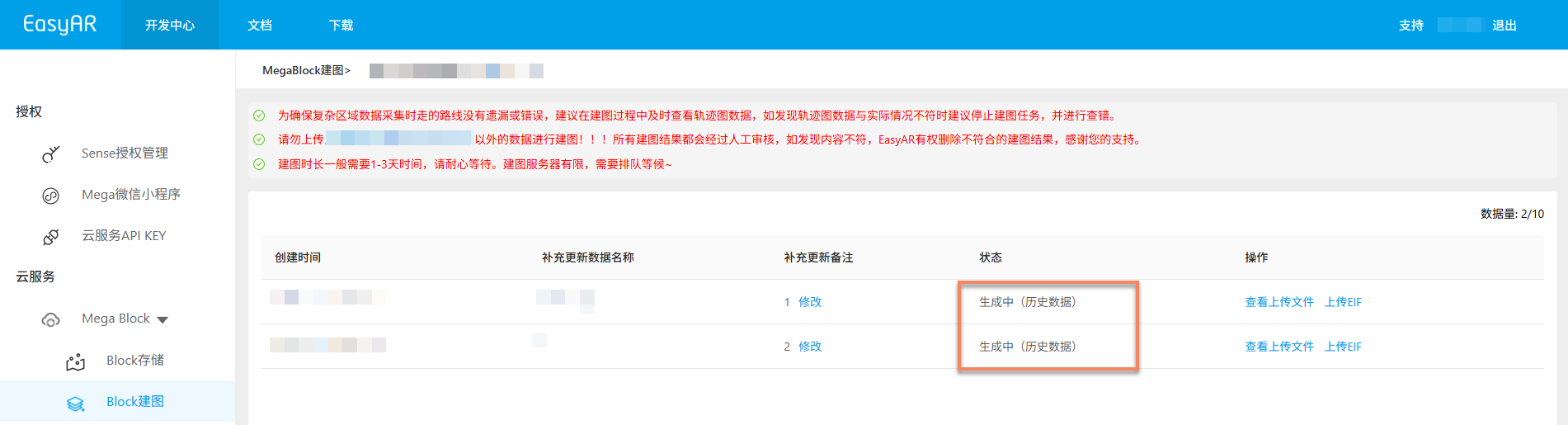
Mapping-Ergebnisse bestätigen
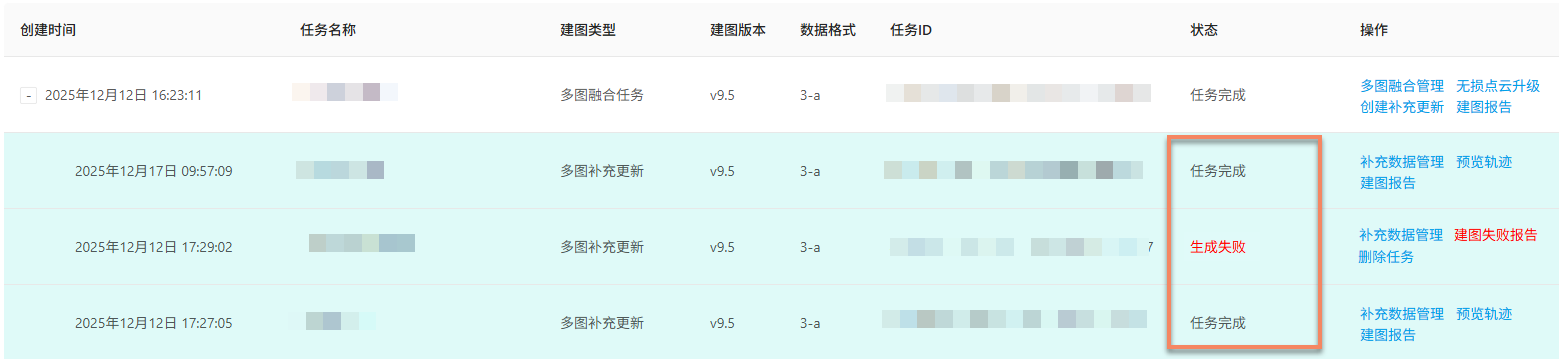
Nachdem die task in den mapping-Prozess eingetreten ist, können Sie anhand von Task status feststellen, ob die mapping task abgeschlossen ist. Wenn der Status Task complete oder Generation failed anzeigt, ist die mapping task beendet.
Mapping erfolgreich
Wenn task status Task complete anzeigt, war mapping erfolgreich und das mapping-Ergebnis wurde erzeugt. Sie können das mapping-Ergebnis nun weiter ansehen und bestätigen, ob es den Erwartungen entspricht.
Mapping-Ergebnisse ansehen:
- Acquisition route überprüfen
- Mapping report ansehen
- Spatial model vorschauen
- Block-Informationen ansehen
Mapping fehlgeschlagen
Wenn task status Generation failed anzeigt, ist mapping fehlgeschlagen. Es wird empfohlen, wie folgt zu prüfen:
- Mapping report ansehen: Mapping report ansehen und anhand der report-Informationen eine Lösung suchen.
- Troubleshooting lesen: Lesen Sie Mapping failure troubleshooting guide, um Lösungen für häufige Probleme zu erhalten.
- Technical support kontaktieren: Wenn die oben genannten Methoden das Problem nicht lösen, wenden Sie sich an EasyAR-Mitarbeiter und geben Sie die
JobIDim mapping report an, um das Problem schnell zu lokalisieren.