Mega Go
Cet article présente l'aperçu des fonctions, l'activation des autorisations, l'utilisation des ressources et l'entrée de création de Block sur la page Mega Go, afin de vous aider à comprendre rapidement ses capacités et le flux de base.
Activer les autorisations
Lorsque le quota de nombre de tâches et le quota de surface formelle ne sont pas activés, la page affiche :
Aucun quota disponible : le compte actuel n'a pas activé le quota de nombre de tâches ni le quota de surface formelle, aucune donnée de tâche de cartographie n'est disponible et il est impossible de créer une nouvelle tâche de cartographie. Veuillez contacter le service commercial pour acheter avant utilisation.
Après activation des autorisations, le bouton de création de tâche de cartographie redevient disponible. Vous pouvez créer les types de tâches correspondants et téléverser les données capturées.
Aperçu des ressources
La page affiche l'aperçu des ressources et données de la zone actuelle, notamment :
Mes BlockQuota de surface formelleCartes de testCartes formelles
Important
Lorsque les ressources atteignent la limite, la page indique qu'il est impossible de continuer à créer de nouveaux Block ou de convertir en données formelles. Pour étendre la capacité, contactez le service commercial.
Créer un Block
Dans la zone Créer un Block, vous pouvez sélectionner le type de tâche de cartographie selon la source des données capturées :
Tâche de capture par caméra panoramiqueTâche de capture par téléphoneTâche de capture laser
Liste des Block
La liste des Block affiche les données de cartographie existantes dans la zone. Elle prend en charge la recherche par nom et le filtrage par état des données :
Tous les étatsFormelTest
Les champs de la liste comprennent le nom, BlockID, la source des données, l'état des données, la surface, l'état de cartographie, l'heure de mise à jour, la date de retrait des données, etc.
Gestion des données de carte
Les opérations suivantes sont disponibles dans la liste des Block. Les autorisations concrètes varient selon l'état des données, l'état de cartographie et le quota de ressources :
Voir les fichiers téléversés: voir les fichiers de données téléversés pour la tâche actuelle.Voir le rapport de cartographie: voir les entrées, sorties, raisons d'échec et autres informations de la tâche.Afficher Block en ligne: afficher en ligne le Block résultant du mapping. Seule la version de mapping >= 9.4 est prise en charge. Pour les instructions détaillées, consultez Afficher Block en ligne.Télécharger le fichier de masque: prend en charge le téléchargement de fichiers de masque de basse précision et de précision standard. Seule la version de mapping >= 9.6 est prise en charge.Télécharger les données de test/Télécharger les données formelles: télécharger les fichiers de données correspondants.Convertir en formel: convertir les données de test en données formelles.Supprimer: supprimer la tâche Block.
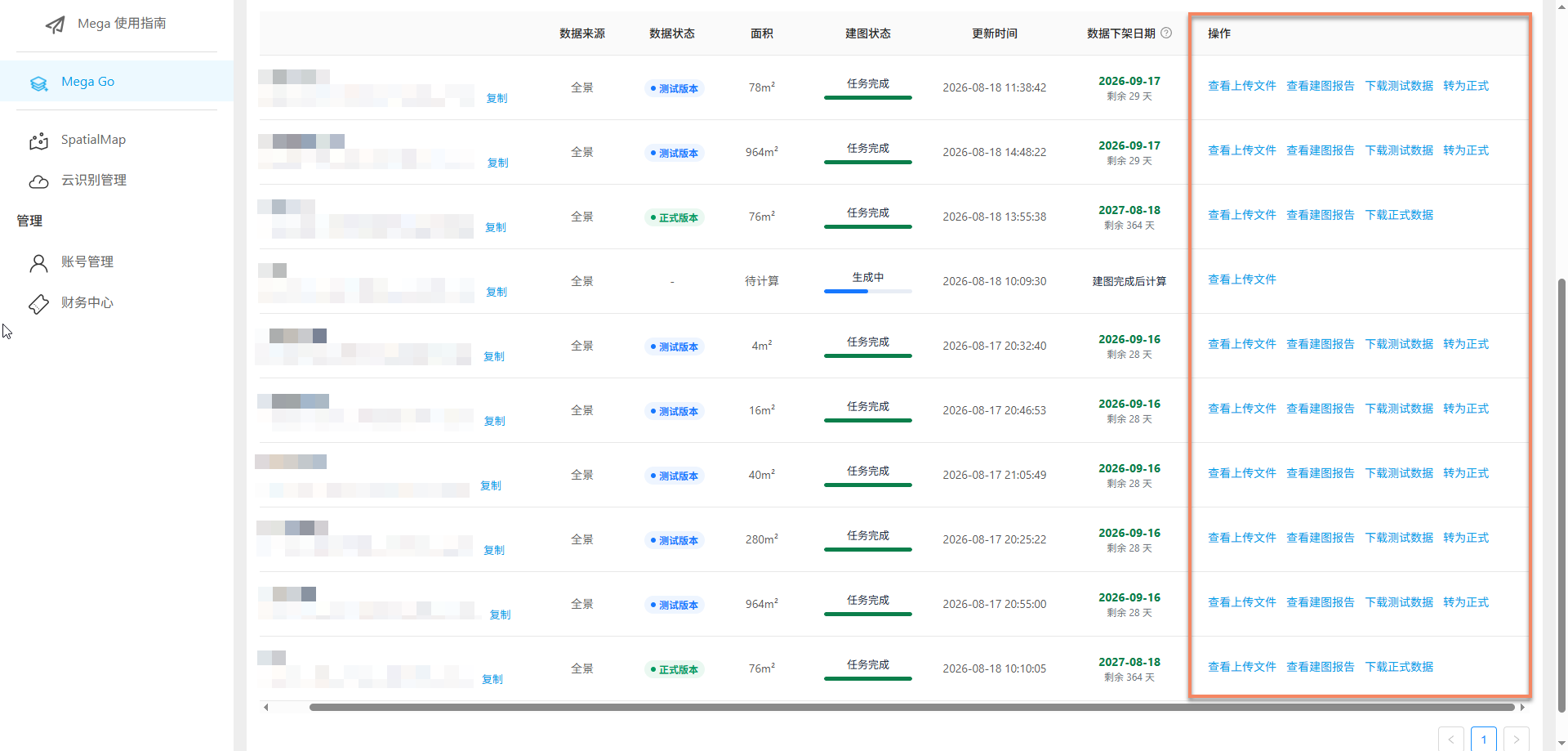
Période de validité des données
La page Mega Go affiche les règles de validité des données de test et des données formelles :
- Les données de test sont conservées pendant 30 jours à partir de leur date de génération. Terminez tout le processus de test pendant la période de validité. Après expiration, les données deviennent automatiquement invalides, ne peuvent plus être utilisées pour les tests et ne peuvent pas être converties en version formelle.
- Les données formelles sont valides pendant 365 jours à partir de leur date d'effet et sont automatiquement retirées après expiration. Sauvegardez et conservez les données avant expiration afin d'éviter tout impact sur l'utilisation métier.
Rubriques connexes
Pour les flux détaillés de création et de téléversement des différents types de tâches, consultez :
Pour les opérations Block associées, consultez :