EasyAR project で headset サポートを有効にする
このドキュメントでは、既存の EasyAR Unity シーンで headset サポートを有効にする方法を説明します。
開始前
- EasyAR の headset サポートを読み、EasyAR がすでにサポートしている headset の種類と、headset 上で実行できる EasyAR 機能を確認してください。
- Unity における EasyAR headset サポートを読み、Unity での EasyAR headset サポート全体のアーキテクチャを理解してください。
この記事では、EasyAR を使用できるシーンがすでにあることを前提としています。このようなシーンを作成する必要がある場合、または headset シーンに EasyAR コンポーネントを追加する場合は、次のドキュメントを参照してください。
シーンに headset コンポーネントを追加する
シーンに headset コンポーネントを追加する前に、通常は既存の Camera と XR Origin を削除する必要があります。
Camera と XR Origin を削除する
シーン内の既存の Camera を削除します。
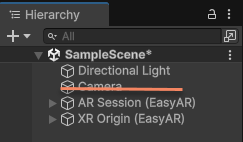
シーン内に XR Origin がすでに存在する場合、それが EasyAR 由来か Unity XR framework 由来かにかかわらず、多くの場合は削除する必要があります。
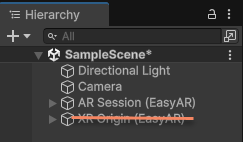
ヒント
一部の高度な使用方法では、必要に応じて削除するかどうかを判断できます。
headset コンポーネントを追加する
headset 公式説明に従って headset コンポーネントを追加します。ここでは Pico headset を例にします。公式説明と矛盾する場合は、公式説明を優先してください。
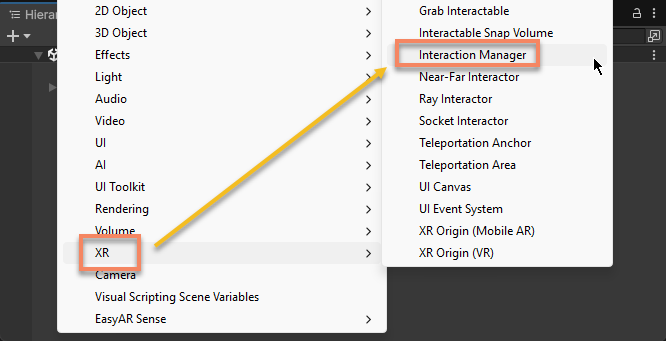
メニューを使用して XR Interaction Manager を追加します。
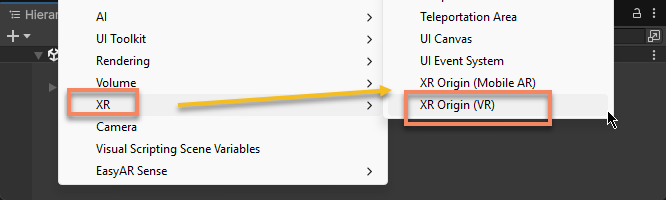
メニューを使用して XR Origin を追加します。
実行前に、headset SDK を含むシーンをどのように設定して実行すべきかを理解するため、必ず headset 公式説明を読んでください。
frame source を設定する
Built-in サポートデバイス
AR Session (EasyAR) を選択して右クリックし、メニュー EasyAR Sense > Head Mounted Display (Built-in) > Frame Source : [Name] (keep it only) から [Name] の frame source を作成し、それだけを保持します。
たとえば Apple Vision Pro 用に frame source を設定します。
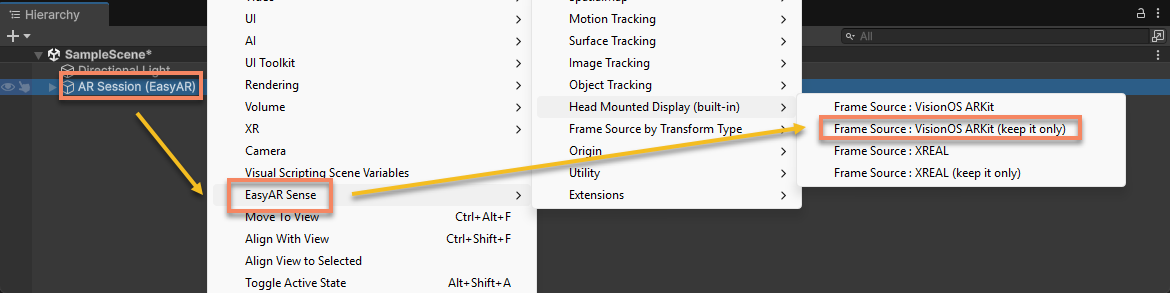
操作後、session 内の frame source は次のようになります。
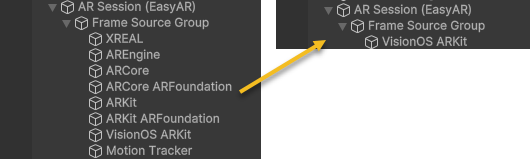
ヒント
session にデバイス対応の frame source が含まれており、デバイス上で最初に利用可能な frame source である場合(たとえば上図では visionOS システムで VisionOS ARKit が最初に利用可能な frame source)、変更しなくてもかまいません。メニューで作成される一部の default sessions はこのケースに該当します。
Extension サポートデバイス
AR Session (EasyAR) を選択して右クリックし、メニュー EasyAR Sense > Extensions > Frame Source : [Name] (keep it only) から [Name] の frame source を作成し、それだけを保持します。
たとえば Pico headset 用に frame source を設定します。
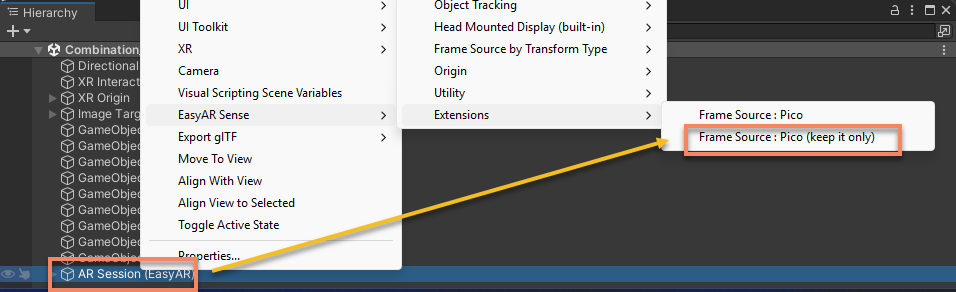
操作後、session 内の frame source は次のようになります。
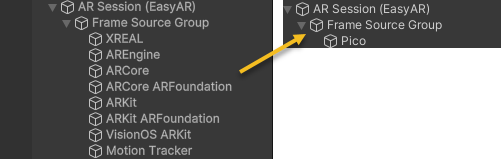
クロスデバイスサポート
シーンを複数の異なるデバイスで実行する必要がある場合は、他の frame sources を保持し、現在の frame source がデバイス上で選択できることを確認してください。
(keep it only) を含まないメニュー項目を使用すると、他の frame sources を削除せずに frame source だけを追加できます。たとえば EasyAR Sense > Extensions > Frame Source : Pico は、session 内のすべての frame sources の最後に Pico 用の frame source を作成します。通常、この方法で frame source を追加した後は、適切な位置に移動する必要もあります。
ヒント
一部の高度な使用方法では、必要に応じて frame source の位置を調整したり、コードで変更したりできます。