Mega plugin を使用して occlusion を実装する
Occlusion は、AR における virtual と real content の没入的な融合を高める重要な技術です。この記事では、EasyAR cloud localization と annotations を通じて、xr-frame environment で occlusion 効果を実装する方法を案内します。
開始する前に
- Unity で Mega Studio を使用することができる。
- Unity editor で annotations を作成して upload することができる。
- Real world と整合する content を作成することができる。
Occlusion の実装方式
Offline modeling: Unity editor を使用し、Block coordinate system 内で、壁、柱、大型設備など現実世界の実体に対して 1:1 で一致する geometry を作成します。または Block dense model を cropping および face reduction して optimized model を取得します。
Runtime alignment: xr-frame runtime で、cloud localization により Block coordinate system と real space を揃え、対応する geometry を読み込みます。
Material replacement: これらの geometry に special occlusion materials を割り当てます。
Visual effect: GPU が他の virtual objects を rendering するとき、occluded parts の pixels は depth test に通らないため自動的に除外され、virtual objects は現実の physical space の occlusion logic に従います。
Simple geometry の occlusion を配置する方法
dense model と panorama を参照して box annotations を正確に配置します。配置後、annotation は "wall" または "column" のように見えます。
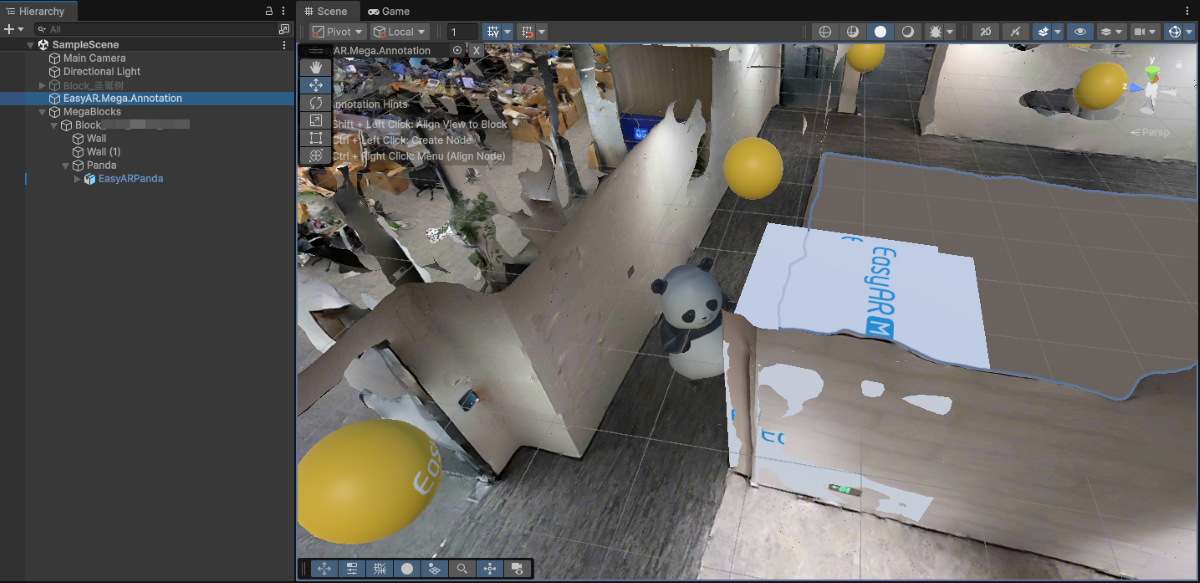
annotation の名前を
occlusion_wallなどに変更し、ID を記録して annotation を upload します。xr-frame Mini Program で、built-in geometry を使用して occlusion として使う annotation を読み込みます。
EMA の loading callback で
scene.createElement(xrFrameSystem.XRMesh,{})を使用して simple geometry を作成し、easyar-occlusionmaterial を割り当てます。注記
easyar-occlusionmaterial の loading、registration、deregistration、unloading は AR Session によって制御されます。
```ts
handleEmaResult(ema: easyar.ema.v0_5.Ema) {
    let blockHolder: easyar.BlockHolder = session.blockHolder;
    ema.blocks.forEach(emaBlock => {
        const blockInfo: easyar.BlockInfo = {
            id: emaBlock.id
        };
        // 若 Block 节点不存在,创建 Block 节点
        blockHolder.holdBlock(blockInfo, easyarPlugin.toXRFrame(emaBlock.transform));
    });
    ema.annotations.forEach(annotation => {
        if (annotation.type != mega.EmaV05AnnotationType.Node) {
            return;
        }
        const nodeAnnotation = annotation as easyar.ema.v0_5.Node;
        const xrNode: xrfs.XRNode = easyarPlugin.createXRNodeFromNodeAnnotation(nodeAnnotation, blockHolder);
        const emaName: string = nodeAnnotation.name;
        const geometryStr: string = nodeAnnotation.geometry === "cube" ? "cube" : "sphere";
        const assetInfo = AnnotationMetaData[nodeAnnotation.id as keyof typeof AnnotationMetaData];
        let model: xrfs.Element;

        if (assetInfo) {
            // GLTF部分
        } else {
            model = scene.createElement(
                xrFrameSystem.XRMesh,
                {
                    // 使用插件注册好的遮挡材质
                    material: "easyar-occlusion",
                    // 使用 xr-frame 内置几何体,此处也可以直接使用 "cube"
                    geometry: geometryStr,
                    name: emaName,
                    "receive-shadow": "false",
                    "cast-shadow": "false"
                    // 注意不要修改 Scale
                }
            );
            xrNode.addChild(model);
        }
    })
}
```
<video src="https://doc-asset.easyar.com/develop/wechat/mega/media/occlusion03.mp4" style="width:480px; max-width:100%; height:auto;" muted playsinline controls></video>

> occlusion があると、このパンダは壁の後ろで踊ることができます。
Complex geometry の occlusion を配置する方法
異形設備や不規則な建築物など、高精度な occlusion が必要なシーンに適しています。マッピング結果のマスクファイルを使用するか、Unity の Mega Studio から Block dense model をエクスポートし、トリミングと面数削減を行って occlusion 用の白モデルを作成できます。
マッピング結果のマスクファイルを使用する
cloud localization database の Mask file download からマッピング結果の glb マスクファイルをダウンロードしてトリミングします。トリミング後のモデルは xr-frame で読み込むときに Y 軸回転を行う必要はありません。
注記
この方法は mapping version 9.6 以降のマッピング結果にのみ適用されます。
Block を cloud localization database に追加した後、対応する Block ID を記録し、その Block 行の Action 列で Mask file download をクリックします。
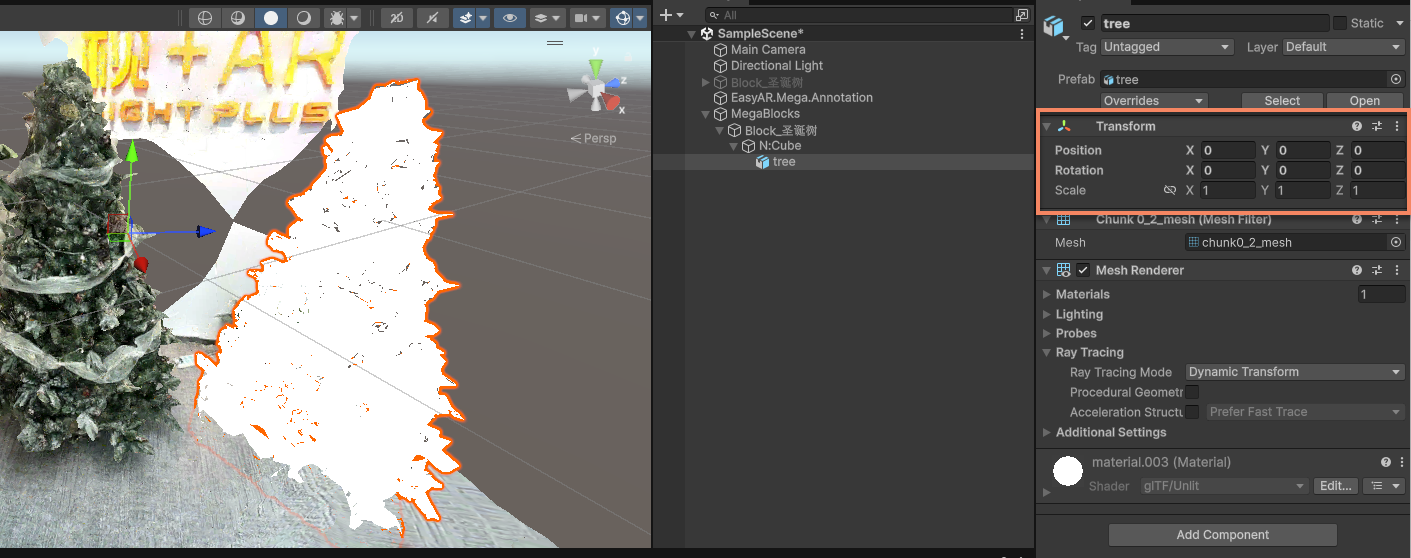
ポップアップで Low precision を選択し、対応する Download ボタンをクリックして
glbマスクファイルをダウンロードします。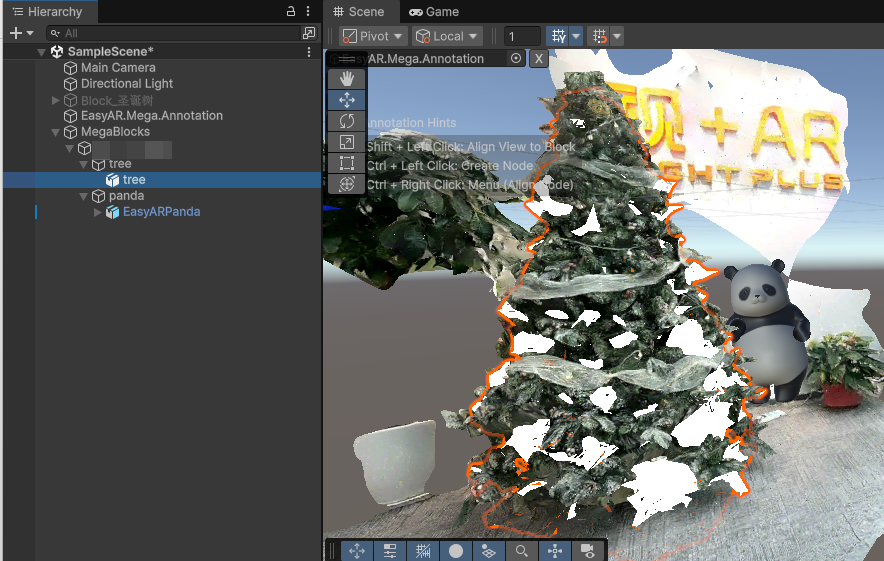
Blender などのデジタルコンテンツ作成ソフトでダウンロードしたモデルを開きます。

モデルをトリミングし、occlusion に必要な部分だけを残して
glbとして保存します。元の position、rotation、scale、座標系は変更しません。
トリミング後の
glbファイルを準備します。Mini Program からアクセスできる HTTPS hosting server にアップロードして URL を取得するか、Mini Program プロジェクトのminiprogram/assets/ディレクトリに置いて相対パスを直接使用できます。hosting server を使用する場合は、Mini Program のバックエンドで対応する合法ダウンロードドメインを設定し、そのドメインを Mini Program の whitelist に追加します。コンポーネントのリソース設定
sampleAssets.occlusionMesh.srcにモデルアドレスを入力します。モデルをassets/ディレクトリに置く場合は、次のように相対パスを使用します:src: "assets/occlusion_mesh_sd.glb",https://your-domain.example/occlusion.glbのように、hosting server の HTTPS URL を指定することもできます。コンポーネントでは、model loading、mounting、occlusion material の割り当て、resource release のロジックを実装する必要があります。localization に成功した Block ノードの下にモデルをマウントし、モデル本来の position、rotation、scale を保持します。
モデルの読み込みと localization が成功したら、最初の Block ノードの下に
XRNodeを作成し、XRGLTFモデルをマウントします:showOcclusionMesh() { if (!scene) { console.error("Empty scene"); return; } const blockHolder = session?.blockHolder; if (!blockHolder) { console.warn("Session not initialized"); return; } if (occlusionMeshNode) { return; } const root = blockHolder.blocks[0]?.el; if (!root) { console.warn("Localization must succeed before showing the occlusion mesh"); return; } if (!scene.assets.getAsset("gltf", sampleAssets.occlusionMesh.assetId)) { console.warn("Occlusion mesh asset is not loaded"); return; } const node = scene.createElement(xrFrameSystem.XRNode); root.addChild(node); const model = scene.createElement(xrFrameSystem.XRGLTF, { model: sampleAssets.occlusionMesh.assetId }); node.addChild(model); node.getComponent(xrFrameSystem.Transform).visible = this.data.occlusionMeshVisible; occlusionMeshNode = node; },localization 成功後、Block ノードの下にモデルをマウントします。spatial position を手動で設定する必要はありません。
この方法では、ダウンロードした元の white model を直接表示し、モデルの default position、rotation、scale、visible material を保持します。resource loading と node mounting については、xr-frame runtime で AR scene に 3D content を読み込む方法を参照してください。
対応する Block の実空間で Mini Program を実行し、localization 成功後にマスクファイルを表示して、実空間との一致と仮想オブジェクトの occlusion を確認します。
Unity からエクスポートした dense model を使用する
Unity scene で Mega Block node をクリックし、Inspector panel で BlockID を記録します。
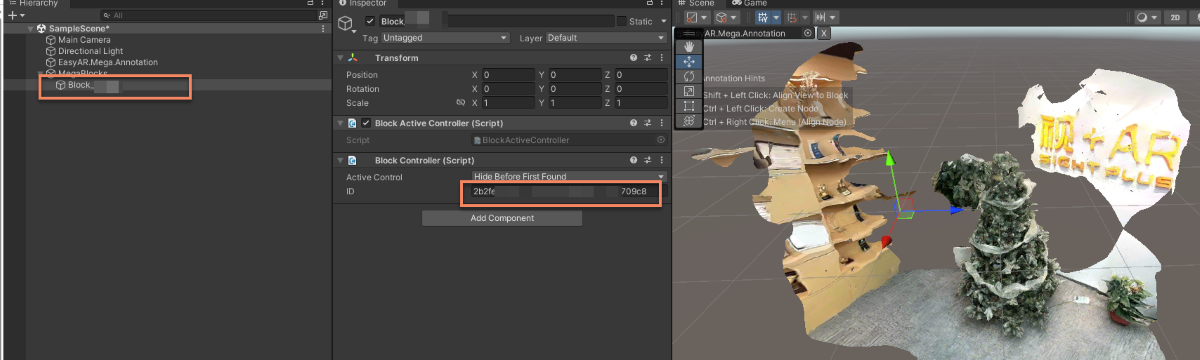
Mega Studio の Block で export を選択します。
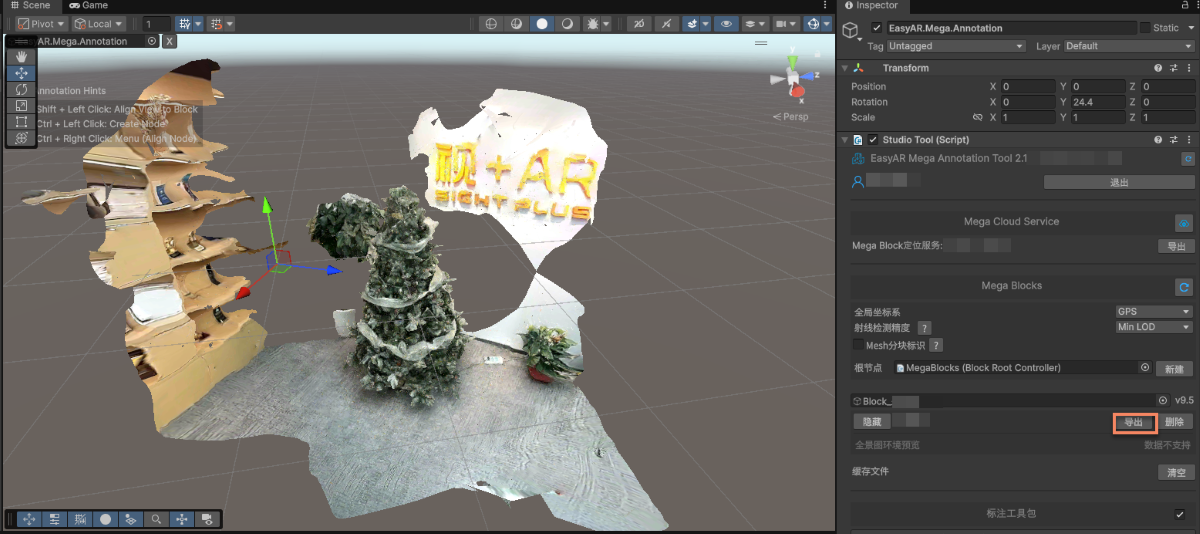
export options を変更して export します。
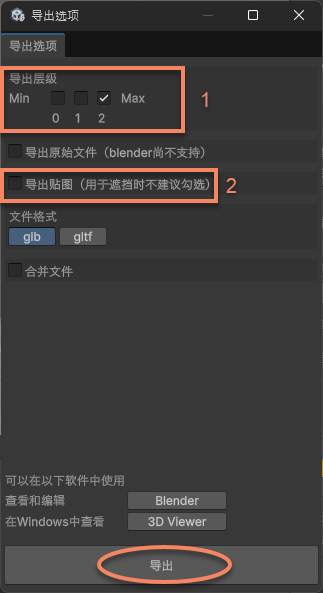
図中の 1 は LOD level です。level が低いほど model は単純になり、faces は少なくなります。最高の precision が必要な場合は 2 を選択し、precision 低下を許容して face count を減らせる場合は 1 または 0 を選択します。
図中の 2 は texture export option です。occlusion には white model だけが必要で、textures は不要です。
export した model を Blender などの digital content creation software で cropping と reduction し、
Glbとして保存します。ヒント
例では Blender の Decimate Modifier を使用しています。
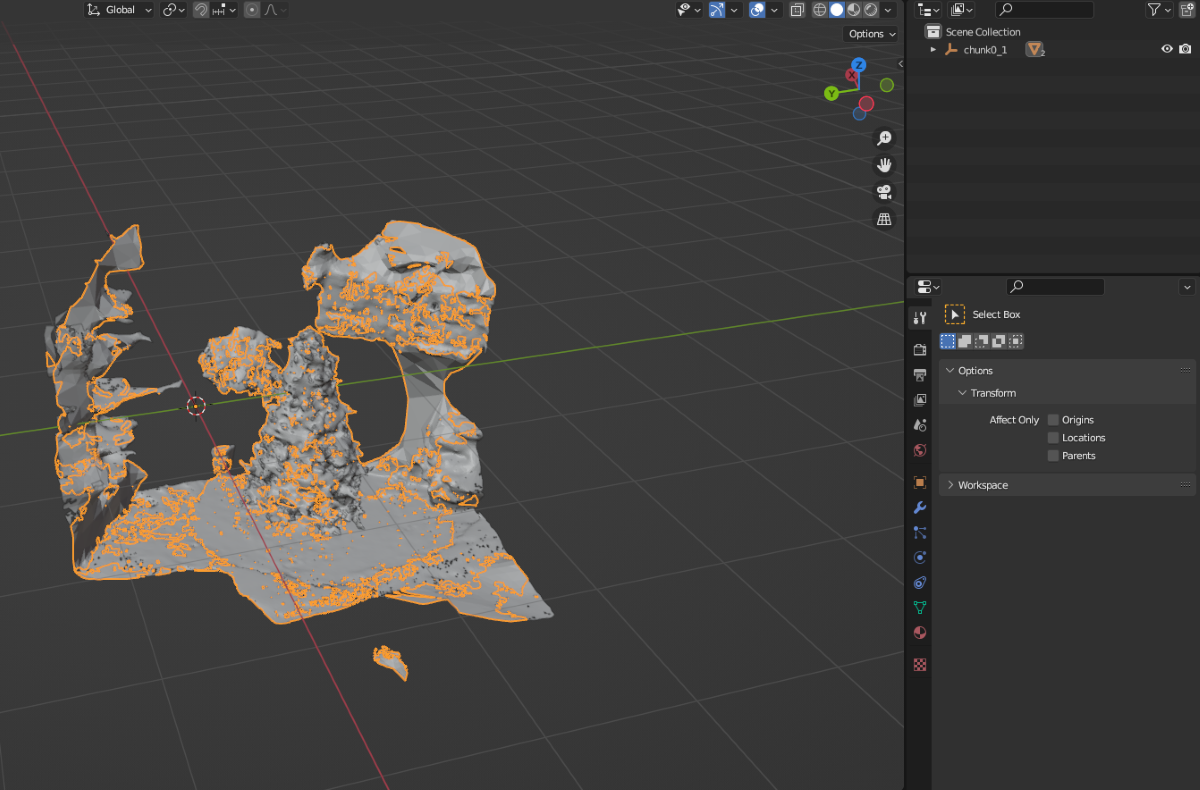
cropping と reduction 後:
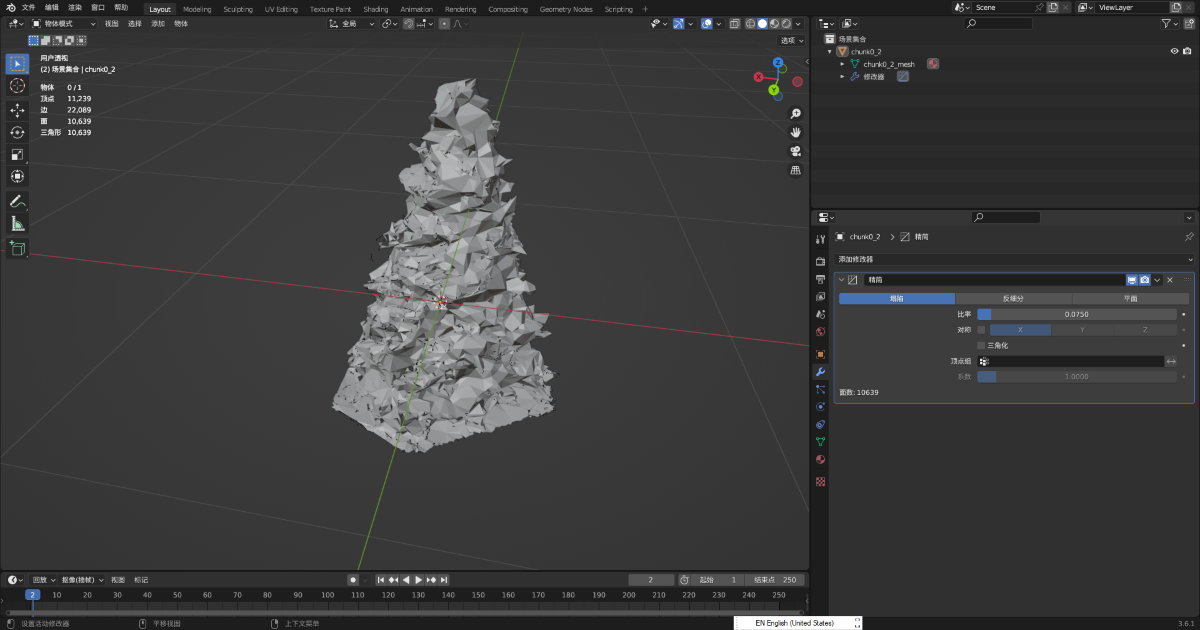
occlusion 用の
Glbファイルを Mini Program プロジェクトのminiprogram/assets/ディレクトリに置いて相対パスを使用するか、アクセス可能な HTTPS ファイルサーバーに配置して URL を使用します。サーバー URL を使用する場合は、Mini Program のバックエンドで対応する合法ダウンロードドメインを設定し、そのドメインを Mini Program の whitelist に追加します。xr-frame Mini Program で occlusion として使う GLTF を読み込みます。
まず occlusion 用の GLTF model を load し、その後
scene.createElement(xrFrameSystem.XRGLTF,options)を使用して GLTF model を作成します。assets.getAsset("material", "easyar-occlusion")を使用して material object を取得します。model.getComponent(xrFrameSystem.GLTF).meshes.forEach((m: any) => {m.setData({ neverCull: true, material: occlusionMaterial });}を使用して GLTF model の material を変更します。注記
easyar-occlusionmaterial の loading、registration、deregistration、unloading は AR Session によって制御されます。
```ts
const sampleAssets = {
    occlusion1: {
        assetId: "occlusion1",
        type: "gltf",
        src: "url/occlusion1.glb",
        options: {}
    }
}
async loadAsset() {
    if (!scene) {console.error("Empty scene"); return;}
    try {
        await scene.assets.loadAsset(sampleAssets.occlusion1);
    } catch (err) {
        console.error(`Failed to load assets: ${err.message}`);
    }
},
addOcclusion() {
    model = scene.createElement(
        xrFrameSystem.XRGLTF,
        {
            "model": assetInfo.assetId,
            "anim-autoplay": assetInfo.animation ? assetInfo.animation : "",
            "scale": assetInfo.scale ? assetInfo.scale : "1 1 1",
            name: "tree"
        }
    );
    const blockID = "aaaa1234-bbbb-cccc-dddd-eeeeee123456" //ここに Block ID を入力します
    if (!blockHolder.getBlockById(blockParent.id)) {
        // 既存の Block ノードがない場合は作成します
        blockHolder.holdBlock({
            id: blockID
        })
    }
    // xr-frame シーン内の Block ノードを取得します
    let blockElement = blockHolder.getBlockById(blockParent.id).el;
    // 切り抜いたオクルージョンモデルを Block ノードの子ノードとして追加します
    blockElement.addChild(model);
    /**
     * GLTF ローダーの動作は異なるため、xr-frame 上のモデルの向きが Unity のレンダリング結果と完全に一致するように、
    * 読み込み後のモデルをその場で Y 軸回りに 180 度回転する必要がある場合があります
    */
    let modelTransform = model.getComponent(xrFrameSystem.Transform);
    let currentRotation = modelTransform.quaternion.clone();
    let targetRotation = currentRotation.multiply(new xrFrameSystem.Quaternion().setValue(0, 1, 0, 0));
    modelTransform.quaternion.set(targetRotation);
    //注意: Transform を変更した後に必ずマテリアルを変更してください
    if (assetInfo.assetId == 'occlusion1') {
        //Mega プラグインが提供するオクルージョンマテリアルを取得
        let occlusionMaterial = scene.assets.getAsset("material", "easyar-occlusion");
        //オクルージョンマテリアルを変更
        model.getComponent(xrFrameSystem.GLTF).meshes.forEach((m: any) => {
            m.setData({ neverCull: true, material: occlusionMaterial });
        });
    }
}
```
> [!NOTE]
> ここで Mega Block dense model を cropping して occlusion として使用する場合、spatial position を同期するための annotation は不要です。これは Blender などの digital content creation software で coordinate system definition を変えずに model を reduction および cropping できるためです。
>
> 自作の GLTF model occlusion を正確に配置する必要がある場合は、[空間に整合した occlusion model を配置する方法](./sample.md#wechat-mega-sample-precise-occulusion-model)を参照してください。

最終的な実機実行効果は、記事冒頭の動画を参照してください。
期待される occlusion 効果
xr-frame Mini Program 上の occlusion 効果は、主に次の点に影響されます。
- localization tracking 自体の精度
- model 配置の正確さ
- simple geometry でない場合、model 自体の精度
localization drift 時に数センチの misalignment が発生するのは正常です。
occlusion 用 model の faces が多すぎると performance に影響しやすくなります。必要な領域でのみ使用し、可能な限り simple geometry を occlusion として使用することを推奨します。