Supplemental update mapping
Este artigo descreve em detalhes o processo completo de supplemental update mapping no EasyAR Developer Center, incluindo criação de uma supplemental update task, adição de supplemental data, especificações de aquisição e organização de dados, upload de dados e início de mapping. Ele ajuda os usuários a concluir com eficiência o supplemental update mapping de uma cena.
Criar uma supplemental update task
Faça login no EasyAR Developer Center, selecione
Mega Block->Block mappingna barra de menu esquerda, selecione o endereço de projeto correspondente e clique emManage.
Selecione a mapping task que precisa de supplemental update e clique no botão
Create supplemental update.
No pop-up dialog, preencha o nome e remarks da supplemental update task e clique em
Confirm add.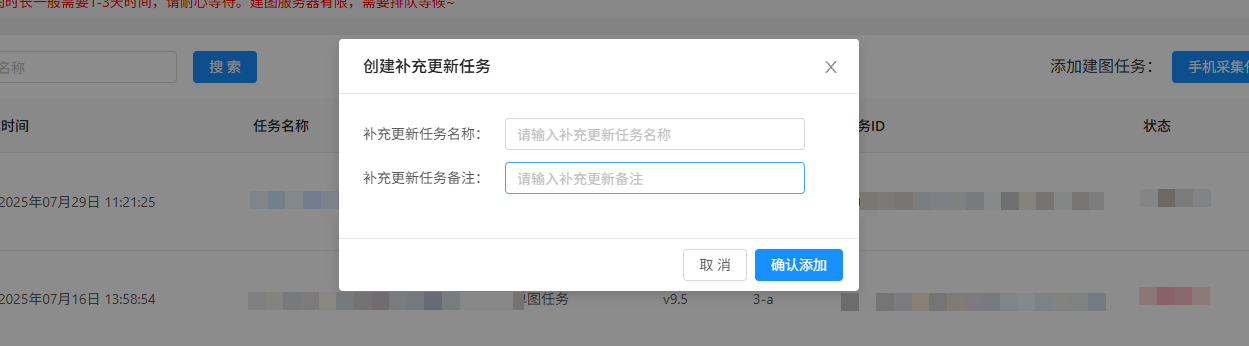
Clique no
+antes da mapping task que precisa de supplemental update, e você verá a supplemental update task recém-criada. Clique no botãoSupplemental data managementna coluna de operações da supplemental update task para entrar na página supplemental data management.
Preparação de dados
Antes de iniciar a mapping task, certifique-se de que os spatial data coletados pela panoramic camera atendem aos requisitos e estão organizados e armazenados conforme as especificações. Para o método específico de aquisição, consulte: Adquirir dados da área alterada.
Especificações de dados relacionadas
- Nomeação de pastas de dados
- Local de armazenamento de dados
- Especificação da estrutura de arquivos de dados
- Especificação de nomenclatura de arquivos de dados
Adicionar supplemental data
Depois de entrar na página supplemental data management, crie os supplemental data correspondentes de acordo com a quantidade de áreas supplemental update. Se houver vários segmentos supplemental update, crie várias entradas supplemental data.
Adicionar novos supplemental data
Cenário aplicável: usado para adicionar dados recém-coletados que precisam ser atualizados na cena.
Etapas:
Clique no botão
Add supplemental data, preencha o nome e remarks dos supplemental update data no pop-up dialog e clique emConfirm add.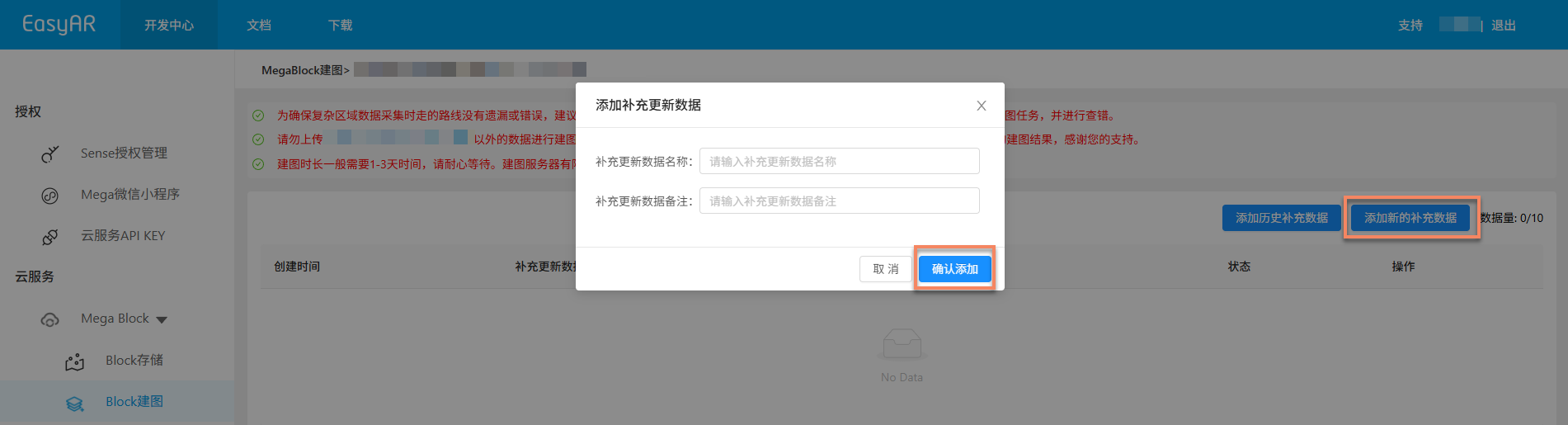
Clique no botão
Upload data, clique no botãoSelectno pop-up dialog e selecione a pasta que contém o diretório principal de dados para upload. Para a upload region, escolha a mais próxima. Após concluir a seleção, clique no botãoConfirm upload. A lista exibirá o progresso e status do upload.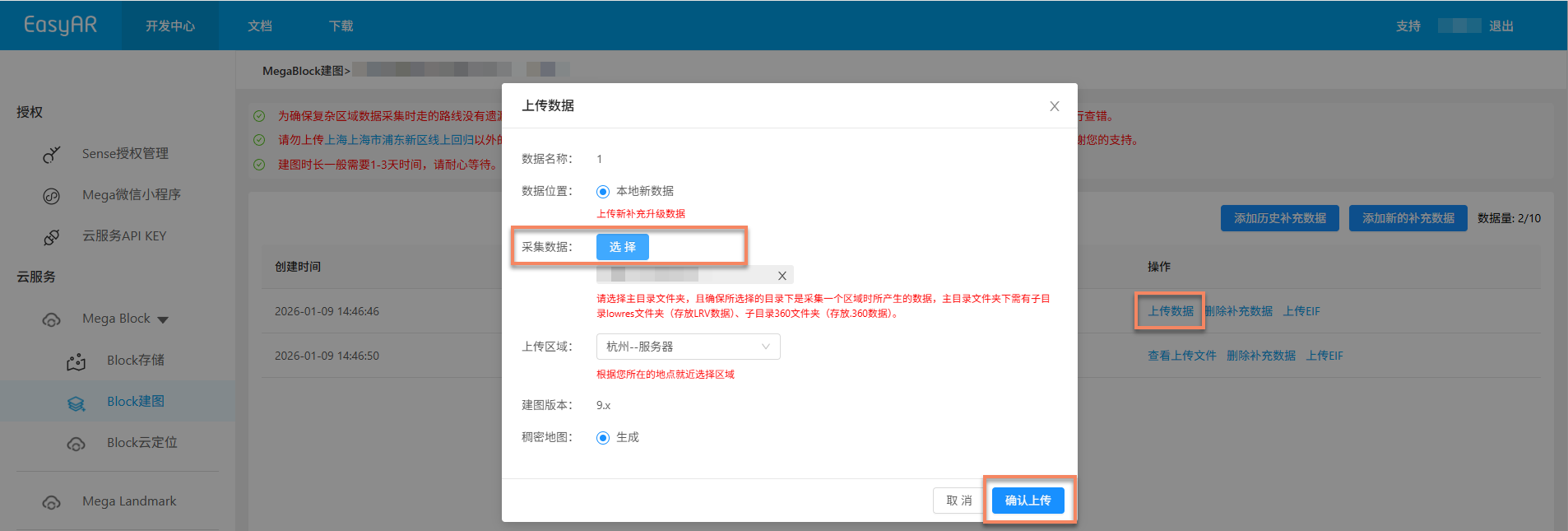
Dica
Uma única entrada supplemental data suporta upload de no máximo 2 segmentos de 360 video data.
Adicionar historical supplemental data
Cenário aplicável: usado quando esta supplemental update task precisa mesclar supplemental data anteriores.
Etapas: clique no botão
Add historical supplemental data, selecione os dados necessários no pop-up dialog; após a seleção, você pode clicar no arquivo LRV em uploaded files para preview. Depois de confirmar que os dados estão corretos, clique emConfirm.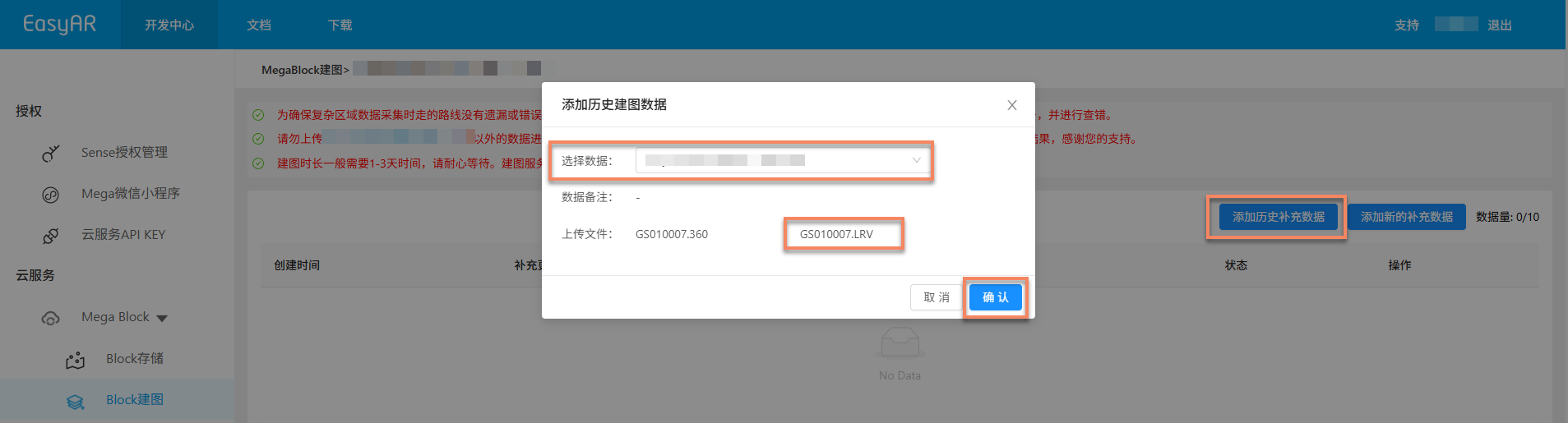
Iniciar mapping
Após o upload dos supplemental update data ser concluído, o botão
Start mappingaparece na página. Clique no botão para iniciar mapping.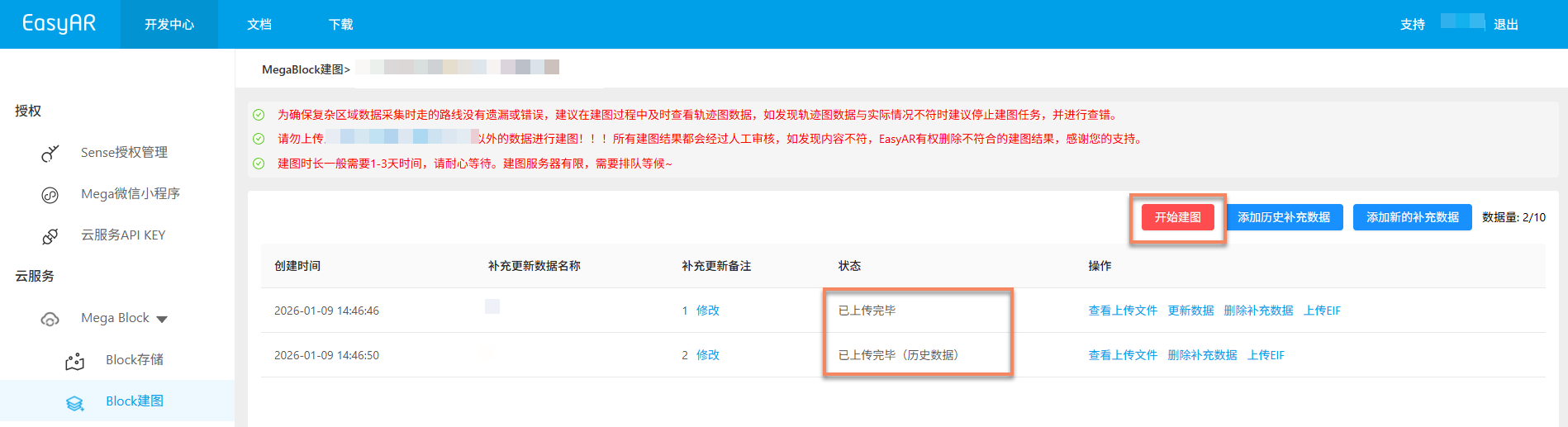
Após iniciar mapping, a task entra automaticamente em
Under review. Depois que a review é aprovada, a task entra automaticamente no processo de mapping, e o status é exibido comoQueuedouGenerating, conforme mostrado abaixo. Aguarde pacientemente a conclusão de mapping.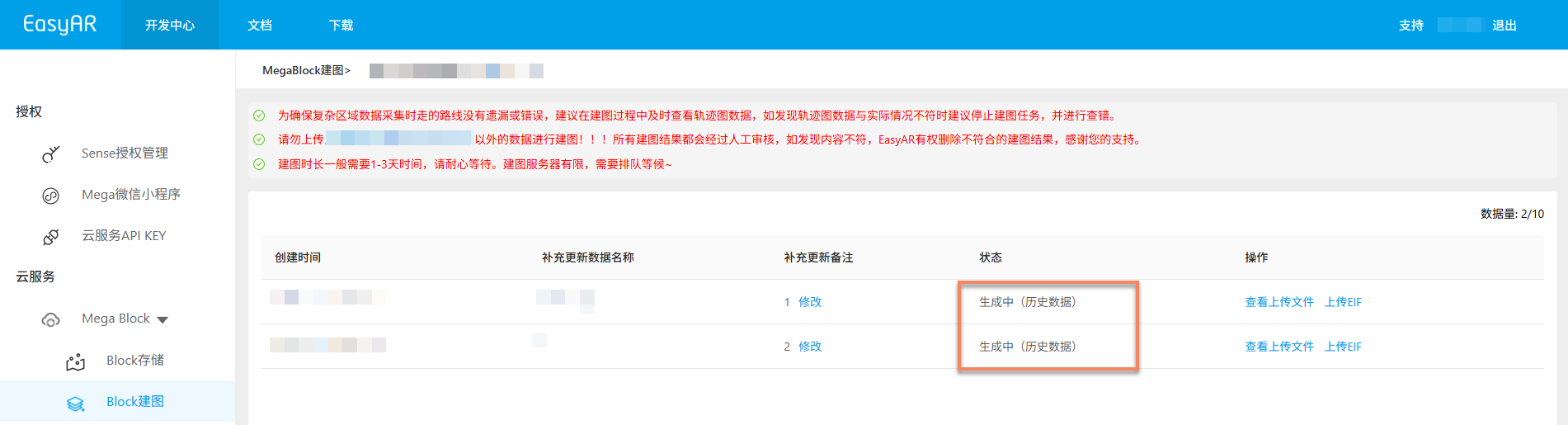
Confirmar resultados de mapping
Depois que a task entra no processo de mapping, você pode determinar se a mapping task foi concluída por Task status. Quando o status é exibido como Task complete ou Generation failed, a mapping task terminou.
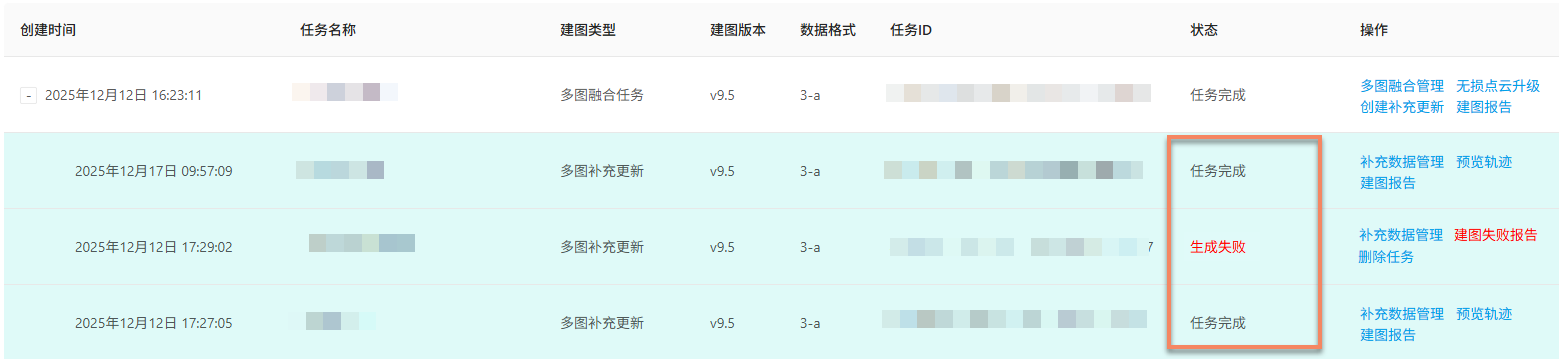
Mapping bem-sucedido
Quando task status é exibido como Task complete, significa que mapping foi bem-sucedido e o resultado de mapping foi gerado. Nesse momento, você pode visualizar melhor o resultado de mapping e confirmar se atende às expectativas.
Visualizar resultados de mapping:
Mapping falhou
Quando task status é exibido como Generation failed, significa que mapping falhou. Recomenda-se solucionar da seguinte forma:
- Ver mapping report: Ver mapping report e encontrar uma solução conforme as informações do report.
- Consultar troubleshooting: leia Mapping failure troubleshooting guide para obter soluções comuns.
- Contatar technical support: se nenhum dos métodos acima resolver o problema, contate a equipe EasyAR e forneça o
JobIDno mapping report para localizar rapidamente o problema.