Mapping mit Rohdaten aktualisieren
Dieses Dokument beschreibt den vollständigen Ablauf für das Aktualisieren von Einzelbild- und Mehrbild-Mappings mit Rohdaten, einschließlich Auftragserstellung, Daten-Upload, Mapping und Ergebnisprüfung. So können Sie die Mapping-Version aktualisieren, ohne das ursprüngliche Koordinatensystem zu verändern.
Einzelbild mit Rohdaten aktualisieren
Melden Sie sich im EasyAR Developer Center an, wählen Sie im linken Menü Mega Block -> Block Mapping, wählen Sie die entsprechende Projektadresse und klicken Sie auf Verwalten, um die Mapping-Auftragsoberfläche zu öffnen.

Einzelbild-Update mit Rohdaten anlegen
Wählen Sie den Einzelbild-Auftrag, der aktualisiert werden soll, und klicken Sie auf
Verlustfreies Punktwolken-Upgrade.
Füllen Sie im Dialog die folgenden Informationen aus:
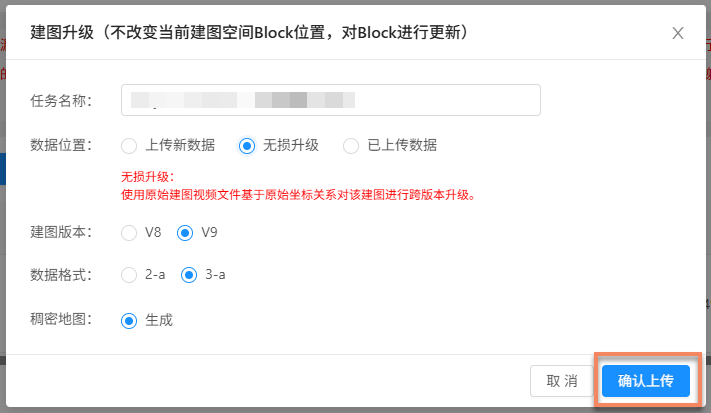
- Auftragsname: Geben Sie den Namen des aktuellen Update-Auftrags ein.
- Datenort: Wählen Sie
Verlustfreies Upgrade. - Mapping-Version: Empfohlen wird die neueste Version V9.
- Datenformat: Empfohlen wird die neueste Version 3-a.
- Bestätigen Sie alle Angaben und klicken Sie auf
Hochladen bestätigen, um den Auftrag einzureichen. In der Liste werden Upload-Fortschritt und Status angezeigt.
Halten Sie während des Uploads den Computer eingeschaltet und die Netzwerkverbindung stabil. Schließen Sie den Browser nicht, aktualisieren Sie die Seite nicht und klicken Sie nicht auf andere Menüs, sonst wird der Upload unterbrochen und muss neu gestartet werden.
Mapping starten
Nach dem Upload wechselt der Auftrag automatisch zu In Prüfung, wie unten gezeigt.

Nach bestandener Prüfung wechselt der Auftrag automatisch in den Mapping-Prozess und der Status zeigt In Warteschlange oder Wird generiert an. Bitte warten Sie geduldig, bis das Mapping abgeschlossen ist.

Mapping-Ergebnis prüfen
Nachdem der Auftrag in den Mapping-Prozess eingetreten ist, können Sie anhand des Auftragsstatus prüfen, ob das Mapping abgeschlossen wurde. Wenn der Status Aufgabe abgeschlossen oder Generierung fehlgeschlagen anzeigt, ist der Mapping-Auftrag beendet.
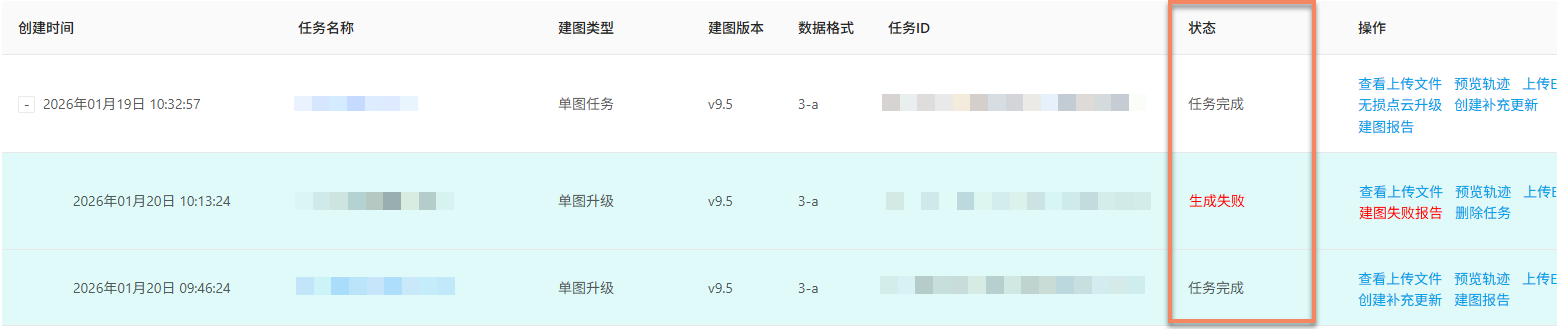
Mapping erfolgreich
Wenn der Auftragsstatus Aufgabe abgeschlossen anzeigt, war das Mapping erfolgreich und das Ergebnis wurde erzeugt. Sie können das Mapping-Ergebnis nun weiter prüfen.
Ergebnisse ansehen:
- Erfassungsroute ansehen
- Mapping-Bericht ansehen
- Räumliches Modell ansehen
- Block-Informationen ansehen
Mapping fehlgeschlagen
Wenn der Auftragsstatus Generierung fehlgeschlagen anzeigt, war das Mapping nicht erfolgreich. Gehen Sie bitte wie folgt vor:
- Mapping-Bericht ansehen: Mapping-Bericht ansehen, um anhand der Informationen nach einer Lösung zu suchen.
- Fehlersuche lesen: Lesen Sie den Leitfaden zur Fehlersuche bei fehlgeschlagenem Mapping für häufige Lösungen.
- Support kontaktieren: Wenn keine der obigen Maßnahmen hilft, wenden Sie sich bitte an das EasyAR-Team und nennen Sie die
JobIDaus dem Mapping-Bericht, damit das Problem schneller eingegrenzt werden kann.
Mehrbild mit Rohdaten aktualisieren
Melden Sie sich im EasyAR Developer Center an, wählen Sie im linken Menü Mega Block -> Block Mapping, wählen Sie die entsprechende Projektadresse und klicken Sie auf Verwalten, um die Mapping-Auftragsoberfläche zu öffnen.
Mehrbild-Update mit Rohdaten anlegen
Wählen Sie den Mehrbild-Auftrag, der aktualisiert werden soll, und klicken Sie auf
Verlustfreies Punktwolken-Upgrade.
Geben Sie im Dialog den Auftragsnamen ein, wählen Sie die Mapping-Version und das Datenformat (empfohlen wird die neueste Version) und klicken Sie anschließend auf
Hinzufügen bestätigen, um den Mehrbild-Auftrag für das verlustfreie Punktwolken-Upgrade zu erstellen.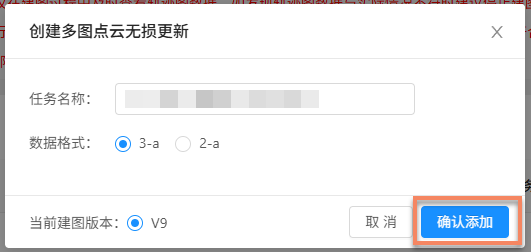
Zugehörige Teil-Mappings hinzufügen
Nach dem Erstellen des Mehrbild-Update-Auftrags müssen für jeden separat erfassten Bereich Teil-Mapping-Aufträge hinzugefügt werden.
Klicken Sie auf
Mehrbild-Fusionsverwaltung, um zur entsprechenden Verwaltungsoberfläche zu gelangen.
Klicken Sie auf
Zugehöriges Mapping hinzufügen, geben Sie einen Auftragsnamen ein und klicken Sie aufBestätigen, um das Teilbild zu erstellen. Bitte beachten Sie, dass für jeden separaten Erfassungsbereich ein eigener Teil-Mapping-Auftrag erstellt werden muss.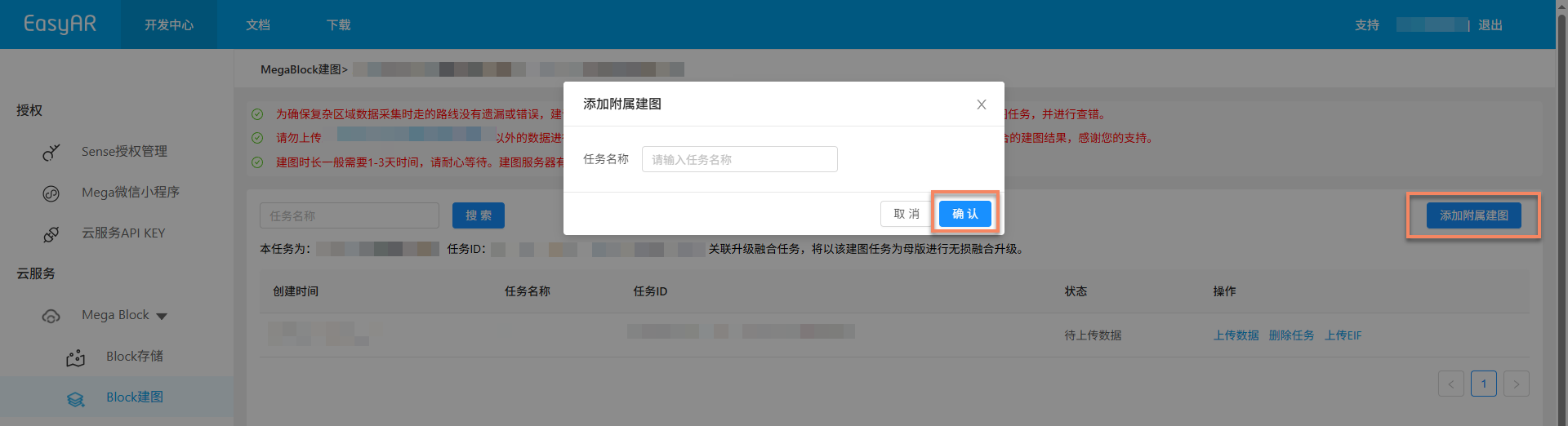
Daten hochladen
Kopieren Sie den Namen des Mehrbild-Auftrags, der mit Rohdaten aktualisiert werden soll, und klicken Sie im entsprechenden Auftrag auf
Daten hochladen.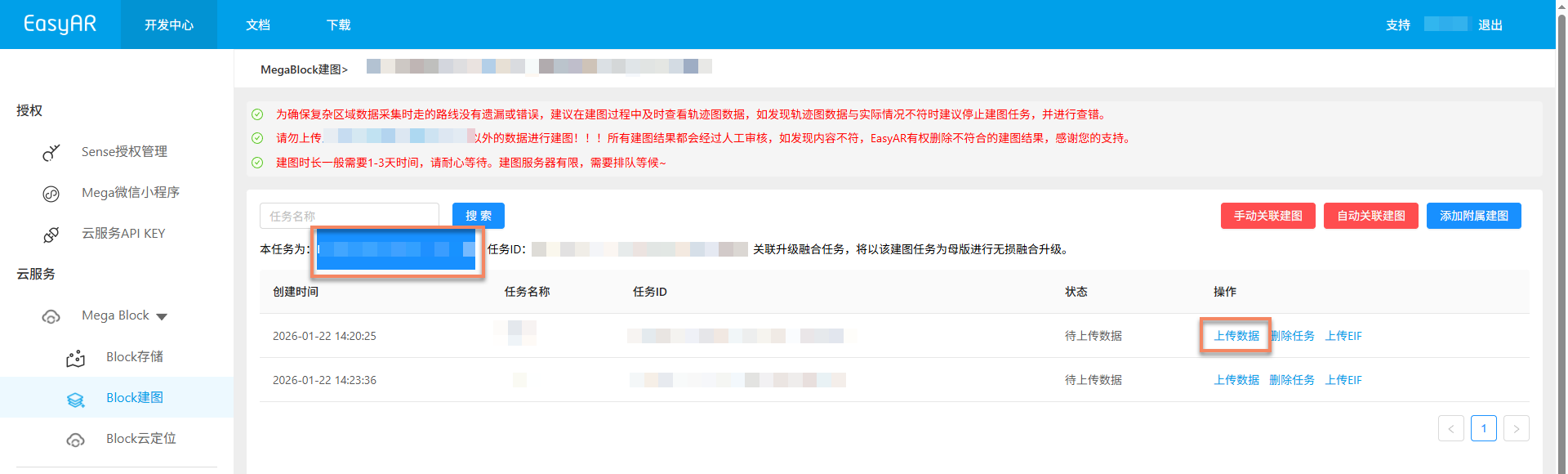
Wählen Sie im Dialog bei
DatenortBereits hochgeladene Datenaus und klicken Sie bei den Erfassungsdaten aufAuswählen.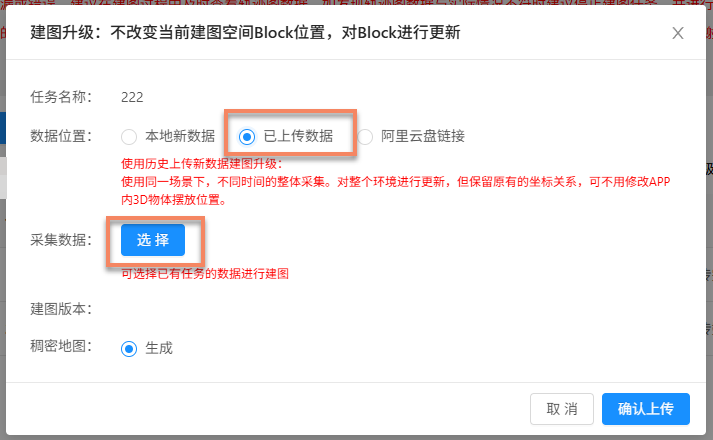
Im Dialog zur Auswahl bereits hochgeladener Daten:
- Wählen Sie im Dropdown
Projekt der Datendas passende Projekt aus - Fügen Sie im Dropdown
Auftrag der Datenden Namen des Mehrbild-Auftrags ein, der aktualisiert werden soll; das System findet den Auftrag schnell - Wählen Sie das Teilbild aus, um die zugehörigen Teilbilddaten anzuzeigen
- Klicken Sie abschließend auf
Bestätigen
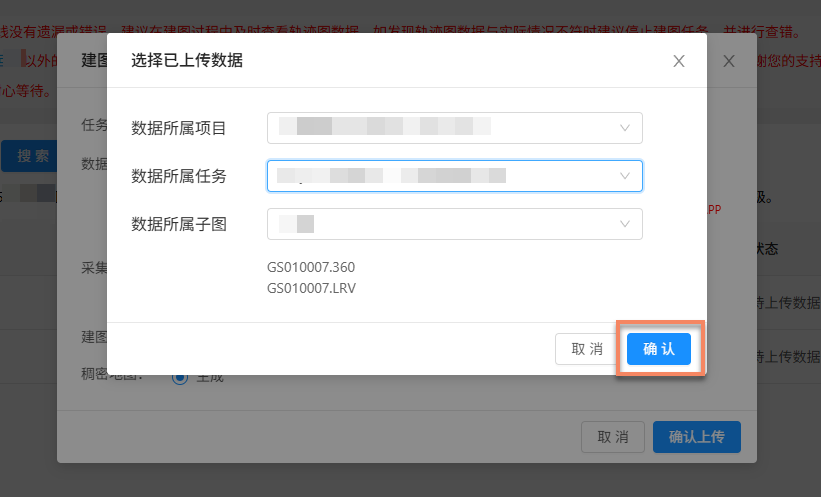
- Wählen Sie im Dropdown
Bestätigen Sie nach der Auswahl der Daten auf
Hochladen bestätigen.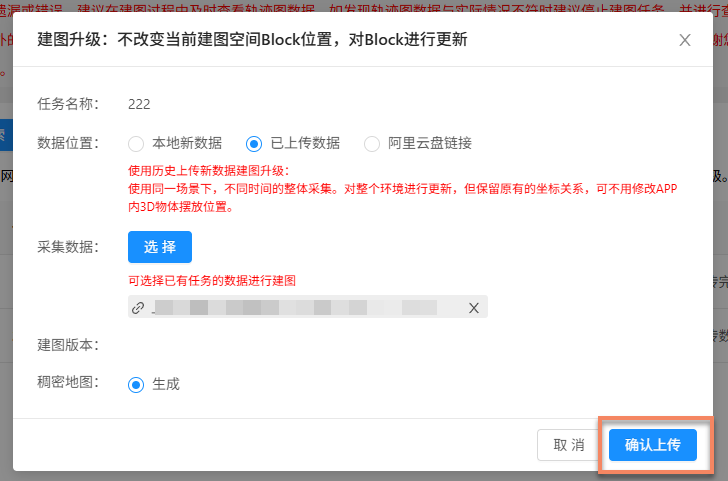
Der Status des entsprechenden Auftrags wechselt dann in der Liste zu
Hochladen abgeschlossen. Wenn alle Teil-Mapping-Aufträge hochgeladen sind, kann das Mapping gestartet werden.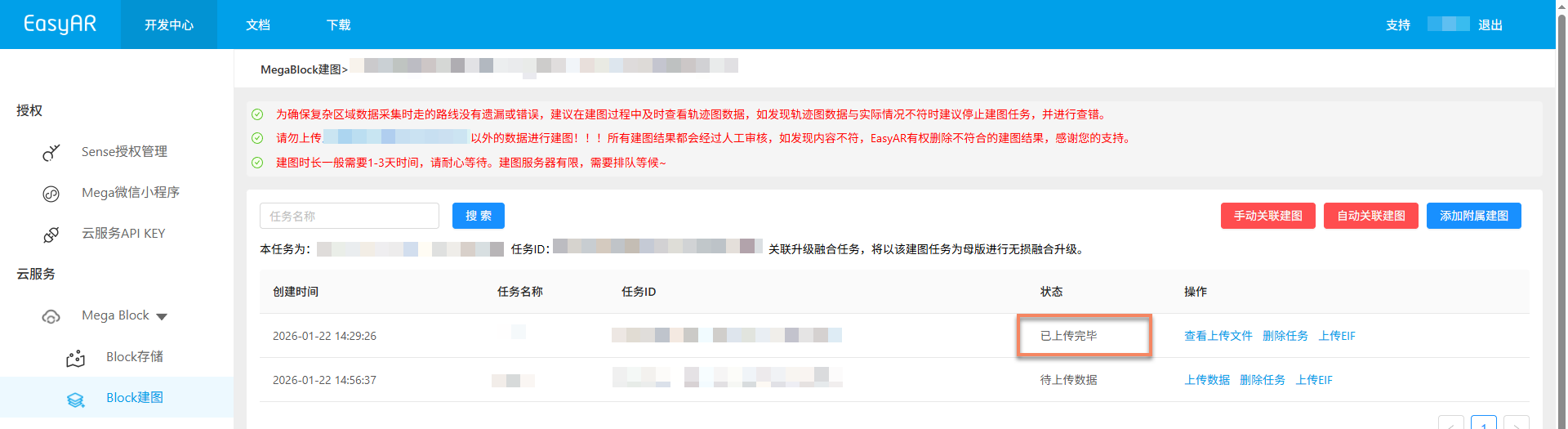
Mehrbild-Update starten
Der Ablauf des Mehrbild-Updates entspricht dem des Mehrbild-Fusions-Mappings. Detaillierte Schritte finden Sie im Abschnitt Mehrbild-Fusionsauftrag starten.
Mapping-Ergebnis prüfen
Nachdem der Auftrag in den Mapping-Prozess eingetreten ist, können Sie anhand des Auftragsstatus prüfen, ob das Mapping abgeschlossen wurde. Wenn der Status des Mehrbild-Update-Auftrags Aufgabe abgeschlossen, Mapping-Ergebnis nicht ideal oder Generierung fehlgeschlagen anzeigt, ist der Auftrag beendet.

Mapping erfolgreich
Wenn der Auftragsstatus Aufgabe abgeschlossen oder Mapping-Ergebnis nicht ideal anzeigt, war das Mapping erfolgreich und das Ergebnis wurde erzeugt. Nach Abschluss des Mehrbild-Mappings wird das Ergebnis in der Mehrbild-Fusionsverwaltung angezeigt.
Erklärung der Mapping-Ergebnisse:
Aufgabe abgeschlossen: Das Mapping wurde abgeschlossen und die Fusion war erfolgreich. Das Ergebnis ist ein vollständiger Mega Block.
Mapping-Ergebnis nicht ideal: Das Mapping wurde abgeschlossen, aber die Fusion war nicht optimal. Das Ergebnis besteht aus mehreren Mega Blocks.
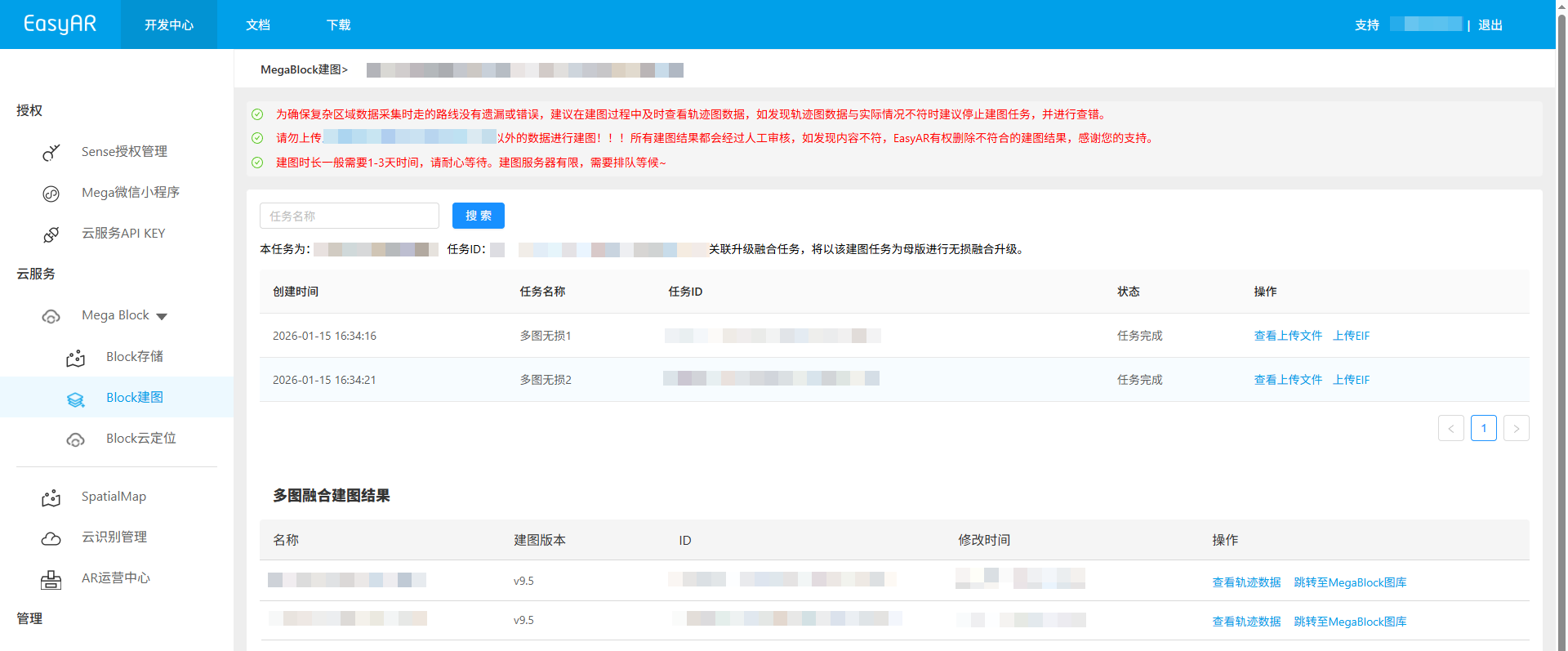
Wenn der Status
Mapping-Ergebnis nicht idealangezeigt wird, prüfen Sie bitte Folgendes:- Erfassungsroute korrekt: Stellen Sie sicher, dass die Erfassungsroute den Vorgaben entspricht und zwischen den Teilbildern genügend Überlappung besteht. (Siehe: Erfassungsrichtlinien)
- Vollständigkeit des Datei-Uploads: Stellen Sie sicher, dass alle Dateien hochgeladen wurden und nichts fehlt. (Siehe: Hochgeladene Dateien ansehen)
- Abdeckung des Erfassungsbereichs: Stellen Sie sicher, dass der Erfassungsbereich vollständig abgedeckt wurde und nichts ausgelassen wurde. (Siehe: Erfassungsroute ansehen)
- Genauigkeit der manuellen Zuordnung: Wenn Sie manuelle Zuordnung verwendet haben, stellen Sie sicher, dass die Beziehungen zwischen den Teilbildern korrekt angegeben sind. (Siehe: Manuell verknüpftes Mapping)
Wenn Sie eines der obigen Probleme finden, können Sie es selbst korrigieren und den Auftrag neu erstellen. Wenn alle Prüfungen korrekt sind, kontaktieren Sie uns bitte zur Unterstützung.
Ergebnisse ansehen:
- Erfassungsroute ansehen
- Mapping-Bericht ansehen
- Räumliches Modell ansehen
- Block-Informationen ansehen
Mapping fehlgeschlagen
Wenn der Auftragsstatus Generierung fehlgeschlagen anzeigt, war das Mapping nicht erfolgreich. Gehen Sie bitte wie folgt vor:
- Mapping-Bericht ansehen: Mapping-Bericht ansehen, um anhand der Informationen nach einer Lösung zu suchen.
- Fehlersuche lesen: Lesen Sie den Leitfaden zur Fehlersuche bei fehlgeschlagenem Mapping für häufige Lösungen.
- Support kontaktieren: Wenn keine der obigen Maßnahmen hilft, wenden Sie sich bitte an das EasyAR-Team und nennen Sie die
JobIDaus dem Mapping-Bericht, damit das Problem schneller eingegrenzt werden kann.