元データを使ってマッピングを更新する
この記事では、単一マップと複数マップの両方について、タスク作成、データアップロード、マッピング操作、結果確認までを含む、元データを使ったマッピング更新の一連の流れを詳しく説明します。元の座標系を変えずに、マッピングのバージョンアップを完了するための手順です。
単一マップで元データを使ってマッピングを更新する
EasyAR Development Center にログインし、左側メニューで Mega Block -> Block 建图 を選択します。該当するプロジェクトのアドレスを選び、管理 をクリックしてマッピングタスク画面に入ります。
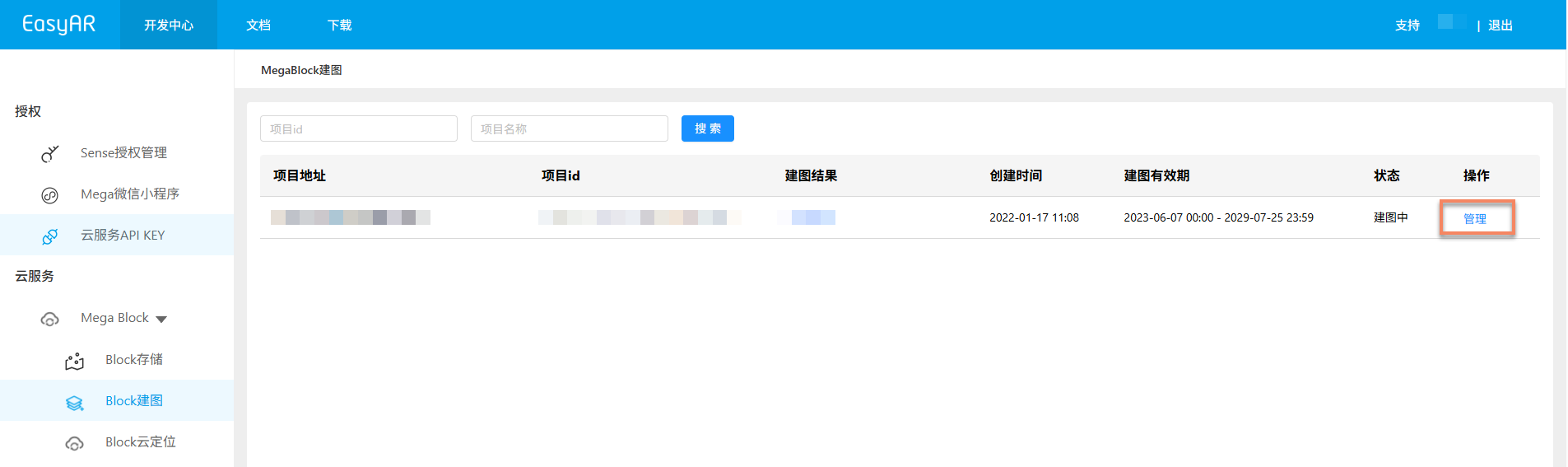
単一マップのロスレス更新タスクを作成する
ロスレス更新したい単一マップのタスクを選び、
无损点云升级をクリックします。
ポップアップで次の情報を入力します。
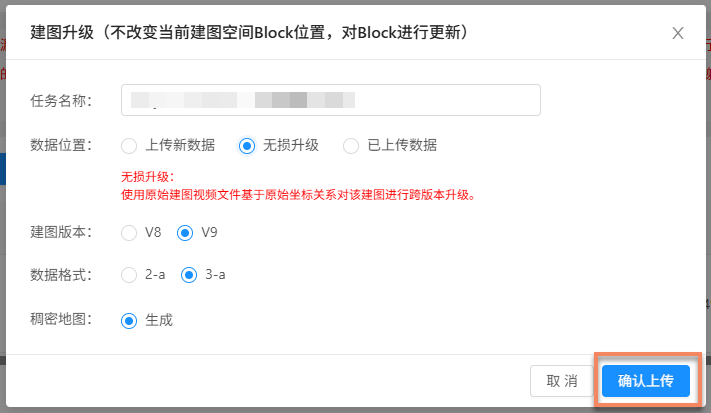
- タスク名: 今回のロスレス更新タスクの名前を入力します。
- データ位置:
无损升级を選択します。 - マッピングバージョン: 最新の V9 を推奨します。
- データ形式: 最新の 3-a を推奨します。
- すべての情報が正しいことを確認したら、
确认上传をクリックしてタスクを送信します。リストにはアップロードの進捗と状態が表示されます。
アップロード中は、PC の電源を入れたままにし、ネットワークを安定させてください。ブラウザを閉じたり、ページを更新したり、他のメニューをクリックしたりしないでください。アップロードが中断され、やり直しになります。
マッピングを開始する
アップロードが完了すると、タスクは自動的に 审核中 に入ります。下図のとおりです。

審査に通ると、タスクは自動的にマッピング工程に入り、状態は 排队中 または 生成中 になります。マッピング完了までしばらくお待ちください。

マッピング結果を確認する
タスクがマッピング工程に入ったら、任务状态 で完了したかどうかを確認できます。状態が 任务完成 または 生成失败 になれば、そのタスクは終了です。
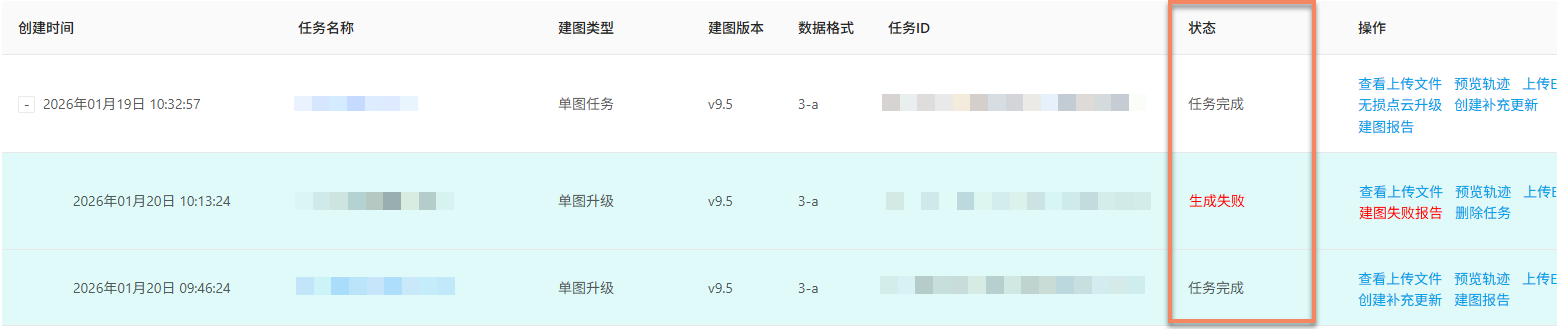
マッピング成功
状態が 任务完成 の場合、マッピング成功であり、結果が生成されています。この時点で結果を確認し、期待どおりかどうかを見てください。
結果の確認先:
マッピング失敗
状態が 生成失败 の場合、マッピング失敗です。次の手順で確認してください。
- マッピングレポートを確認: マッピングレポートを確認 し、レポート情報から解決策を探します。
- トラブルシューティングを参照: マッピング失敗のトラブルシューティングガイド を参照してください。
- 技術サポートへ連絡: 上記で解決しない場合は EasyAR の担当者へ連絡し、マッピングレポート内の
JobIDを提示して迅速な特定に役立ててください。
複数マップで元データを使ってマッピングを更新する
EasyAR Development Center にログインし、左側メニューで Mega Block -> Block 建图 を選択します。該当するプロジェクトのアドレスを選び、管理 をクリックしてマッピングタスク画面に入ります。
複数マップのロスレス更新タスクを作成する
ロスレス更新したい複数マップのタスクを選び、
无损点云升级をクリックします。
表示されたダイアログでタスク名を入力し、マッピングバージョンとデータ形式を選択します(最新バージョンを推奨)。入力後、
确认添加をクリックすると、複数マップの点群ロスレス更新タスクを作成できます。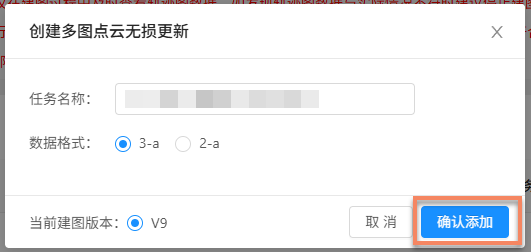
サブマッピングを追加する
複数マップのロスレス更新タスクを作成したら、独立した収集エリアごとにサブマッピングタスクを追加する必要があります。
多图融合管理をクリックして、該当する複数マップ融合管理画面に入ります。
添加附属建图をクリックし、タスク名を入力してから确认をクリックするとサブマップを作成できます。各独立収集エリアごとに 1 つのサブマッピングタスクが必要です。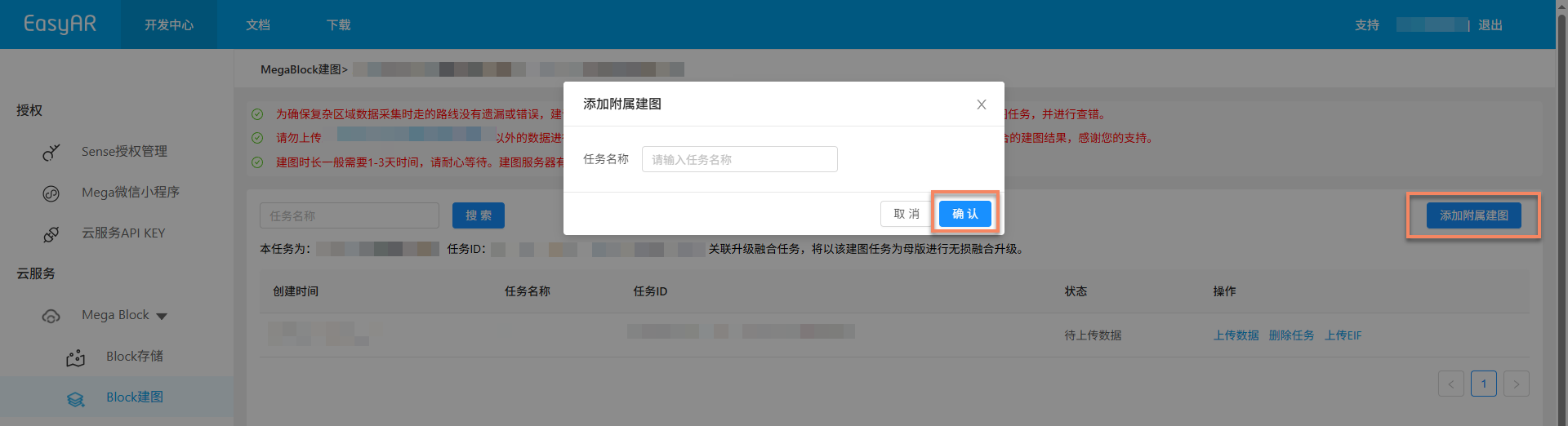
データをアップロードする
ロスレス更新したい複数マップのタスク名をコピーし、該当タスクの
上传数据をクリックします。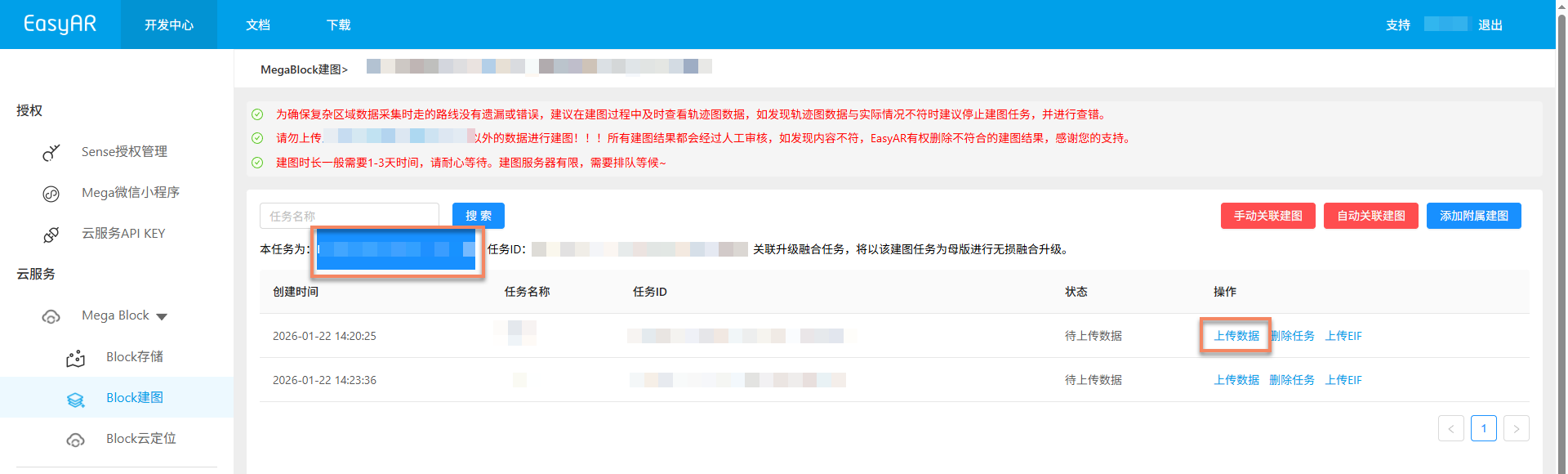
表示されたダイアログで、データ位置として
已上传数据を選び、収集データの选择をクリックします。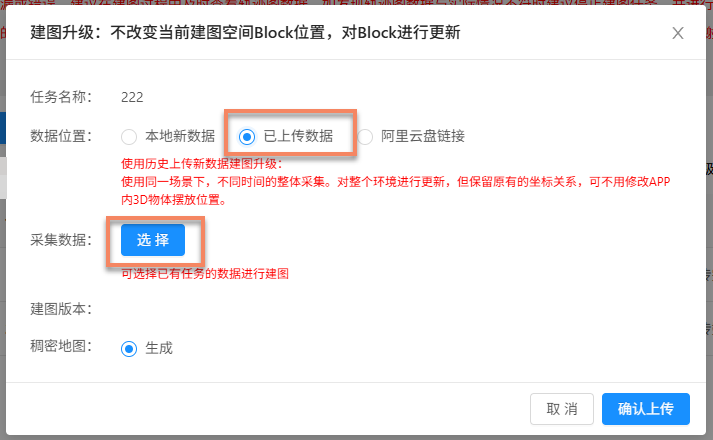
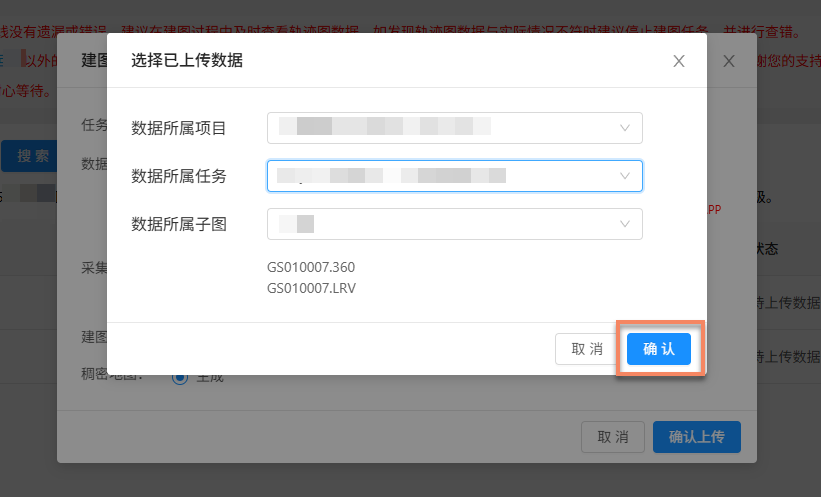
アップロード済みデータの選択ダイアログで:
- 「数据所属项目」ドロップダウンで該当プロジェクトを選択する
- 「数据所属任务」ドロップダウンに、ロスレス更新したい複数マップのタスク名を貼り付ける。システムがすぐに該当タスクを検索する
- 対応するサブマップを選択して、そのデータを確認する
- 最後に
确认をクリックして選択を完了する
データ選択が正しいことを確認したら、
确认上传をクリックします。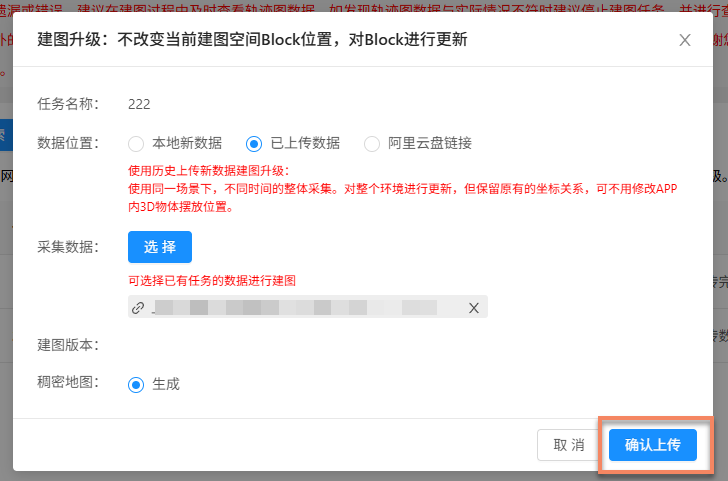
リスト内の該当タスクの状態が
已上传完毕に更新されます。すべてのサブマッピングタスクのアップロードが完了したら、マッピングを開始できます。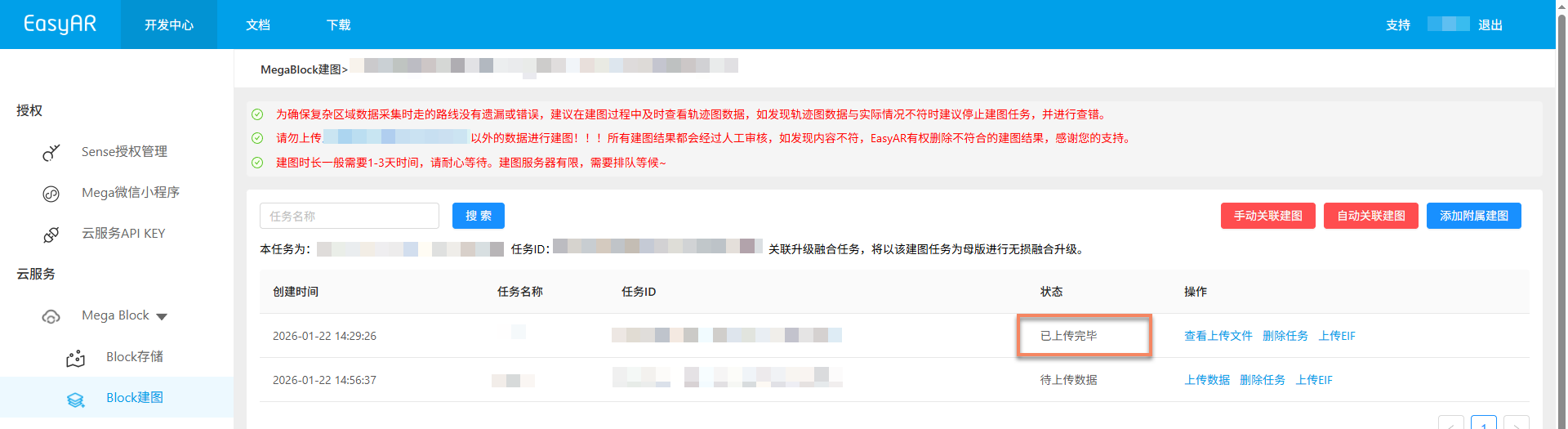
複数マップのロスレス更新マッピングを開始する
複数マップのロスレス更新マッピングの流れは、複数マップ融合マッピングと同じです。具体的な手順は 複数マップ融合タスクのマッピング開始 を参照してください。
マッピング結果を確認する
タスクがマッピング工程に入ったら、任务状态 で完了したかどうかを確認できます。複数マップのロスレス更新タスクの状態が 任务完成、建图结果不理想、または 生成失败 になったら、そのタスクは終了です。

マッピング成功
状態が 任务完成 または 建图结果不理想 の場合、マッピング成功であり、結果が生成されています。複数マップのマッピング完了後、結果は複数マップ融合管理画面に表示されます。
結果の説明:
任务完成: マッピング完了かつ融合成功。結果は 1 つの完全な Mega Block です。
建图结果不理想: マッピングは完了したが融合が不十分。結果は複数の Mega Block になります。
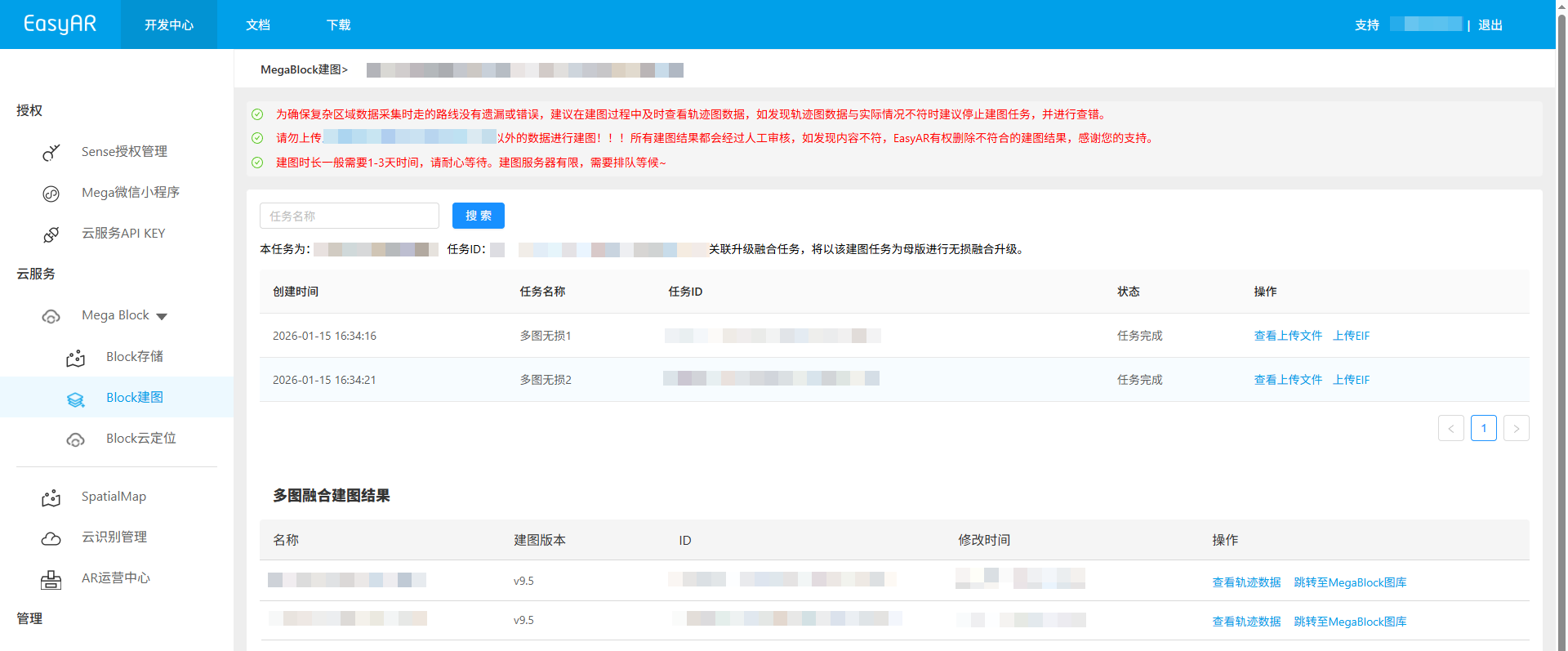
建图结果不理想が表示された場合は、次の点を確認してください。- 収集ルートの適合性: 収集ルートが仕様に合っており、サブマップ間に十分な重なりがあることを確認する。(収集仕様)
- ファイルアップロードの完全性: すべてのファイルが漏れなくアップロードされていることを確認する。(アップロード済みファイルをプレビュー)
- 収集エリアのカバー範囲: 必要なエリアをすべてカバーし、取りこぼしがないことを確認する。(収集ルートを再確認)
- 手動関連付けの正確性: 手動関連付けマッピングを行った場合は、サブマップの関係が正しく指定されていることを確認する。(手動関連付けマッピング)
問題があれば修正してからタスクを再作成してください。すべて問題ない場合は、サポートへご連絡ください。
結果の確認先:
マッピング失敗
状態が 生成失败 の場合、マッピング失敗です。次の手順で確認してください。
- マッピングレポートを確認: マッピングレポートを確認 し、レポート情報から解決策を探します。
- トラブルシューティングを参照: マッピング失敗のトラブルシューティングガイド を参照してください。
- 技術サポートへ連絡: 上記で解決しない場合は EasyAR の担当者へ連絡し、マッピングレポート内の
JobIDを提示して迅速な特定に役立ててください。