単一画像マッピングタスクを作成する
この記事では、単一画像マッピングタスクの完全な操作フローについて、タスクの作成、データのアップロード、マッピングプロセスの説明を含めて詳しく説明します。ユーザーが単一画像マッピングタスク全体を標準化された手順で完了できるようにします。
単一画像タスクを作成する
プロジェクトの作成 を完了した後(Mega Go ではこの手順をスキップ)、次の手順で単一画像マッピングタスクを作成します。
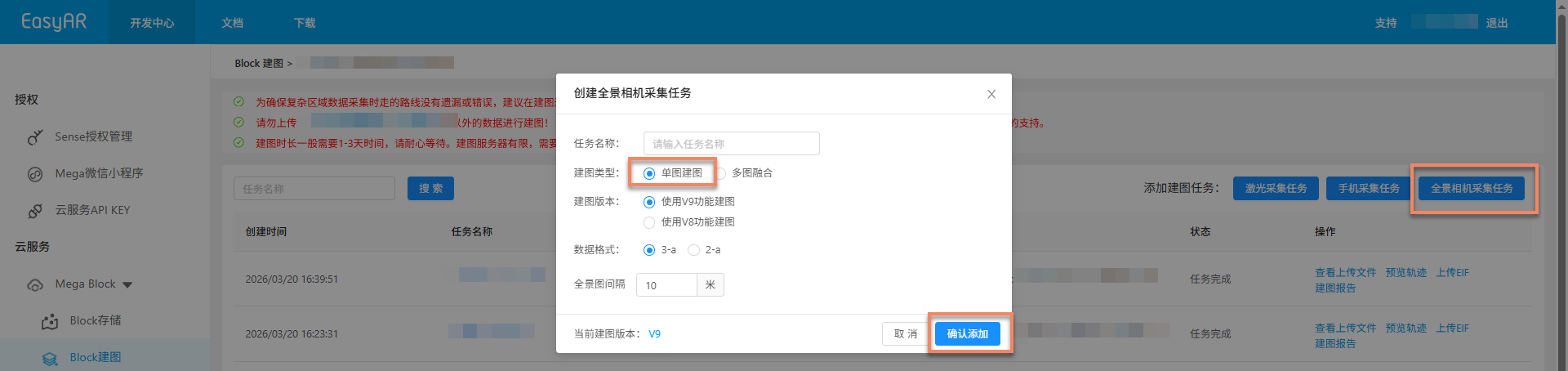
管理をクリックしてマッピングタスク管理画面に入ります(Mega Go ではこの手順をスキップ)。- 右上の
パノラマカメラ収集タスクボタンをクリックします。 - 表示されたダイアログでタスク情報を入力します。
- タスク名: 任意のタスク名を入力します
- マッピングタイプ:
単一画像マッピングを選択します - マッピングバージョンとデータ形式: 最新バージョンの使用を推奨します
追加を確認をクリックして作成を完了します。

注記
- 1 つのマッピングタスクは、プロジェクト内の 1 回の完全なデータ収集に対応します。
- データ収集とアップロードを外部担当者が行う場合は、タスク作成後に関係者へ標準フローに従ってデータをアップロードするよう通知できます。
タスク命名規則
タスク名は簡潔でわかりやすくし、次の命名規則に従ってください。
- 各収集エリアの場所名が明確に異なる場合は、エリアの略称をそのまま使用します(例: "Changtai Plaza")。
- 同名のエリアがある場合は、区別するためにエリア略称の後ろに番号を追加します(例: "Zhouzhuang-Area 1")。
データ準備
マッピングタスクを開始する前に、収集した空間データが要件を満たし、仕様に従って整理および保存されていることを確認してください。以下では、データ収集デバイス、およびデータファイルの命名、保存、構造に関する仕様を説明します。
データ収集とエクスポート
パノラマカメラを使用して空間データを収集します。関連するデバイス設定と収集時の要点については、以下を参照してください。
データフォルダの命名
各収集エリアには、メインフォルダを 1 つ準備する必要があります。名前には、省と都市の pinyin フル表記 + scenic area または business district 名の pinyin フル表記 + エリア番号を使用できます。例: shanghaiwaitan1。
注意: フォルダ名に使用できるのは、中国語文字、英字、数字、ハイフン (-) のみです。他の特殊文字は使用できません。
データ保存場所
メインフォルダはコンピュータのローカルハードディスク内に設定します。システムドライブに置くことは推奨されません。TF memory card 内の収集データをメインフォルダにコピーして整理します。最終的なファイルアップロード処理を安定させるため、コピー前に空き容量を事前に確認することを推奨します。
データファイル構造の仕様
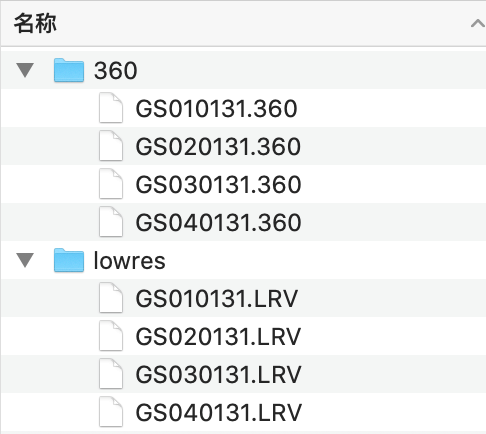
- 各エリアのメインディレクトリフォルダ下には、lowres と 360 の 2 つのサブディレクトリフォルダが必要です。
lowres フォルダ: そのエリアの収集時に生成された LRV ファイルを保存します。
360 フォルダ: そのエリアの収集時に生成された 360 ファイルを保存します。名前は LRV ファイルと 1 対 1 で対応します。 - 注意: 不要なデータはアップロードする必要はありません。たとえば、操作練習用に生成された動画や、収集中の誤操作によって生成された破棄動画などです。
- 単一エリアのデータファイルを整理した後のファイル構造は、次の図のとおりです。
データファイル命名仕様
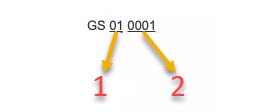
1は次のように命名します: 動画中番号
動画中番号: デバイスは録画時に 8G ごとに動画を自動分割するため、1 つのエリアの収集が完了すると複数の動画セグメントが生成される場合があります。動画の前後順は、中番号の数値を小さい順に並べます。たとえば、1 つのエリアの収集で 4 つの動画セグメントが生成された場合、動画中番号は 01、02、03、04 です。2は次のように命名します: 動画末尾番号
動画末尾番号: 通常、1 つのエリア内で収集された動画の末尾番号は同じです。- ファイル名形式:
GS で始まる + 01 から始まる連続した動画中番号 + 同じ動画末尾番号 - 特殊な場合: 収集中にバッテリーまたは memory card を交換した場合、撮影再開時に生成された動画と、電源断またはカード交換前に収集された動画では、動画中番号が連続せず、動画末尾番号も異なります。ただし、これらはすべて同じエリアのデータであるため、同じメインフォルダ下に置く必要があります。そのため、各エリアで撮影を開始するたびに開始時刻を記録しておくと、データ整理時に素早くデータを区分できます。
- ファイル名が命名仕様に合わない場合、mapping で予測できない問題が発生します。Mapping が成功しても、使用できるとは限りません。
データをアップロードする
データをアップロード をクリックし、ポップアップウィンドウで該当するオプションを選択します。各オプションの詳細については、以下を参照してください。
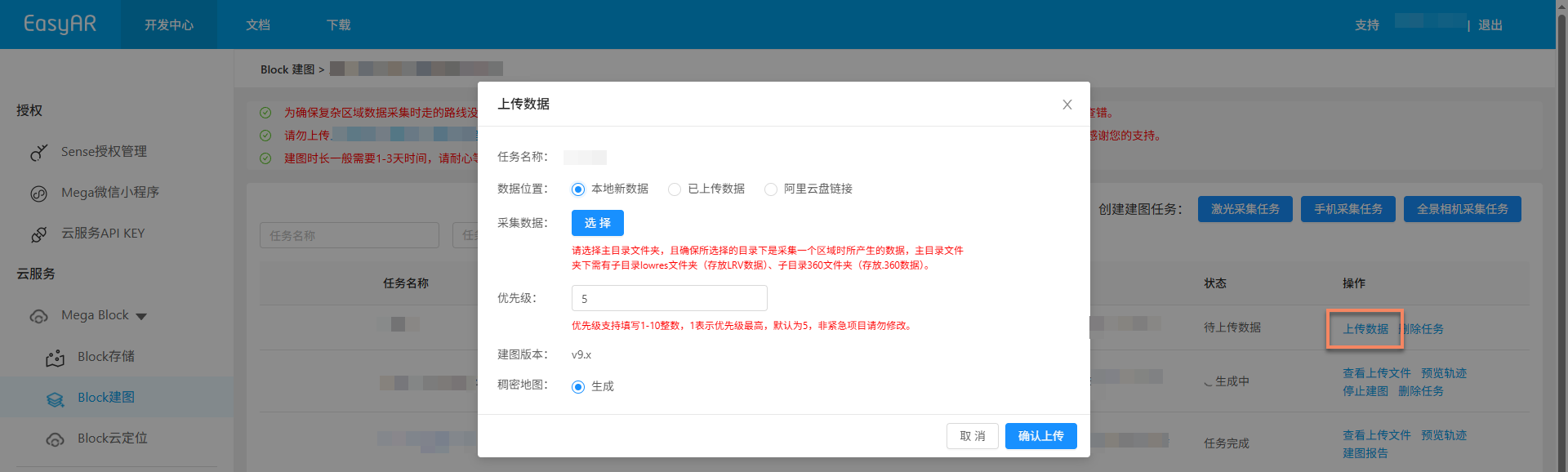
データ位置
建図プロジェクトが所在するリージョンによって、選択可能なデータアップロード方法は次のとおりです。
China Region 1
データのソースと保存方式に応じて、次のいずれかの方法を選択できます。
- ローカルの新規データ
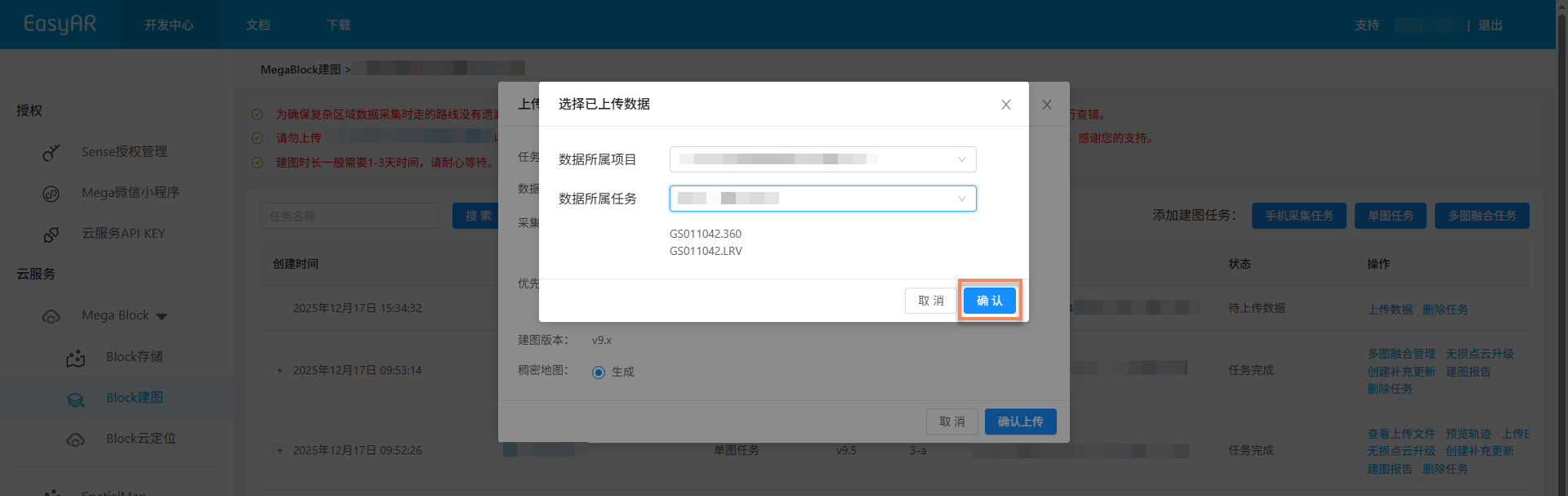
- アップロード済みデータによる建図(Mega Go は非対応)
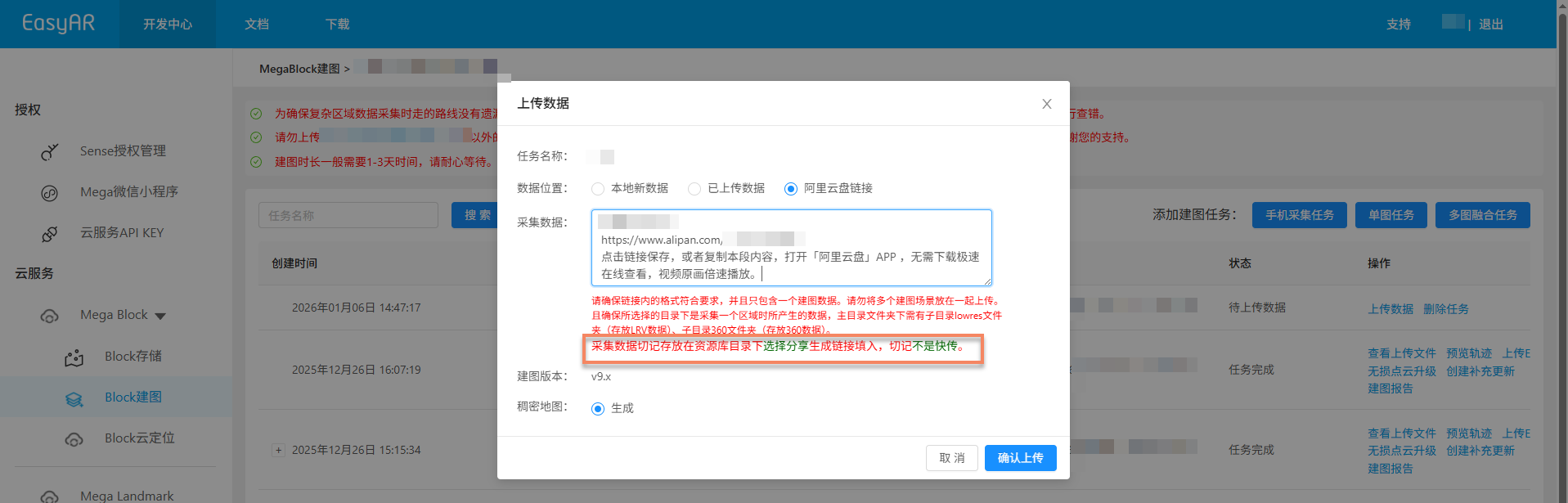
- Alibaba Cloud Drive リンク(Mega Go は非対応)
Global
「ローカルの新規データ」のアップロード方法のみ対応しています。
収集データ
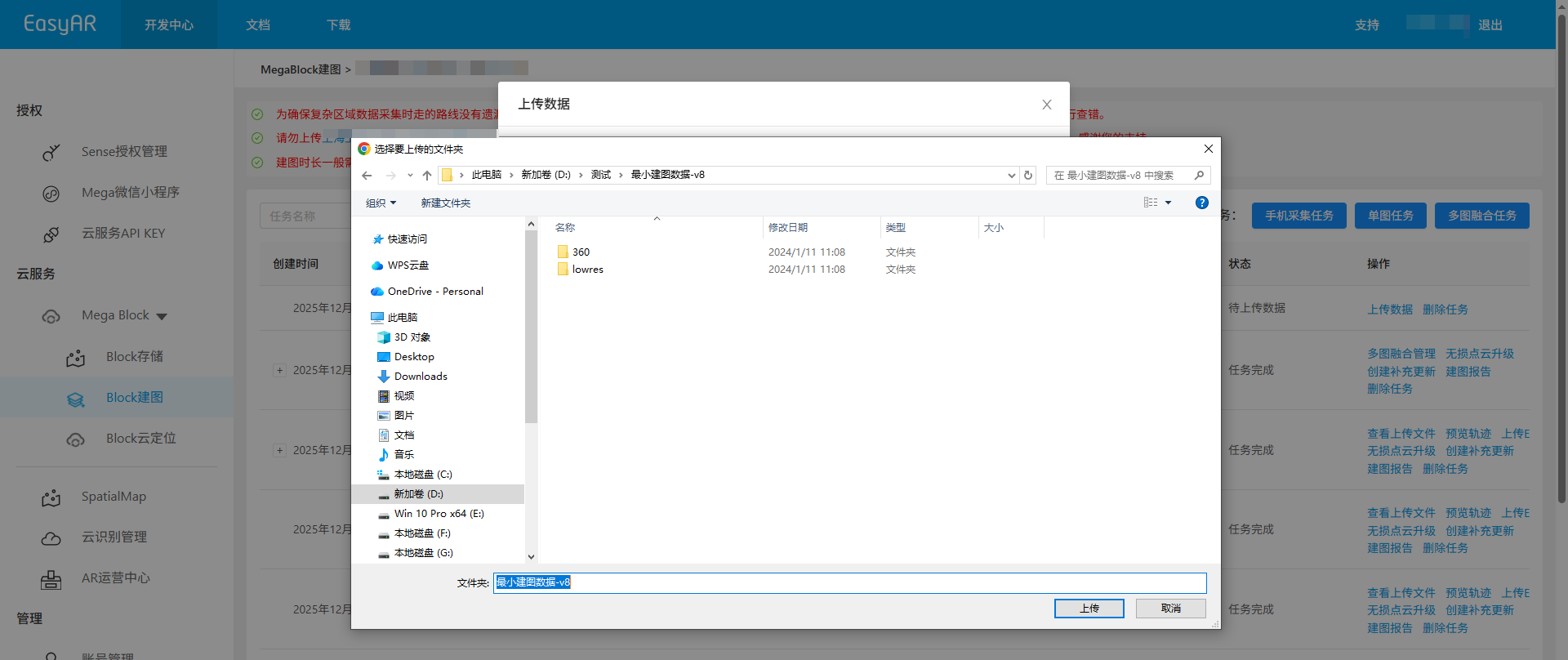
Select をクリックし、データのルートディレクトリフォルダー(具体的な建図データファイル構造は下記参照)を選択して、Upload をクリックします。
アップロード確認
Confirm uploadボタンをクリックすると、リストにアップロードの進行状況とステータスが表示されます。- データアップロード中は、コンピューターの電源を入れたままにし、ネットワーク接続を維持してください。ブラウザーを閉じたり、ページを更新したり、他のメニューをクリックしたりしないでください。アップロードが中断され、再操作が必要になります。
建図を開始する
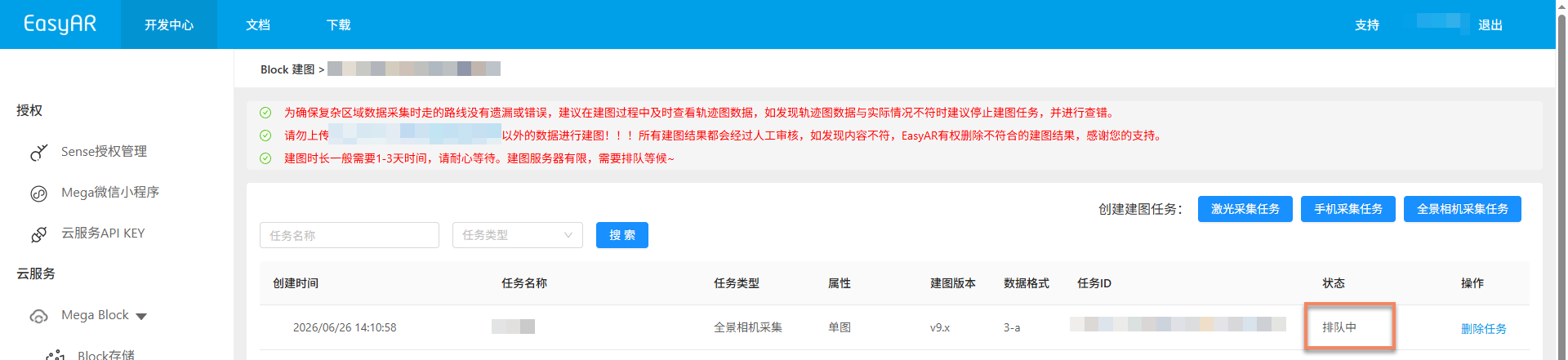
データアップロードが完了すると、自動的に建図プロセスに入ります。ステータスは下図のように Queued または Generating と表示されます。建図が完了するまでお待ちください。

補助機能
次の機能は、建図タスクをより適切に管理および操作し、作業効率を高めるのに役立ちます。
アップロードファイルを表示
アップロードされた建図ファイルが完全かどうかを確認し、ファイル欠落による建図失敗を避けるために使用します。
View uploaded filesボタンをクリックし、ポップアップでアップロード済みファイル一覧を確認して、ファイルが完全にアップロードされているか確認します。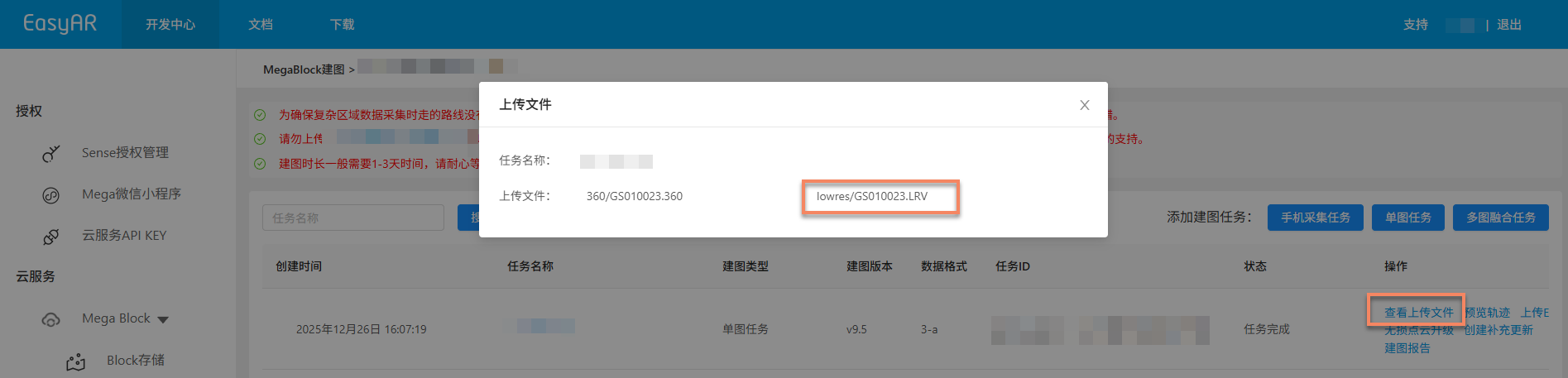

China Region 1: 具体的な
LRV fileをクリックして動画をオンラインプレビューし、収集データの品質が要件を満たしているか確認できます。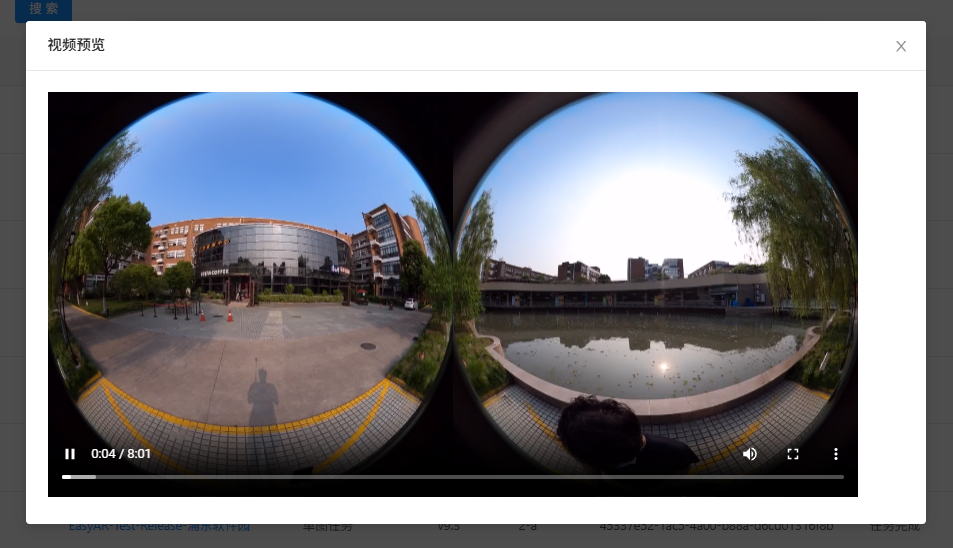
プレトラックを生成
建図結果が生成される前に、Generate pre-track ボタンをクリックしてプレトラックを生成できます。プレトラック画像をプレビューすることで、実際の収集軌跡が事前のルート計画と一致しているか判断します。ルート計画図と軌跡図の形状を比較し、収集経路が完全で、欠落エリアがないことを確認することを推奨します。軌跡が計画と一致しない場合は、すぐに建図を停止し、再収集または追加収集を行ってから、データを再アップロードして建図できます。

プレトラックをプレビュー
プレトラック生成後、Preview pre-track ボタンをクリックして軌跡図を表示できます。建図が完了している場合は、Preview trajectory ボタンを直接クリックして最終軌跡を表示できます。

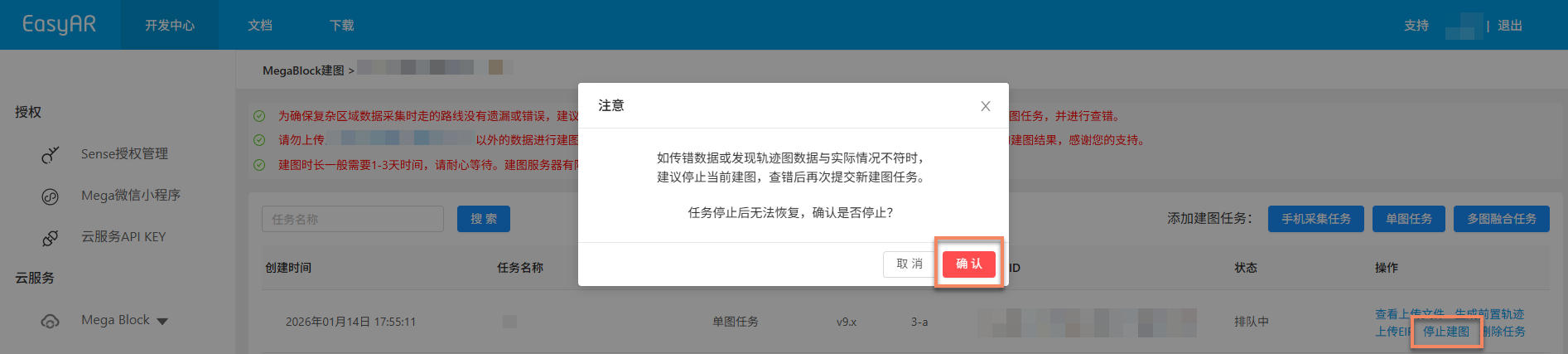
建図を停止
建図タスク完了前に、誤ったデータをアップロードした、または軌跡図データが実際の状況と一致しないことに気づいた場合、Stop mapping ボタンをクリックし、二次確認ダイアログで Confirm をクリックして建図を停止できます。
タスクを削除
現在の建図タスクの生成に失敗した、または不要になった場合、Delete task または Delete ボタンをクリックしてタスクを削除できます。二次確認ダイアログで Delete をクリックすると削除が完了します。


建図結果を確認
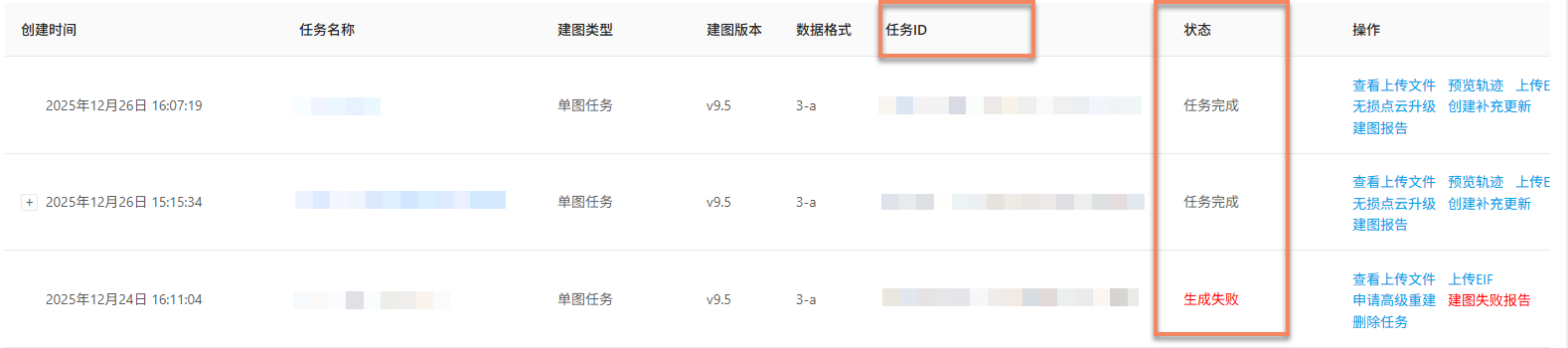
タスクが建図プロセスに入った後、Task status によって建図タスクが完了したかを判断できます。ステータスが Task complete または Generation failed と表示された場合、建図タスクは終了しています。
建図成功
タスクステータスが Task complete と表示される場合、建図が成功し、建図結果が生成されています。この時点で、建図結果をさらに確認し、期待要件を満たしているか確認できます。
建図結果を表示:
- 収集ルートを確認(Mega Go は非対応)
- 建図レポートを表示
- 空間モデルをプレビュー
- Block 情報を表示(Mega Go は非対応)
建図失敗
タスクステータスが Generation failed と表示される場合、建図に失敗しています。次の方法で問題を調査することを推奨します。
- 建図レポートを表示: 建図レポートを表示し、レポート情報に基づいて解決策を探します。
- トラブルシューティングを参照: 建図失敗トラブルシューティングガイドを確認し、一般的な問題の解決方法を取得します。
- 技術サポートに連絡: 上記の方法で解決しない場合は、EasyAR スタッフに連絡し、建図レポート内の
JobIDを提供して、問題の迅速な特定に役立ててください。