補足更新 mapping
本記事では、EasyAR Developer Center での補足更新 mapping の完全な流れを詳しく説明します。supplemental update task の作成、supplemental data の追加、データ取得と整理の仕様、データアップロード、mapping 開始などの操作手順を含み、ユーザーがシーンの補足更新 mapping を効率よく完了できるようにします。
supplemental update task を作成する
EasyAR Developer Center にログインし、左側メニューバーで
Mega Block->Block mappingを選択し、対応するプロジェクト住所を選択してManageをクリックします。
補足更新が必要な mapping task を選択し、
Create supplemental updateボタンをクリックします。
pop-up dialog で supplemental update task 名と remarks を入力し、
Confirm addをクリックします。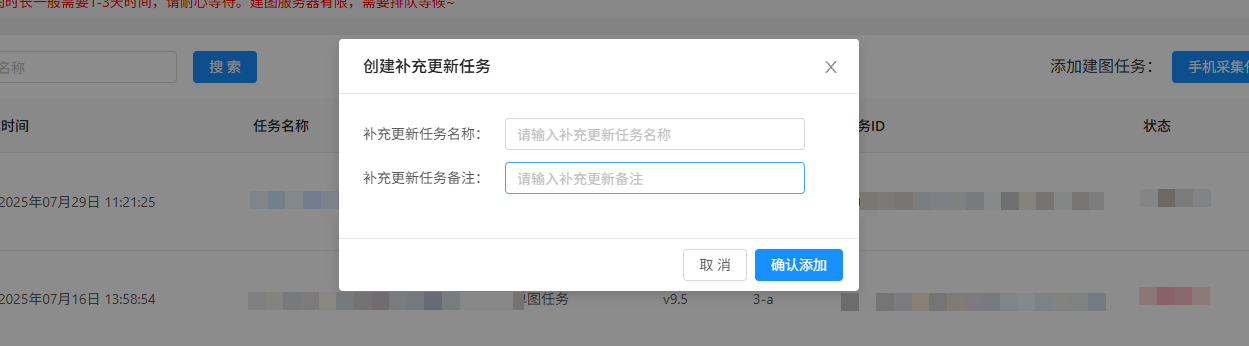
補足更新が必要な mapping task の前にある
+をクリックすると、最新作成された supplemental update task が表示されます。supplemental update task の操作列にあるSupplemental data managementボタンをクリックし、supplemental data management 画面に入ります。
データ準備
mapping task を開始する前に、panoramic camera で取得した spatial data が要件を満たし、仕様に従って整理および保存されていることを確認する必要があります。具体的な取得方法は 変更領域データを取得するを参照してください。
関連データ仕様
supplemental data を追加する
supplemental data management 画面に入った後、supplemental update 領域の数に応じて対応する supplemental data を作成します。複数の supplemental update 区間がある場合は、複数の supplemental data を作成してください。
新しい supplemental data を追加する
適用シーン: 新たに取得し、シーンに更新する必要があるデータを追加するために使用します。
操作手順:
Add supplemental dataボタンをクリックし、pop-up dialog で supplemental update data 名と remarks を入力して、Confirm addをクリックします。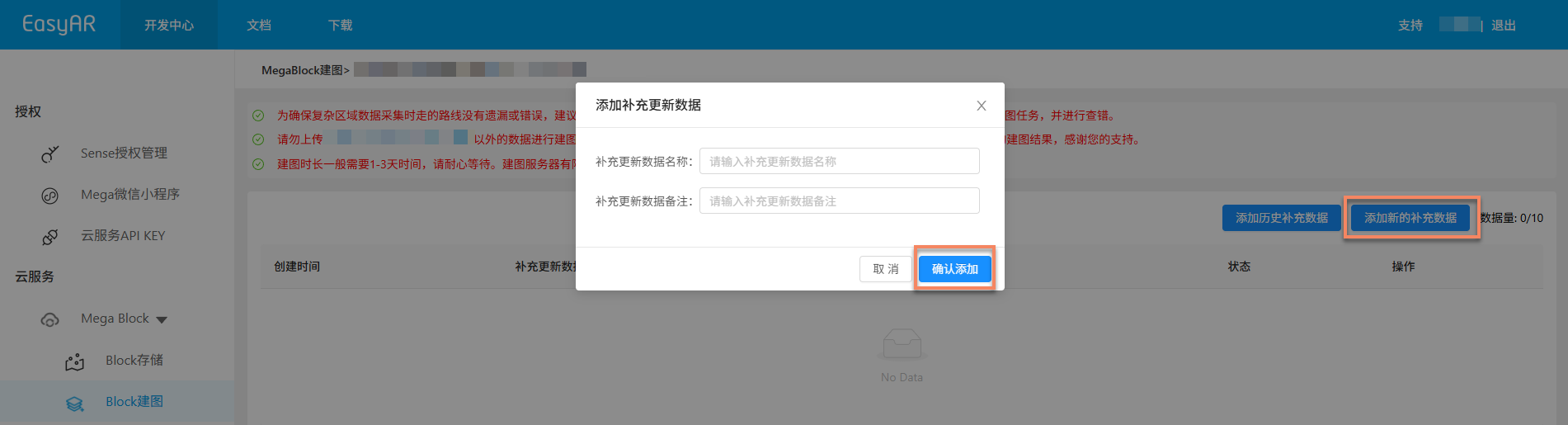
Upload dataボタンをクリックし、pop-up dialog でSelectボタンをクリックして、データメインディレクトリを含むフォルダーを選択してアップロードします。アップロード領域は近いものを選択すればよいです。選択後、Confirm uploadボタンをクリックすると、リストにアップロード進捗と状態が表示されます。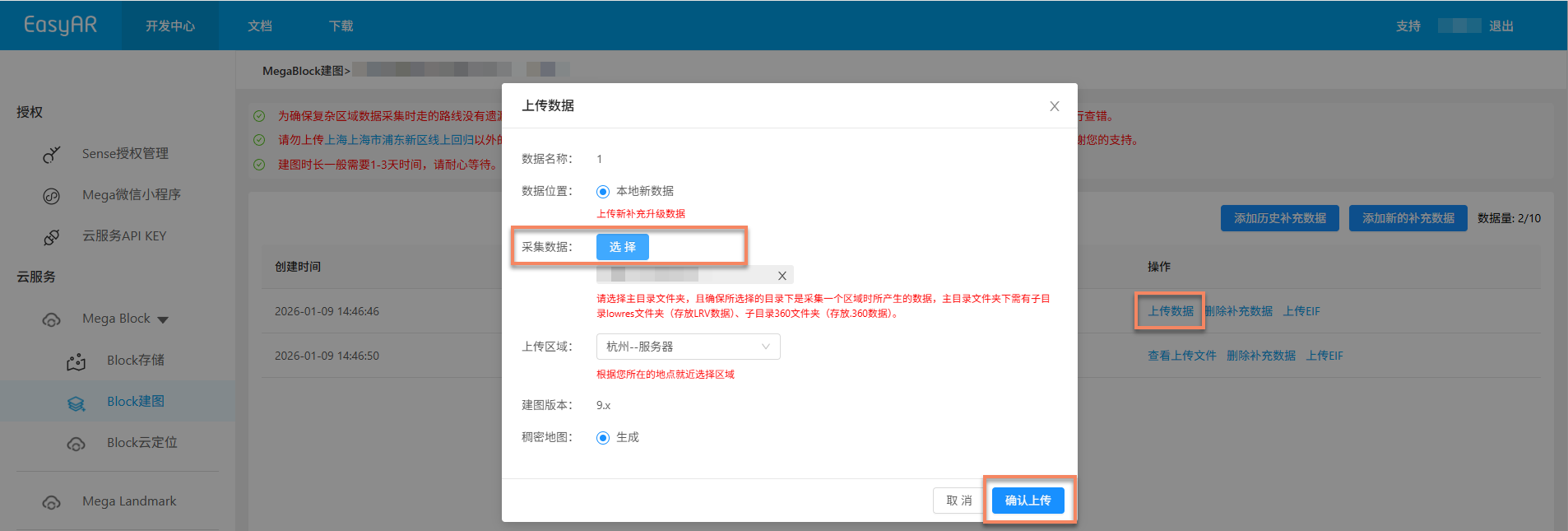
ヒント
1 つの supplemental data は最大 2 区間の 360 video data のアップロードに対応しています。
historical supplemental data を追加する
適用シーン: 今回の supplemental update task で過去の supplemental data をマージする必要がある場合。
操作手順:
Add historical supplemental dataボタンをクリックし、pop-up dialog で必要なデータを選択します。選択後、uploaded files の LRV ファイルをクリックして preview できます。データに問題がないことを確認したら、Confirmボタンをクリックします。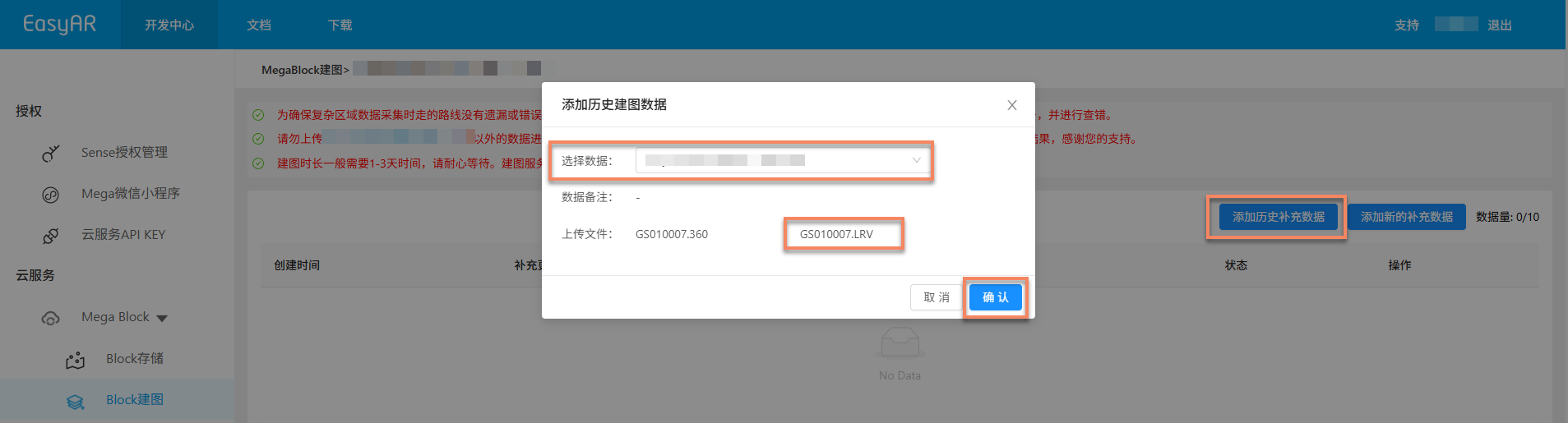
mapping を開始する
supplemental update data のアップロードが完了すると、ページに
Start mappingボタンが表示されます。ボタンをクリックして mapping を開始します。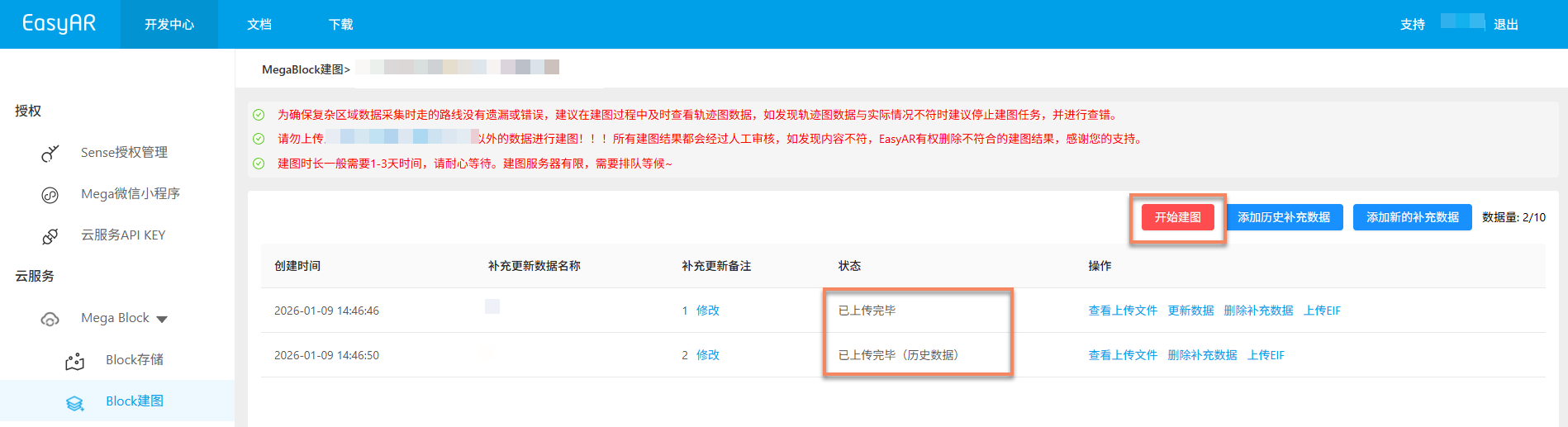
mapping 開始後、task は自動的に
Under reviewに入ります。review が通過すると、task は自動的に mapping フローに入り、状態はQueuedまたはGeneratingと表示されます。下図のようになります。mapping 完了までしばらくお待ちください。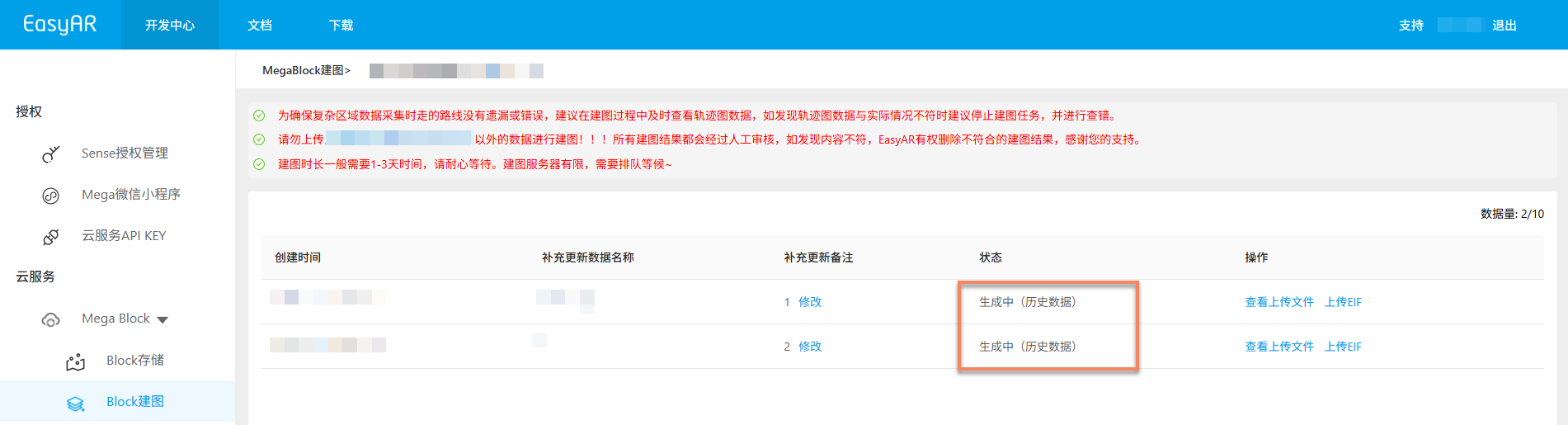
mapping 結果を確認する
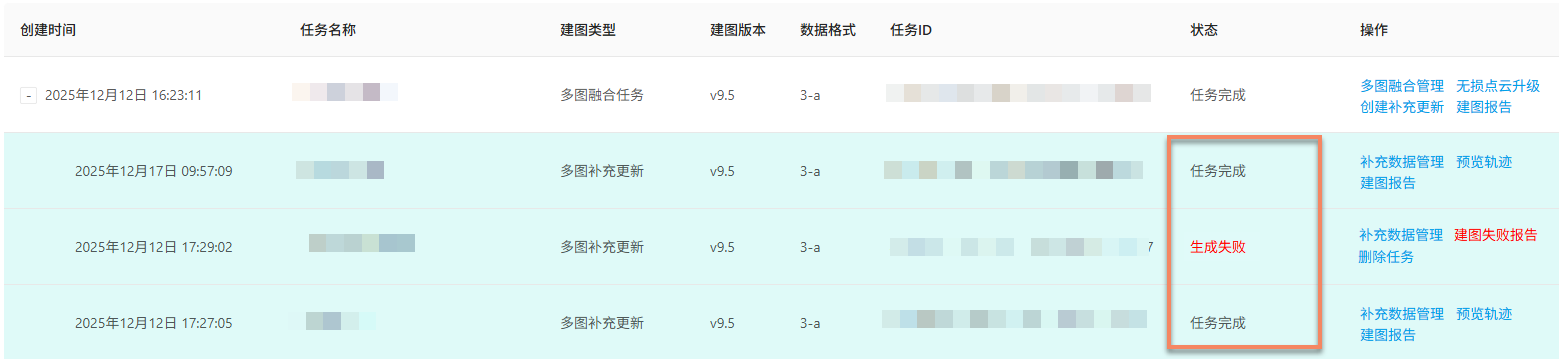
task が mapping フローに入った後、Task status によって mapping task が完了したかを判断できます。状態が Task complete または Generation failed と表示される場合、mapping task は終了しています。
mapping 成功
task status が Task complete と表示される場合、mapping 成功を示し、mapping 結果が生成されています。この時点で mapping 結果をさらに確認し、期待要件を満たすか確認できます。
mapping 結果を見る:
mapping 失敗
task status が Generation failed と表示される場合、mapping 失敗を示します。以下の方法で問題を調査することを推奨します。
- mapping report を見る: mapping report を見る、report 情報に基づいて解決策を探します。
- troubleshooting を参照: Mapping failure troubleshooting guideを参照し、一般的な問題の解決方法を確認します。
- technical support に連絡: 上記の方法で問題が解決しない場合は、EasyAR スタッフに連絡し、mapping report の
JobIDを提供して問題をすばやく特定できるようにしてください。